
Как создать комбинированную диаграмму в Google Таблицах

Быстрые ссылки
- Подготовка данных
- Создание комбинированной диаграммы
- Кастомизация диаграммы
- Когда комбинированная диаграмма не подходит
- Альтернативные варианты и чек-листы
Краткое описание
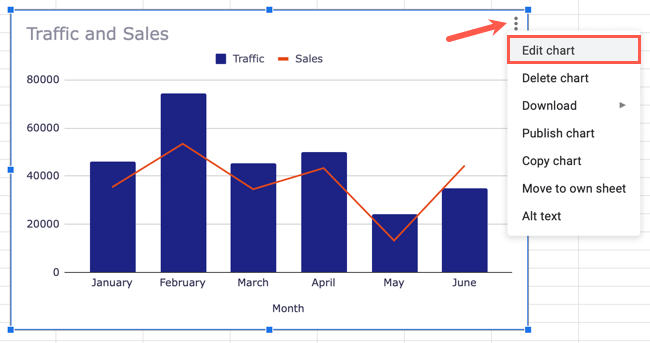
Комбинированная диаграмма сочетает столбчатую (колонну) и линейную диаграмму в одном визуале. Это полезно, когда вы хотите показать отношение между величинами, измеряемыми в разных единицах (например, посещаемость сайта и выручка в рублях). В левом столбце таблицы обычно располагают основную серию, в правом — вторичную. Google Таблицы может автоматически предложить комбинированную диаграмму или вы выберете её в редакторе диаграмм.
Важно: комбинированная диаграмма хороша, когда обе серии имеют явную связь. Если серии независимы или слишком разного масштаба, рассмотрите отдельные диаграммы.
Подготовка данных
Комбинированные диаграммы полезны для отображения связей между наборами данных, которые измеряются по-разному. Примеры:
- Прогнозные и фактические продажи (рубли и количество покупок).
- Температура (°C) и количество осадков (мм).
- Выручка и маржа прибыли (в рублях и в процентах).
Основные правила подготовки:
- Разместите метки (например, месяцы) в первом столбце.
- В следующем столбце поместите основную серию (Primary). Это обычно та метрика, которую вы хотите выделить столбцами.
- В следующем столбце — вторичную серию (Secondary), которую удобнее показать линией.
- Если необходимо, добавьте заголовки столбцов в первой строке — они станут подписью серий.
Пример исходной таблицы (для наглядности):
| Месяц | Посещаемость (сеансы) | Выручка (₽) |
|---|---|---|
| Янв | 12 000 | 180 000 |
| Фев | 15 000 | 220 000 |
| Мар | 18 500 | 270 000 |
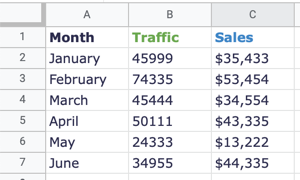
В этом примере посещаемость — основная серия (столбцы), а выручка — вторичная серия (линия).
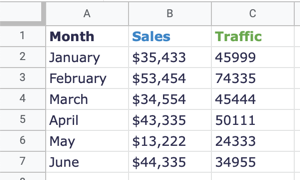
Если вы хотите, чтобы выручка была основной, поменяйте столбцы местами.
Создание комбинированной диаграммы
Шаги для создания диаграммы:
- Выделите диапазон с метками и обеими сериями (включая заголовки, если есть).
- В меню выберите Вставка → Диаграмма.
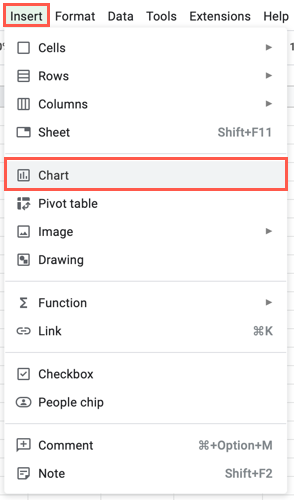
- Google Таблицы попытается подобрать тип диаграммы автоматически. Если предложена комбинированная диаграмма — отлично. Если нет:
- Откройте боковую панель Редактор диаграмм (если она закрыта, дважды кликните по диаграмме и выберите Редактировать диаграмму).
- Во вкладке “Настройка” (Setup) в выпадающем списке “Тип диаграммы” (Chart Type) найдите раздел “Линия” и выберите “Комбинированная диаграмма”.
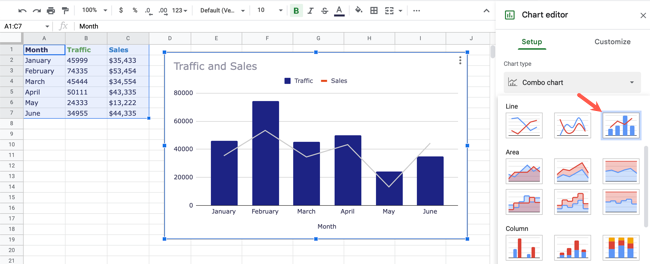
- После выбора диаграммы проверьте, что каждая серия отображается корректно (столбец vs линия). При необходимости в разделе “Настройка” назначьте конкретную серию на вторую ось (вторичная вертикальная ось), если шкалы отличаются сильно.
Совет: Для чисел с разными единицами используйте вторичную ось для одной из серий: в секции “Серии” выберите серию и установите “Ось” → “Правая вертикальная”.
Кастомизация комбинированной диаграммы
Чтобы диаграмма выглядела понятно и профессионально, настройте внешний вид:
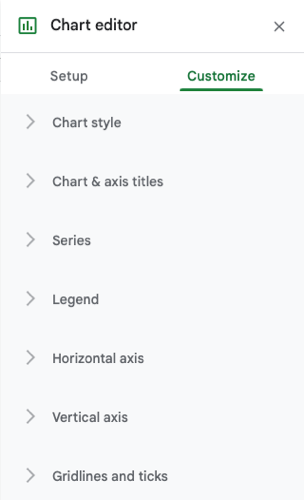
- Откройте вкладку “Настроить” (Customize) в Редакторе диаграмм. Если боковая панель закрыта — кликните по диаграмме и выберите “Редактировать диаграмму”.
Доступные разделы:
- Стиль диаграммы: фон, цвет границы, общий шрифт.
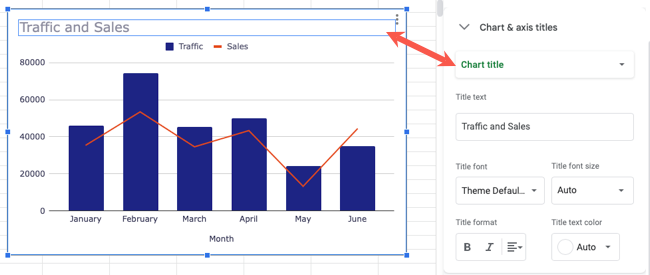
- Заголовки диаграммы и осей: редактируйте текст, шрифт и размер.
- Серии: задавайте вид для каждой серии (столбцы — цвет заливки, линия — цвет и толщина). Можно включить подписи данных, полосы погрешности или трендлайн.
- Легенда: положение, шрифт, видимость.
- Горизонтальная ось: формат меток (даты, текст), поворот, шрифт.
- Вертикальная ось: минимумы/максимумы, формат чисел (например, разделители тысяч, валюты), выбор правой оси.
- Сетка и деления: вид линий сетки, цвет и штриховка.
Если не знаете, в какой секции находится нужный параметр — кликните по элементу диаграммы (заголовок, легенда, линия). Редактор автоматически откроет соответствующую секцию.
Шаблон пошаговой методики (мини-SOP)
- Подготовьте таблицу: метки → основная серия → вторичная серия.
- Выделите диапазон и выберите Вставка → Диаграмма.
- В Редакторе диаграмм: Настройка → Тип диаграммы → Комбинированная диаграмма.
- В Настроить → Серии: назначьте одну серию на правую ось при необходимости.
- Отредактируйте заголовки, легенду и формат чисел.
- Проверьте читаемость на разных экранах (масштаб 100% и 150%).
- Сохраните конечную версию и экспортируйте (PNG/SVG) или встройте в отчет.
Критерии приёмки
- Оси подписаны и имеют единицы измерения.
- Легенда понятна и не перекрывает данные.
- Диаграмма читается при уменьшении размера — маркеры и подписи не накладываются.
- При разных масштабах одна серия отображается на правой оси.
Когда комбинированная диаграмма не подходит
Контрпримеры и случаи, когда комбинированная диаграмма может ввести в заблуждение:
- Серии не связаны логически (например, возраст клиентов и количество обращений по разным продуктам) — лучше разделить диаграммы.
- Одна серия в 100× больше другой: даже с правой осью визуализация может выглядеть неинформативно. Рассмотрите отдельные панели с одинаковым масштабом или нормализованные значения (проценты от максимума).
- Слишком много серий (более 3–4): комбинированная диаграмма становится перегруженной — используйте небольшие множественные графики (small multiples) или интерактивную панель с фильтрацией.
Альтернативные подходы
- Отдельные диаграммы рядом (side-by-side): когда важен одинаковый визуальный вес.
- Нормализация данных: переведите все серии в индекс или проценты от базового периода.
- Диаграмма с областями и линией: если нужно подчеркнуть накопительный эффект.
- Интерактивные дашборды: фильтруемые диаграммы позволяют убирать шум.
Ментальные модели и правила выбора
- Правило двух шкал: используйте вторую ось только если сериалы действительно измеряются в разных единицах и имеют причинно-следственную или коррелируемую связь.
- Линейка важности: столбцы — для абсолютных объёмов; линия — для трендов или коэффициентов.
- Минимализм: лишние визуальные эффекты отвлекают от данных.
Роль‑ориентированные чек‑листы
Для аналитика:
- Проверить исходные данные на пропуски и выбросы.
- Убедиться в корректности формата чисел и валют.
Для менеджера продукта:
- Убедиться, что диаграмма отвечает на бизнес-вопрос.
- Проверить, доступны ли подписанные оси и легенда для внешней аудитории.
Для дизайнера презентации:
- Подобрать контрастные цвета для столбцов и линии.
- Проверить печатность на чёрно‑белом принтере.
Примеры шаблонов и приёмы форматирования
Таблица данных (шаблон):
| Категория | Основная серия | Вторичная серия |
|---|---|---|
| Янв | 12000 | 180000 |
| Фев | 15000 | 220000 |
| Мар | 18500 | 270000 |
Рекомендации по форматам осей:
- Для денег: формат “₽” с разделителем тысяч.
- Для процентов: формат “0.0%”.
- Для больших чисел: сокращения (k, M) аккуратно и с легендой.
Тесты и критерии проверки (acceptance)
- Данные на диаграмме совпадают с таблицей (случайные выборки: 5 точек проверены).
- Надписи осей содержат единицы измерения.
- При экспорте в PNG диаграмма читаема при размере 1200×675 пикс.
Частые ошибки и их устранение
- Диаграмма показывает «пустую» линию — проверьте диапазоны данных и наличие пустых ячеек.
- Неверные подписи — убедитесь, что первая строка диапазона содержит заголовки, если вы хотите их использовать.
- Нерелевантная правая ось — иногда лучше масштабировать данные вручную или нормализовать.
FAQ
Q: Можно ли добавить третью серию в комбинированную диаграмму?
A: Да, но избегайте перегрузки. Ограничьтесь 2–3 сериями и используйте разные стили (столбцы, линия, точечная линия).
Q: Как задать, чтобы одна серия использовала правую вертикальную ось?
A: В Редакторе диаграмм → Настроить → Серии: выберите серию и укажите Ось → Правая вертикальная.
Q: Диаграмма не обновляется при изменении данных — что делать?
A: Проверьте, что выделенный диапазон включает новые строки/столбцы. При необходимости расширьте диапазон вручную.
Краткое резюме
Комбинированная диаграмма — мощный инструмент для сравнения связанных показателей с разными единицами измерения. Правильная подготовка таблицы, назначение вторичной оси и аккуратная кастомизация делают визуализацию понятной и полезной. Если серии не связаны или их слишком много — рассмотрите альтернативу.
Социальный предварительный текст (для публикации):
Комбинированная диаграмма в Google Таблицах: как быстро подготовить данные, создать диаграмму и настроить вторичную ось для наглядного сравнения метрик.
1‑строчное глоссарий
Комбинированная диаграмма — диаграмма, объединяющая столбцы и линию для сравнения связанных серий с разными шкалами.

Похожие материалы

Несколько аккаунтов Skype: Multi Skype Launcher

Журнал для работы: повысить продуктивность

Персональные звуки уведомлений на Android

Скачивание шоу Hulu для офлайн‑просмотра

Microsoft Start: персонализированная новостная лента
