
Создание цветовой палитры в Procreate: из фото, с камеры и из файлов
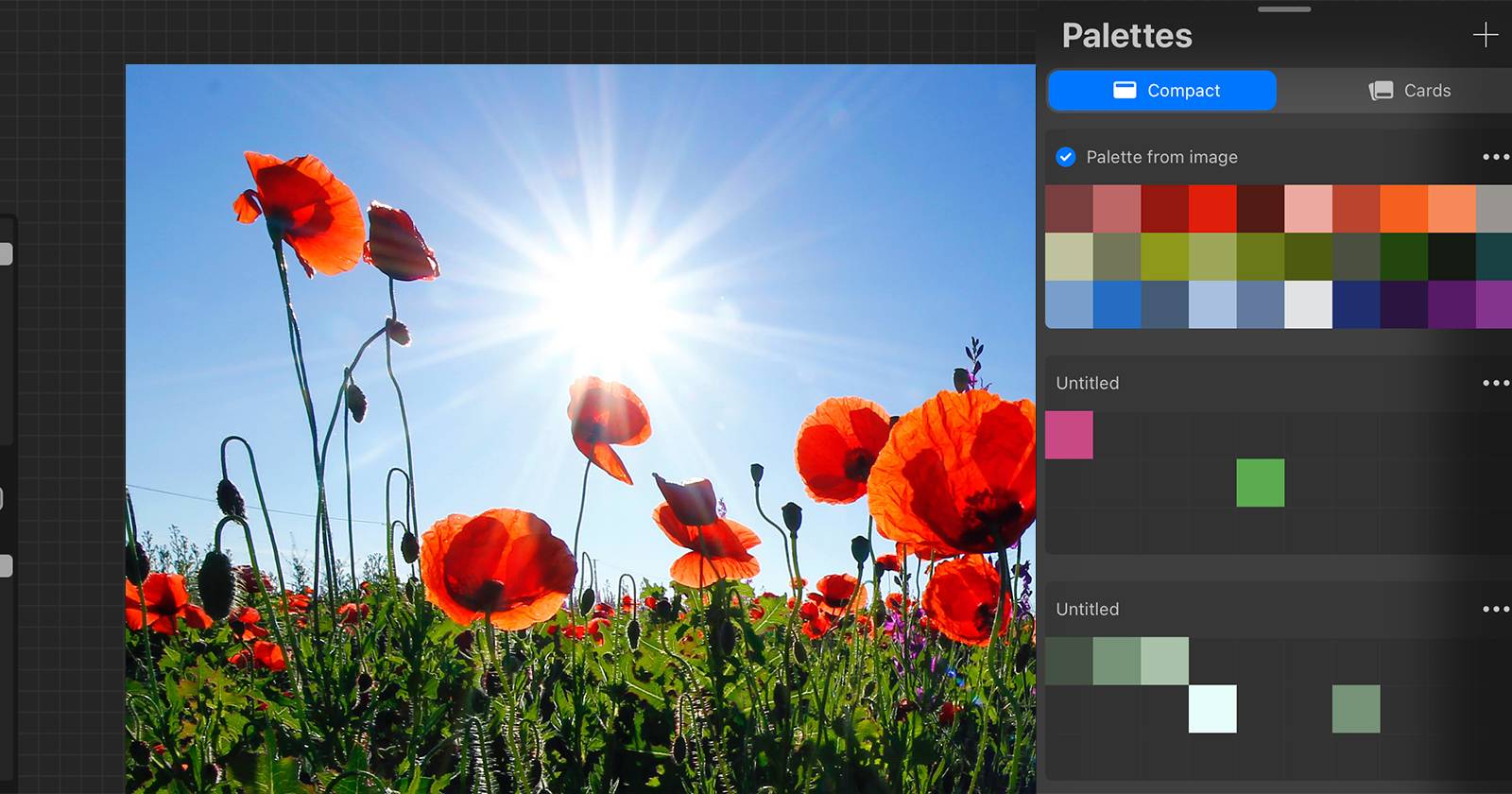
Кратко: Procreate позволяет быстро создавать точные цветовые палитры из фотографий, снимков с камеры и файлов. В статье — пошаговые инструкции, советы по выбору снимка, когда метод не сработает, проверочный чеклист и готовые рабочие процессы для иллюстраторов и дизайнеров.

Почему стоит использовать палитры из реального мира
Цвета, взятые прямо из фотографии или окружающей среды, дают естественную гармонию и сложность оттенков, которых трудно достичь вручную. Палитра из снимка экономит время, помогает удержать единую атмосферу и упрощает задачу при анимации, ретуши или воссоздании старых проектов.
Краткое определение: цветовая палитра — набор сохранённых оттенков (в Procreate до 30 ячеек на палитру), которые вы можете быстро применять к кистям, заливке и слоям.
Что вы получите из этой статьи
- Пошаговые инструкции для трёх способов создания палитры: из фото, с камеры iPad и из файла.
- Практические советы по выбору снимка, корректировке и тестированию палитры.
- Альтернативы и когда автоматическая генерация не подойдёт.
- Готовые чеклисты и SOP для разных ролей: иллюстратор, аниматор, UI‑дизайнер.
Быстрый обзор интерфейса Procreate цветов
- Кнопка цвета: круг в правом верхнем углу холста открывает панель Colors.
- Представления: Disk (дисковая панель), Classic, Harmony, Value и Palettes.
- Palettes хранит ваши сохранённые палитры; отображения Compact и Card меняют внешний вид наборов.
- Память палитр: Procreate сохраняет палитры в проекте и в глобальной библиотеке, их можно переименовывать и экспортировать.
1. Создание палитры из фото — пошаговая инструкция
Когда использовать: у вас есть референс-фото со специфичной цветовой схемой (портрет, пейзаж, предмет), и вы хотите быстро получить точные цвета.
Шаг 1 — откройте файл в Procreate
- Войдите в Gallery и откройте существующий документ или нажмите +, чтобы создать новый холст.
- Палитру можно создавать на любом этапе работы: до рисования, после наброска или перед финальной раскраской.
Шаг 2 — откройте панель Colors
- Нажмите круг цвета в правом верхнем углу экрана.
- Внизу вкладки найдете разделы Disk, Classic, Harmony, Value и Palettes. Перейдите к Palettes — здесь сохраняются все наборы.
Шаг 3 — создайте новую палитру из фото
- В разделе Palettes нажмите +.
- Выберите New from photos.
- Откроется диалог с вашими фотографиями — выберите нужную картинку (она уже должна быть сохранена в фотоплёнке iPad).
- По умолчанию новая палитра появится в виде Compact с 30 заполненными ячейками под названием Palette from image — переименуйте при необходимости.
Практический совет: для лучшего результата выбирайте фото с чёткими цветовыми областями (минимум сильных шумов и размытия). Фото с ярко выраженным фокусом цвета даст более полезную палитру.
2. Создание палитры с камеры iPad — пошаговая инструкция
Когда использовать: вы находитесь вне студии и увидели комбинацию цветов в реальном мире (улица, магазин, природа) и хотите мгновенно захватить её в Procreate.
Шаги
- Colors > Palettes > + > New from camera.
- Откроется камера с пикселизированной сеткой в центре — наведите на область, цвета которой хотите взять.
- Внизу экрана переключайтесь между режимами Visual и Indexed:
- Visual: палитра формируется по цветам внутри центральной сетки — идеально для точечного выбора (цвет цветка, ткань).
- Indexed: палитра берётся из всей видимой области кадра — лучше для пейзажей и комплексных сцен.
- Нажмите затвор; Procreate не сохраняет фото в системную Галерею, а сразу создаёт палитру.
Практический совет: при съёмке держите планшет параллельно поверхности и избегайте резких бликов — отражения и сильная контровая засветка искажают выбор цвета.
3. Создание палитры из файла
Когда использовать: у вас есть изображение в файловой системе (JPG/PNG) — логотип, страница из наброска, экспортированный кадр.
Шаги
- Colors > Palettes > + > New from file.
- Навигируйте по Files и выберите изображение.
Примечание: Procreate поддерживает растровые форматы (JPG, PNG). PDF и векторные форматы не подходят для автоматического извлечения цветов.
Советы по выбору файла: используйте версию с наибольшим разрешением и минимальной компрессией — это уменьшит артефакты и даст более чистые оттенки.
Compact vs Card — как выбрать отображение
- Compact: 30 маленьких сватчей, удобно видеть весь набор одновременно.
- Card: большие карты по 3 цвета в ряд, с подписями цвета или HEX-кодом (в iPadOS 14 и ниже демонстрировались коды).
Card полезен для переименования и визуального сопоставления оттенков, Compact — для быстрого доступа во время рисования.
Полезные рабочие приёмы и эвристики
- Модель 3‑ступенчатой палитры (Dominant / Support / Accent): 60–30–10% по визуальному весу — одна доминанта, пара поддерживающих и одна яркая для акцентов.
- Если палитра получилась «плоской», добавьте пару нейтральных тонов (светло‑серый, бежевый, глубокий тёмно‑синий) для баланса.
- Для персонажей: выделите отдельную палитру для кожи, волос, одежды и фона — так легче менять цветовые схемы.
- При экспорте цветов в сторонние инструменты используйте скриншот палитры и извлекайте коды вручную, если нужен HEX/CMYK.
Когда автоматическая генерация не срабатывает
- Низкое разрешение исходника: цвета смешиваются и становятся шумными.
- Сильная компрессия JPG: артифакты дают ложные оттенки.
- Рефлексы и блики: отражённый свет и зональные блики искажают истинный цвет предмета.
- Сцены с очень мягкими градиентами (туман, дым): палитра выдаст много похожих оттенков без контраста.
В таких случаях лучше: вручную собрать палитру с помощью Color Picker или сделать предварительную коррекцию снимка (уровни, контраст) и затем генерировать палитру.
Альтернативные инструменты и когда их выбрать
- Adobe Capture: хорош для векторных палитр и интеграции с Creative Cloud.
- Coolors.co: удобен для генерации цветовых схем и обмена кодами.
- Ручной отбор в Procreate: когда важна абсолютная точность пикселя.
Эти инструменты полезны, если нужно экспортировать палитру между платформами или получить форматы, которые Procreate напрямую не даёт.
Мини‑методология захвата «от снимка к палитре» (5 шагов)
- Определите настроение — потеплее/прохладнее, контрастно/мягко.
- Выберите фокус в кадре (объект или общий вид).
- Снимите в режиме Visual или Indexed в зависимости от задачи.
- Просмотрите палитру и удалите дубли/шумы.
- Протестируйте на нейтральном фоне и в работе (заливка/кисть).
Чеклисты по ролям
Чеклист для иллюстратора
- Есть основная палитра (до 8 ключевых цветов).
- Дополнительные нейтралы для теней и подсветок.
- Сохранена версия палитры с понятным названием.
- Палитра протестирована в режиме Multiply/Overlay.
Чеклист для аниматора
- Цвета хранятся отдельно для оттенков кожи, одежды и фона.
- Есть запасные светлые и тёмные версии ключевых цветов.
- Палитры совместимы между сценами.
Чеклист для UI‑дизайнера
- Контрастность цветов соответствует читаемости текста.
- Есть варианты для состояний (hover, active, disabled).
- Экспортированы образцы в HEX/rgba (внешним инструментом при необходимости).
Критерии приёмки
- Палитра содержит до 30 сватчей и отражает основную гамму исходного изображения.
- Ключевые цвета различимы и используются последовательно в проекте.
- Палитра переименована и сохранена в библиотеке Procreate.
- При необходимости доступны запасные нейтралы и акцентные цвета.
Тонкие настройки и правки
- Переименование: в Card view коснитесь названия цвета или палитры, чтобы задать понятное имя.
- Удаление или добавление цвета: удерживайте и перетаскивайте сватч между палитрами.
- Коррекция тонов: если палитра слишком насыщенная, используйте вкладку Value или Classic для тонкой настройки каждого цвета.
Советы по организации библиотек палитр
- Группируйте по проектам или настроению (например, «Осень 2025», «Персонажи — главные»).
- Добавляйте префиксы: UI, ANIM, ILLUS_ — чтобы быстро фильтровать.
- Экспортируйте и делитесь палитрами как изображение, если нужно передать цвета коллегам.
Тесты и контроль качества
- Протестируйте палитру на разных кистях и режимах смешивания.
- Сверьте оттенки на тёмном и светлом фоне.
- Проверьте, нет ли «внеплатных» артефактов (например, насыщенность, которая мерцает на анимации).
Частые ошибки и как их избежать
- Ошибка: создание палитры с одного мелкого фрагмента кадра приводит к неуниверсальности. Решение: пробуйте Indexed для полного вида.
- Ошибка: полагаться только на автоматическую генерацию при сложном освещении. Решение: скорректируйте снимок перед извлечением.
- Ошибка: не называть палитры — со временем легко забыть, для чего каждая была. Решение: простые имена и префиксы.
Короткая галерея крайних случаев
- Градиенты рассеивают палитру: добавьте контрастные нейтралы.
- Ночная фотография даёт холодные и шумные сватчи: используйте ручной Color Picker.
- Блики на металле дают ложные цветовые пятна: избегайте блика при съёмке.
Пример рабочего процесса (SOP) — «захват палитры на ходу»
- Откройте Procreate, Colors > Palettes > + > New from camera.
- Выберите Visual для объекта или Indexed для сцены.
- Наведите, дождитесь заполнения сетки, нажмите затвор.
- Вернитесь в Palettes, переименуйте палитру: YYYYMMDD_location_mood.
- Сортируйте несколько палитр в нужную группу и пометьте главную.
- Тест: примените 3 основных цвета на эскиз и проверьте читаемость.
Короткий глоссарий
- Swatch — отдельный цветовой образец в палитре.
- Compact — компактный вид палитры с 30 мини‑сватчами.
- Card — карточный вид палитры с крупными образцами и названиями.
- Visual / Indexed — режимы камеры Procreate для локального и полного отбора цвета.
Краткое резюме
Procreate делает процесс создания палитры быстрым и доступным: вы можете получить палитру из фотографии, с камеры iPad или из файлов за пару действий. Выбирайте качественные снимки, проверяйте палитру на нейтральном фоне и сохраняйте понятные названия. Если автоматическая генерация даёт плохой результат — скорректируйте изображение или собирайте палитру вручную.
Важно: Procreate извлекает до 30 сватчей в одну палитру; файлы формата PDF и векторные форматы не поддерживаются для автоматической генерации.
Часто задаваемые вопросы
Можно ли экспортировать палитру из Procreate в HEX или ASE? Прямого экспорта в ASE/ACO Procreate не предоставляет; можно сделать снимок палитры и извлечь коды в стороннем инструменте, либо вручную копировать значения из панели Value/Classic.
Поддерживает ли Procreate импорт палитр из других приложений? Импорт форматов палитр прямо не реализован; лучший способ — импортировать изображение с нужными цветами и создать палитру из файла.
Сколько цветов в одной палитре? Каждая палитра в Procreate содержит до 30 сватчей.

Похожие материалы

Несколько аккаунтов Skype: Multi Skype Launcher

Журнал для работы: повысить продуктивность

Персональные звуки уведомлений на Android

Скачивание шоу Hulu для офлайн‑просмотра

Microsoft Start: персонализированная новостная лента
