
Как создавать цветовые палитры в Procreate
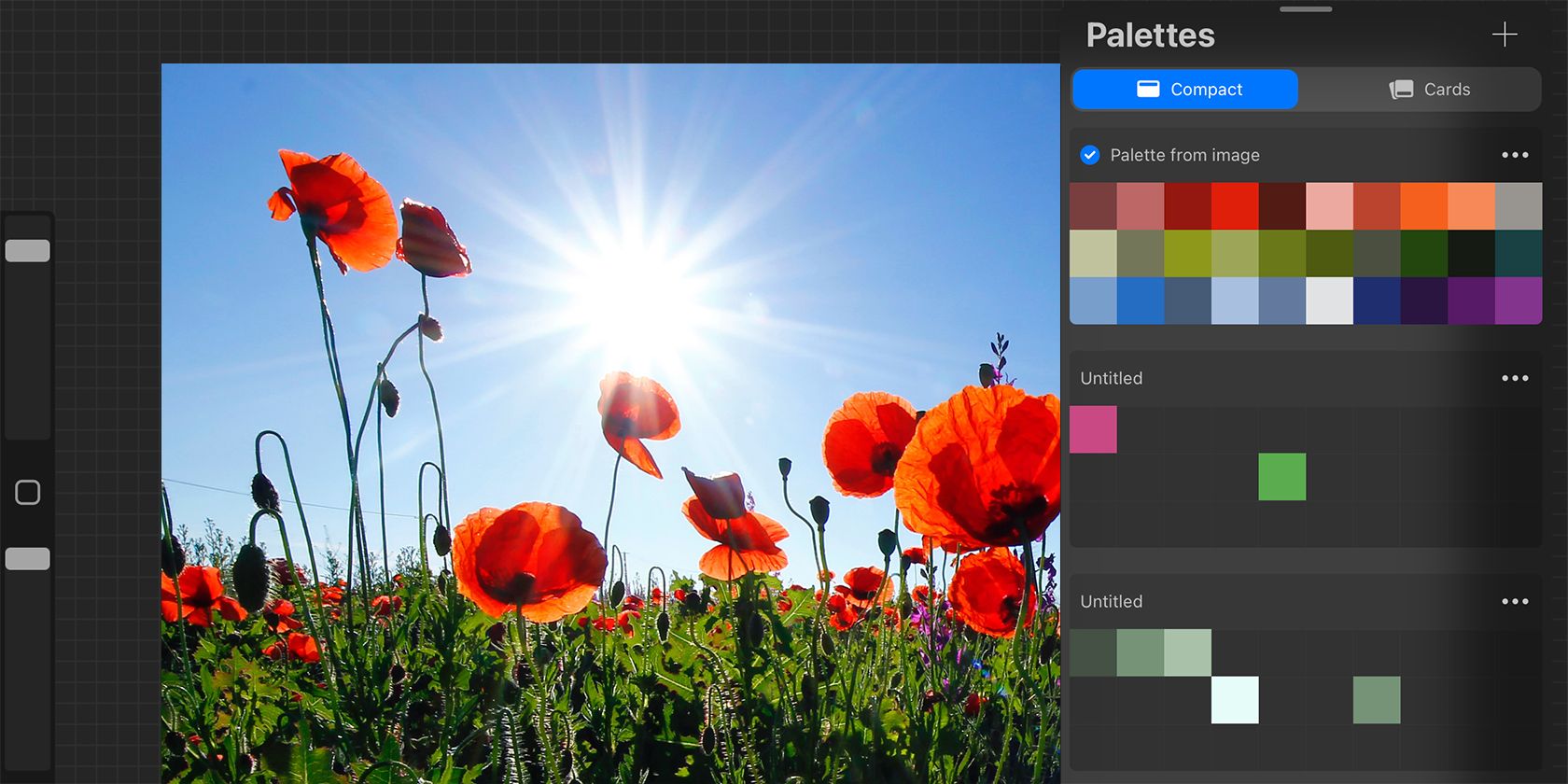
Хорошая цветовая палитра — ключ к выразительной иллюстрации, интерфейсу или анимации. Procreate позволяет автоматически извлечь палитру из изображения, камеры iPad или файла — это экономит время и помогает точно повторить реальные цвета. Ниже — пошаговые инструкции, советы, методики и проверочные списки, которые помогут вам получить полезные, воспроизводимые и удобные в работе палитры.
Краткое руководство: какие есть способы
- Палитра из фотографии: импортируете фото из приложения «Фото» и Procreate создаёт до 30 образцов.
- Палитра с камеры: снимаете прямо в Procreate, выбираете «Visual» или «Indexed», получаете палитру без сохранения кадра в «Фото».
- Палитра из файла: импортируете JPG/PNG из Файлов iPad; PDF не поддерживается.
- Ручное создание: всегда доступно через «Создать новую палитру» и добавление нужных образцов.
Определения (1 строка):
- Палитра — набор цветовых образцов, сохранённый в Procreate для повторного использования.
- Образец (swatch) — отдельный цвет в палитре.
1. Как создать палитру из фотографии
Шаг A. Откройте файл Procreate
Откройте Procreate и либо выберите существующий документ в Галерее, либо нажмите +, чтобы создать новый холст. Палитру можно добавлять на любом этапе работы — до прорисовки или во время раскраски.
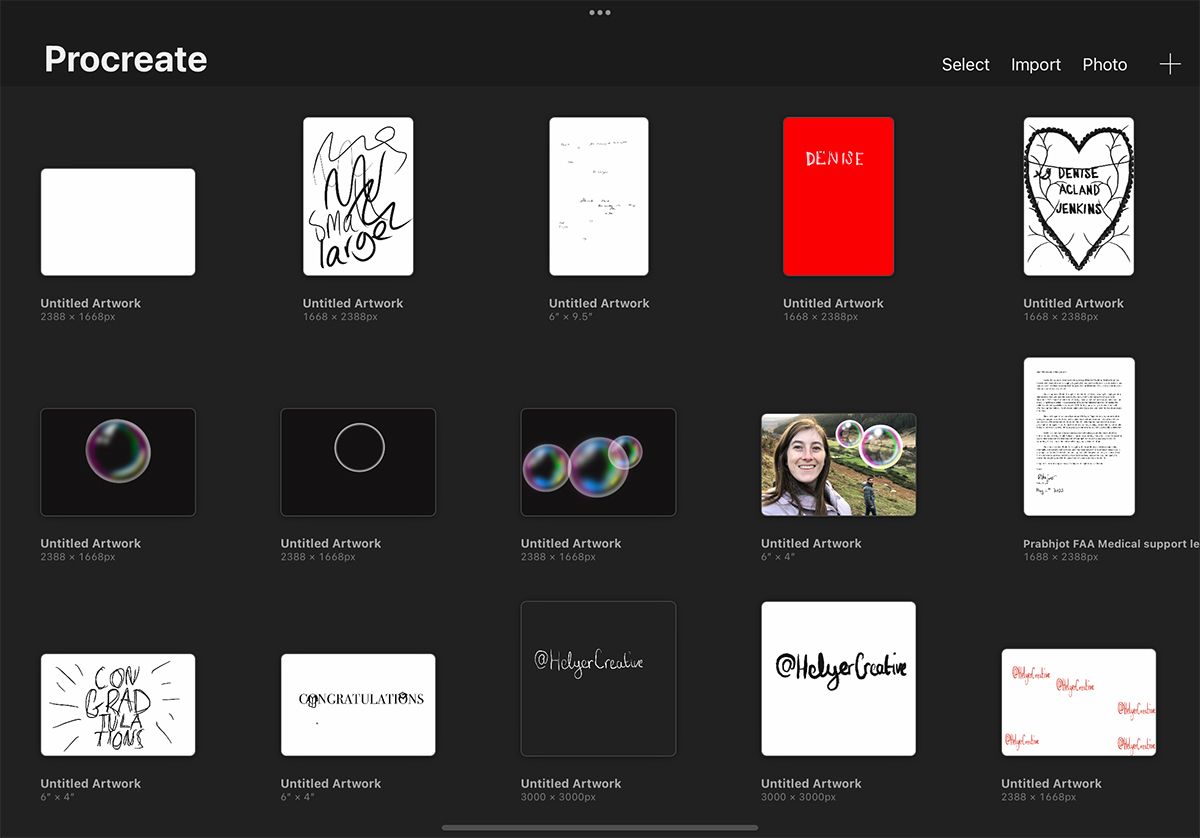
Важно: палитра привязана к приложению, а не к полотну, поэтому вы сможете повторно использовать её в других проектах.
Шаг B. Откройте панель «Цвета»
Нажмите на круг цвета в правом верхнем углу. По умолчанию откроется Disk (диск) — круговой спектр цветов. Внизу переключитесь на вкладку Palettes (Палитры), чтобы увидеть текущие и сохранённые наборы.
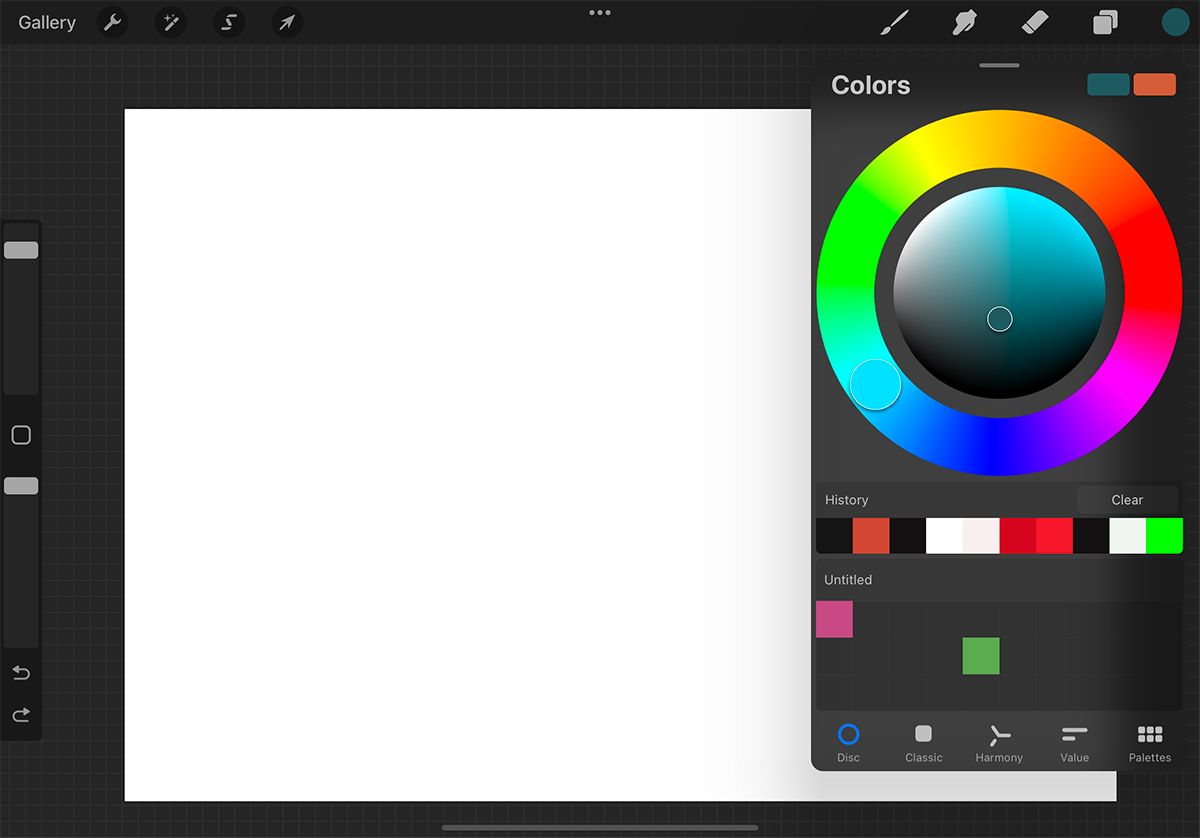
Пояснение интерфейса: в панели «Цвета» есть Disk, Classic, Harmony, Value и Palettes. Последняя — про сохранённые палитры и создание новых.
Шаг C. Создайте палитру из фото
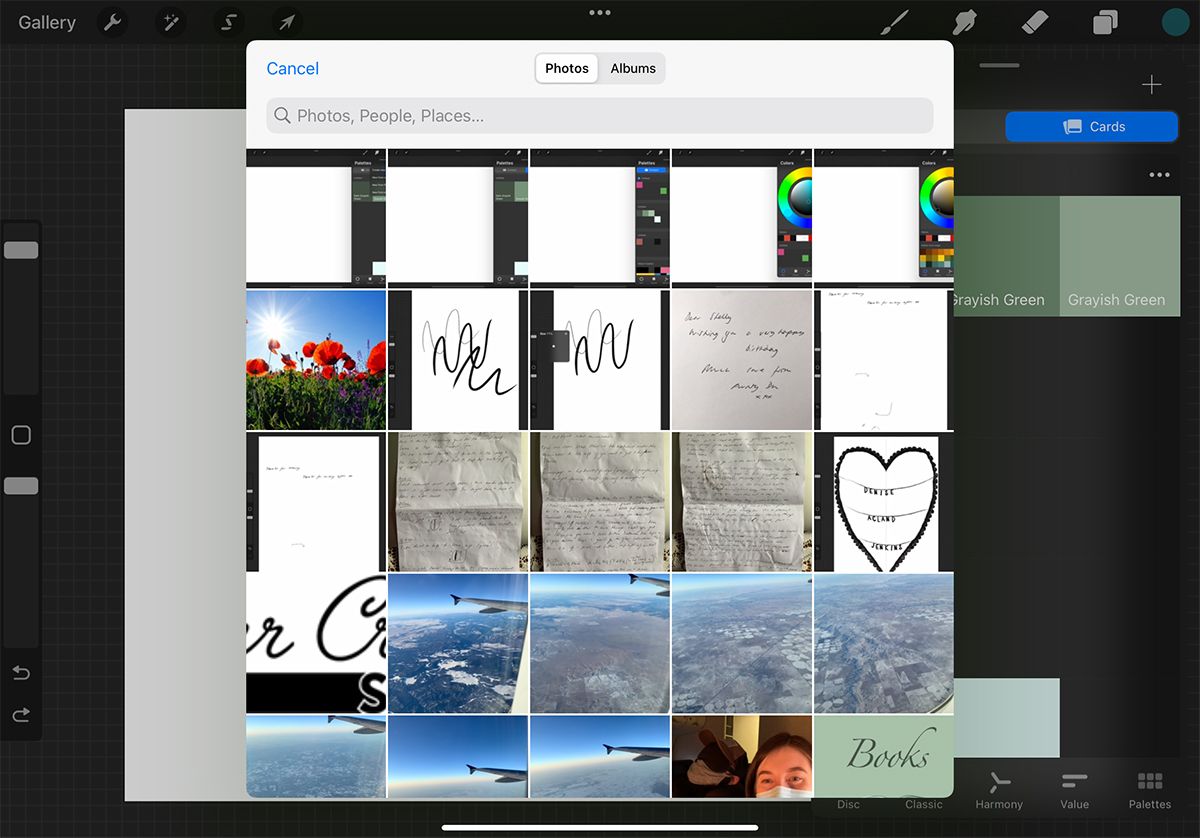
В Palettes нажмите + и выберите New from photos (Новая из фото). Откроется диалог выбора в приложении «Фото» — выберите изображение, откуда хотите взять цвета. Лучшие фотографии для этой операции — с контрастными, отдельными цветовыми зонами или чёткой доминантой оттенков.
После подтверждения палитра появится в виде группы из 30 образцов (Compact view по умолчанию). Название по умолчанию — Palette from image; тапните по названию, чтобы переименовать.
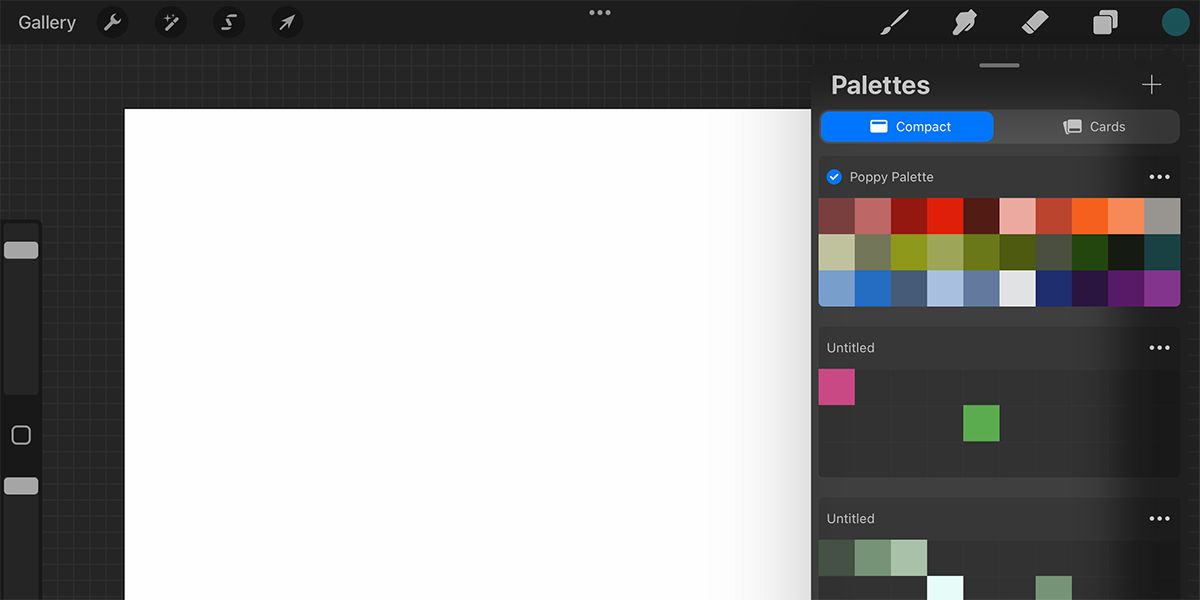
Совет: если исходное фото содержит шум или слишком много мелких вариаций цвета, попробуйте отфильтровать изображение в приложении «Фото» перед импортом — контраст и насыщенность помогут получить чище выраженные образцы.
2. Как создать палитру с помощью камеры iPad
Если вы видите вдохновляющую сцену в реальной жизни, используйте камеру iPad и создайте палитру на месте.
Быстрая последовательность
- Циркул «Цвета» → Palettes → + → New from camera.
- Откроется камера с пикселизированной сеткой посередине. Наведите на желаемую область.
- Выберите режим Visual или Indexed.
- Нажмите затвор — Procreate создаст палитру и вернёт вас в приложение.
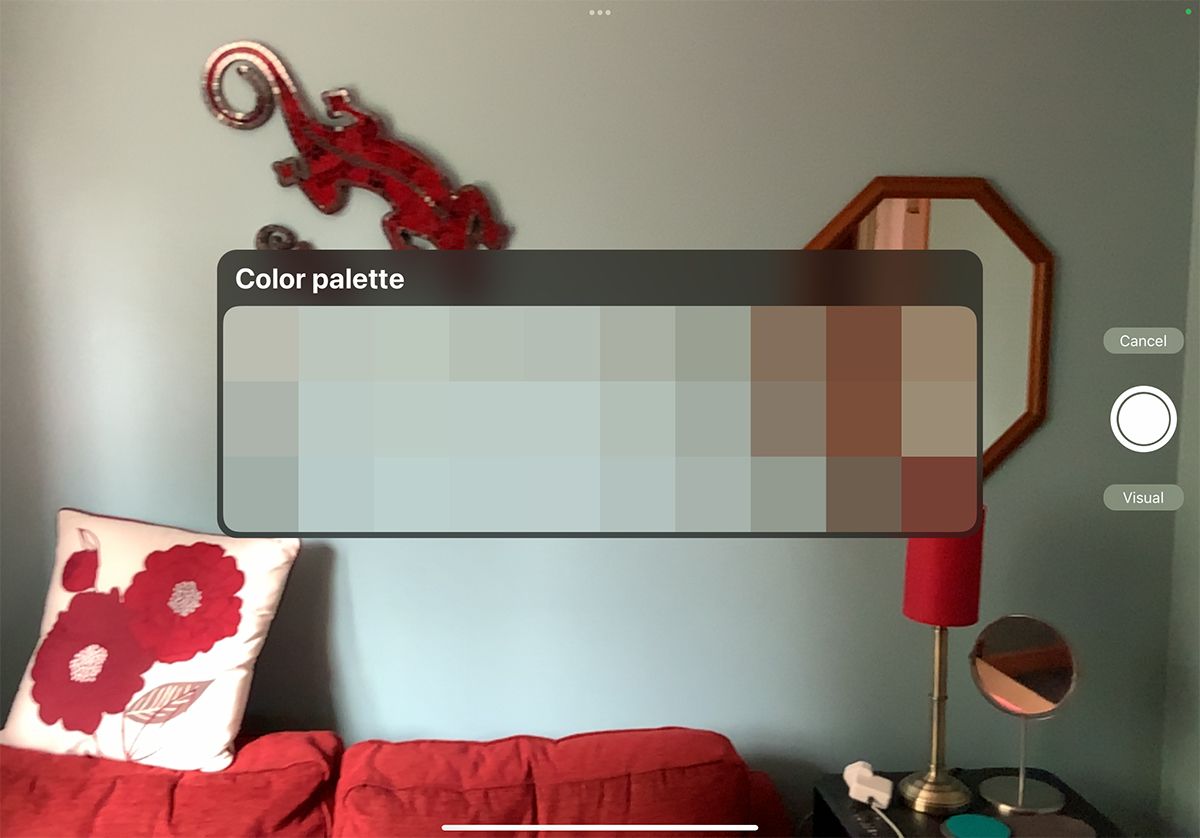
Режимы:
- Visual — палитра на основе цветов внутри пикселизированной области кадра; удобен для съёмки конкретного предмета.
- Indexed — палитра по всем цветам кадра; подходит для пейзажа или сцены с большим количеством зон.
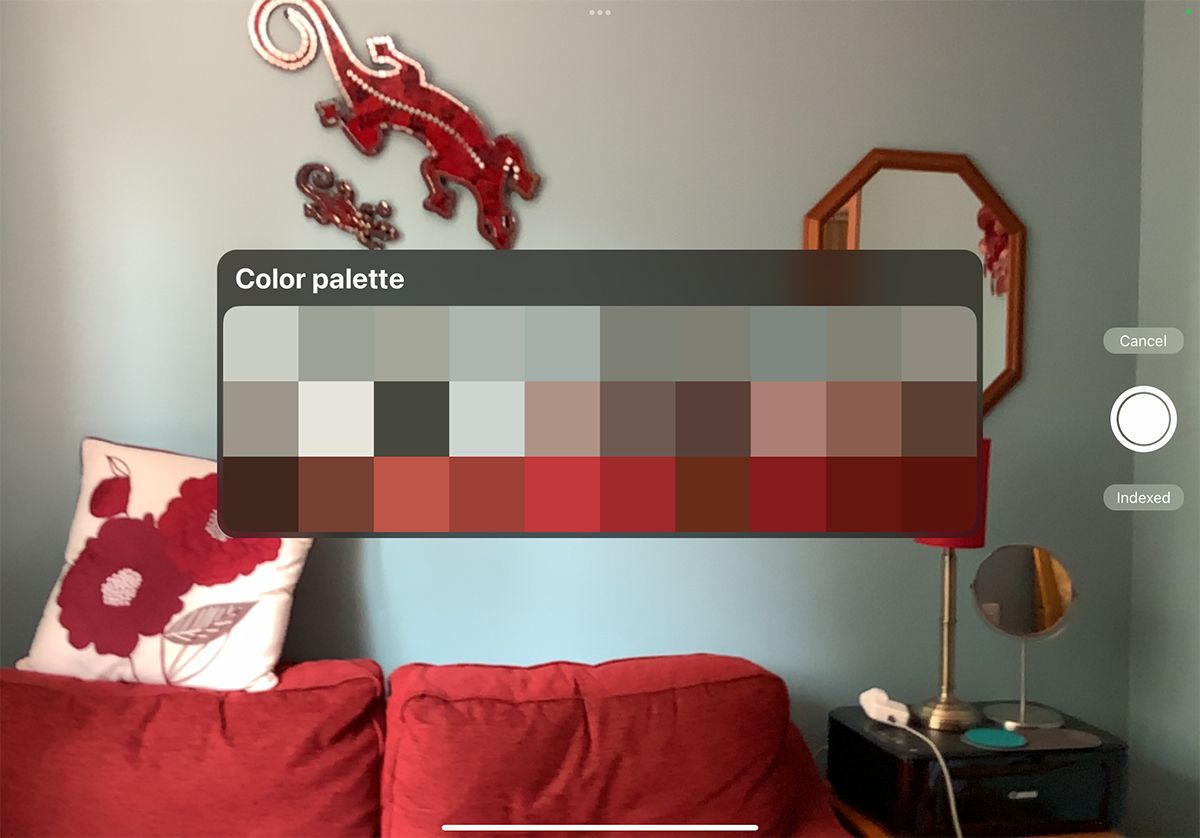
Совет: держите iPad устойчиво и переключайте между Visual и Indexed, чтобы сравнить, какая палитра лучше соответствует вашей идее. Выбор режима влияет на распределение оттенков и насыщенность в итоговой палитре.
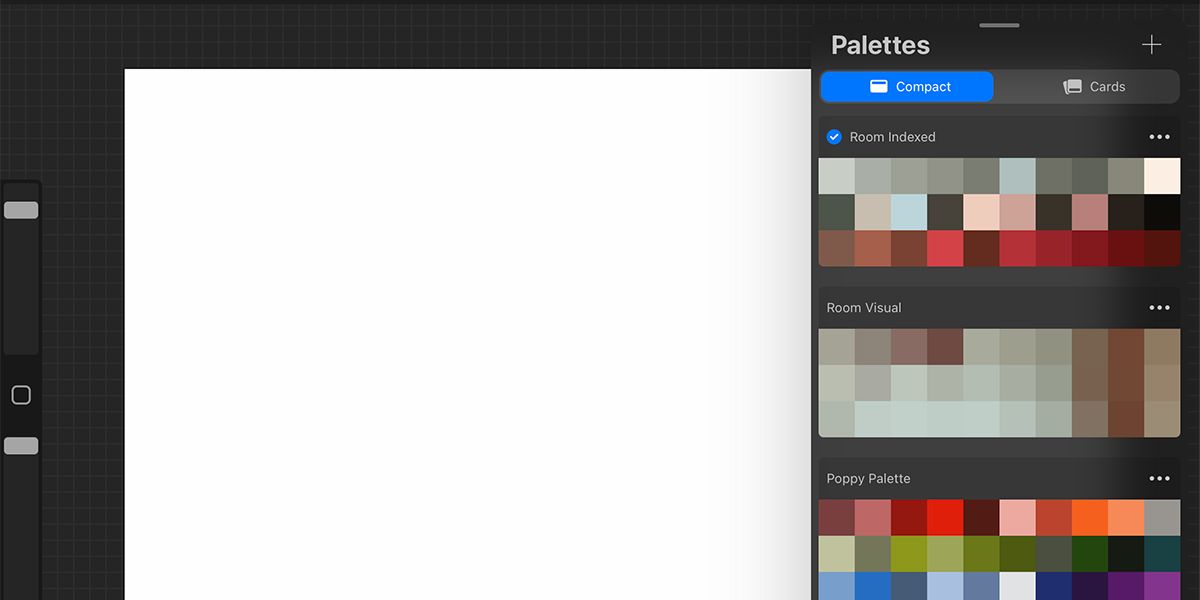
3. Как создать палитру из файла
Импорт из файла полезен, когда ваша референс-изображение хранится в облаке или в приложении «Файлы». Procreate поддерживает растровые форматы (JPG, PNG). PDF не поддерживается для автоматического создания палитры.
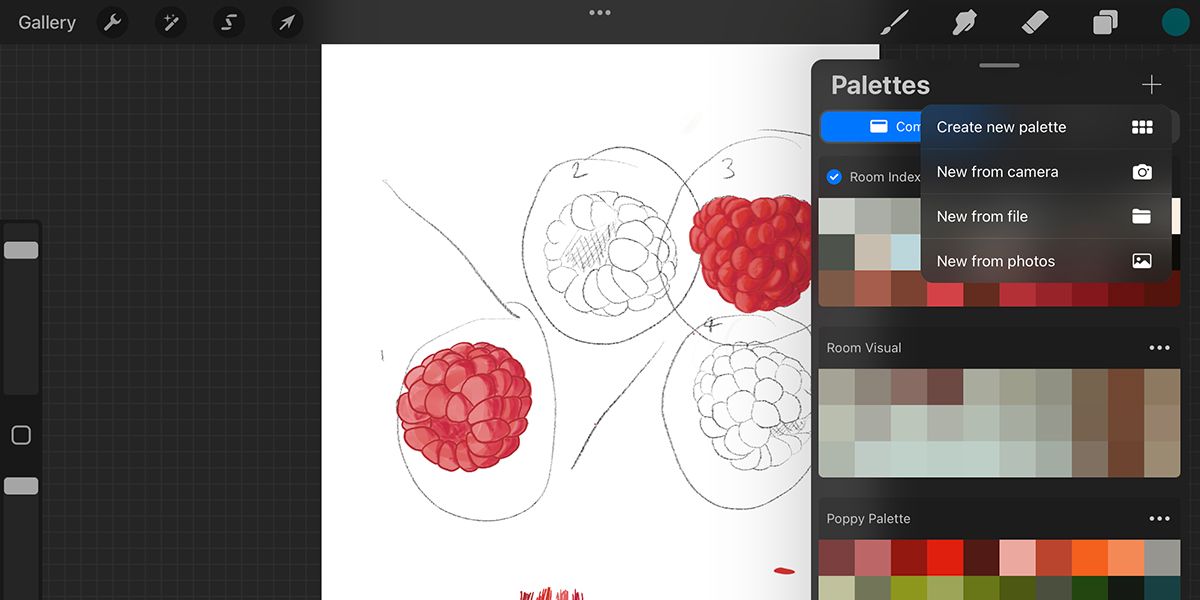
Порядок действий: Colors → Palettes → + → New from file → выберите изображение. После импорта получите палитру аналогично варианту из «Фото».
Совет по формату: выберите файл с высоким разрешением и минимальным компрессом, чтобы избежать цветовых искажений при извлечении образцов.
Варианты использования и рабочие сценарии
- Иллюстраторы: сохраняйте палитры для серий работ, чтобы поддерживать консистентность цвета между иллюстрациями.
- Аниматоры: используйте палитры для ключевых слоёв (фон, персонаж, акценты); экспортируйте образцы в документацию для цветокоррекции позже.
- UI/UX дизайнеры: извлекайте основные брендинговые цвета и проверяйте контрастность на фоне.
Важно: палитры сохраняются в Procreate навсегда, пока вы их не удалите.
Полезные приёмы и методики
Метод: как получить чистую палитру без шума
- Выберите основную зону цвета в кадре (цветовой доминант).
- Если есть шум, немного увеличьте контраст и уменьшите зернистость в приложении «Фото».
- Импортируйте в Procreate и переключите Palettes в Compact для просмотра всех 30 образцов.
- Отбрасывайте слишком похожие цвета — оставьте 6–12 ключевых для удобства.
Ментальные модели и эвристики
- «6–3–1»: 6 базовых, 3 вспомогательных, 1 акцентный цвет.
- «Температура и насыщенность»: выбирайте пару тёплого/холодного оттенка и пару с разной насыщенностью для баланса.
Факты и ограничения
- Procreate создаёт до 30 образцов в одной палитре.
- При просмотре в Card view цвета подписываются именами или hex-кодами на iPadOS 14 и ниже.
- New from file поддерживает JPG и PNG; PDF не поддерживается.
Критерии приёмки палитры
- Набор включает 6–12 практичных цветов для задачи.
- Цвета читаются порознь и в комбинации (контраст и тональность).
- При переводе в чёрно-белый масштаб композиция остаётся читаемой.
Критерии проверки:
- Сценарий: наложите палитру на тестовый макет и проверьте читаемость текста и силуэтов.
- Контраст: убедитесь, что фон и основной текст различимы по яркости.
Чек-листы для ролей
Иллюстратор:
- Сохранить оригинальное фото и палитру.
- Оставить 8–12 ключевых цветов.
- Проверить гармонию на референсном эскизе.
Аниматор:
- Разделить палитру по слоям (фон, средний план, персонаж, акценты).
- Проверить однородность цветов между кадрами.
Дизайнер интерфейсов:
- Протестировать контраст для текста.
- Выделить базовый, активный и неактивный цвета.
Фотограф:
- Сохранить палитру для пост‑обработки.
- Использовать палитру как ориентир при цветокоррекции.
Ошибки и когда этот подход не работает
- Сцены с сильным цветовым шумом дадут палитру из множества близких оттенков. Решение: предобработать изображение или вручную выбрать цвета.
- Ночная съёмка или сильно тёмные кадры могут привести к банальной палитре с преобладанием серого/чёрного. Решение: снимайте при лучшем освещении или используйте фильтры.
- Палитра из файла низкого качества будет искажена артефактами сжатия. Решение: используйте исходник высокого качества.
Альтернативные подходы
- Ручной подбор: создайте новую палитру и добавляйте цвета по одному с помощью инструмента пипетка. Это даёт полный контроль, но занимает время.
- Внешние инструменты: можно собирать палитры в специализированных мобильных приложениях и затем импортировать изображения палитр в Procreate.
Тест-кейсы и приёмка
- Импорт фото с доминантным цветом — результат: палитра содержит ключевые оттенки доминанты и несколько нейтралов.
- Съёмка с камеры в режиме Visual на объекте — результат: палитра отражает локальные оттенки объекта.
- Импорт файла PNG высокого качества — результат: палитра без артефактов.
Шаблон рабочего процесса (Playbook)
- Сохраняйте исходники (фото/файл).
- Создайте палитру в Procreate через подходящий метод.
- Сократите палитру до 8–12 рабочих цветов.
- Присвойте логичные имена (фон, акцент, тень, свет) если нужно.
- Протестируйте палитру в макете; внесите правки.
Советы по совместимости и передаче палитр
- Документируйте ключевые hex- или RGB‑значения вручную, если вам нужно использовать те же цвета вне Procreate.
- Для передачи палитры коллегам экспортируйте изображение палитры (скриншот или экспорт холста с карточками палитры) и приложите к проектной документации.
Примечание: Procreate хранит палитры локально внутри приложения; удобный способ обмена — изображение палитры или перечисление кодов цветов.
Глоссарий (одна строка на термин)
- Swatch — отдельный цвет в палитре, визуальный образец.
- Compact view — компактный режим отображения до 30 небольших образцов.
- Card view — карточный режим с крупными образцами и подписями.
Быстрая подборка типичных ошибок и как их исправлять
- Плохо читаемые цвета текста на фоне → увеличьте контраст или смените фон.
- Слишком много похожих образцов → сократите и используйте вариации по насыщенности.
- Нечёткая цветовая идея → выберите один доминантный цвет и постройте палитру вокруг него.
Заключение
Procreate даёт быстрые и удобные способы создавать палитры из реальных источников: фото, камеры и файлов. Основная польза — точное соответствие референсу и экономия времени. Комбинируйте автоматический экспорт с ручной фильтрацией образцов, документируйте коды цветов и проверяйте палитры в контексте проекта.
Важно: сохраняйте исходные изображения и переименовывайте палитры, чтобы поддерживать порядок в библиотеке.
Краткое резюме:
- Используйте «New from photos» для точного воспроизведения цветов из снимков.
- Съёмка камерой удобна для быстрого захвата реальных сочетаний на месте.
- Импорт из файлов хорош для источников в облаке; избегайте PDF для автоматического извлечения.
Готово — теперь вы можете системно собирать и применять реальные цветовые палитры в Procreate и интегрировать их в рабочие процессы иллюстрации, анимации или дизайна.

Похожие материалы

Несколько аккаунтов Skype: Multi Skype Launcher

Журнал для работы: повысить продуктивность

Персональные звуки уведомлений на Android

Скачивание шоу Hulu для офлайн‑просмотра

Microsoft Start: персонализированная новостная лента
