
Сделайте недорогой USB-ключ безопасности на Digispark
Коротко о задаче
Многие делают пароли проще, чтобы их удобнее было вводить. Некоторые боятся печатать пароль в публичных местах. Аппаратный USB-ключ решает эти проблемы: он автоматически вводит учётные данные и исключает обычное «взаимодействие клавиатуры» с кейлоггерами.
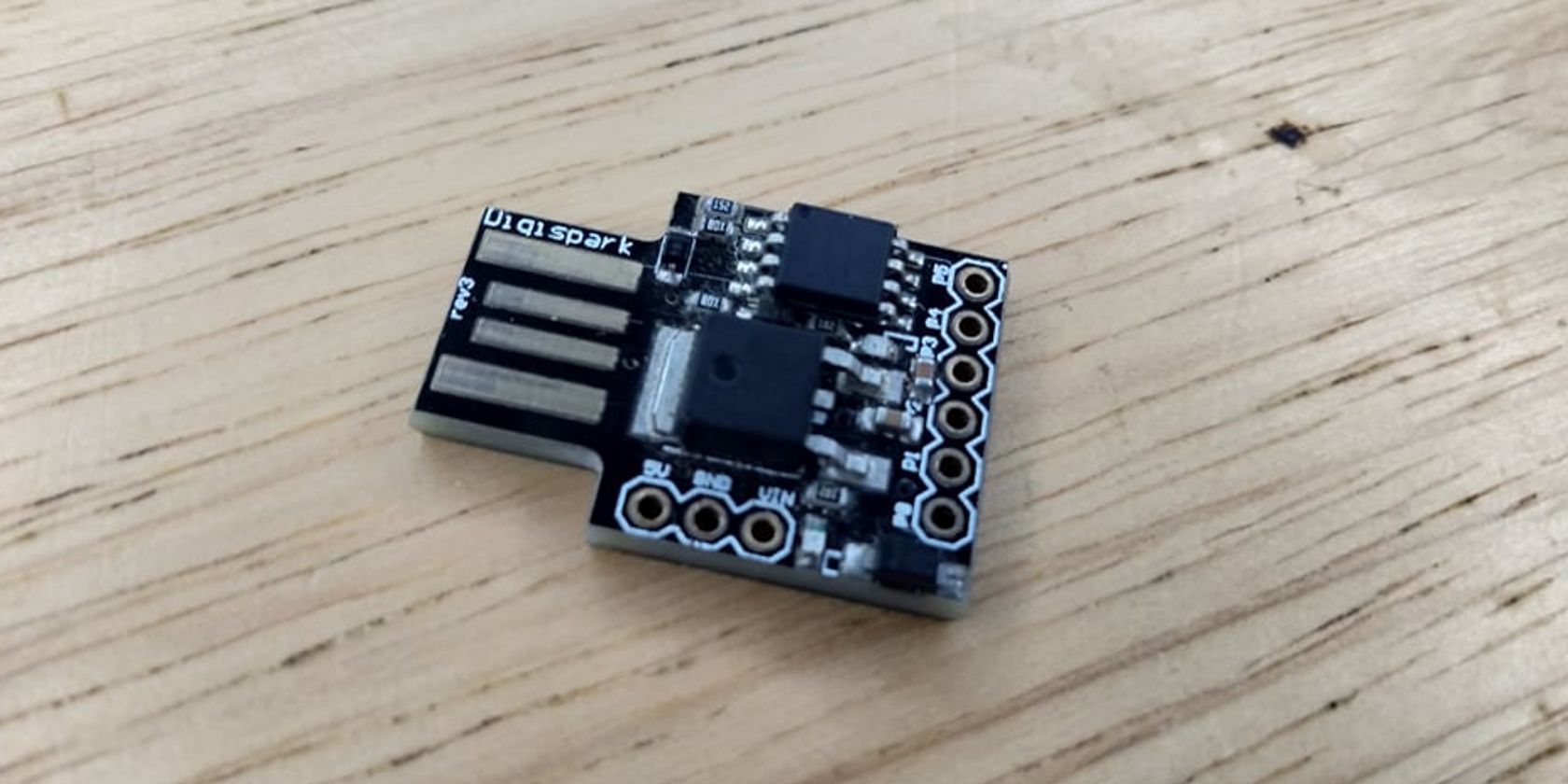
В этой статье вы научитесь сделать собственный ключ безопасности на базе платы Digispark — экономичный и простой в настройке вариант, если коммерческие решения вроде YubiKey или Google Titan кажутся дорогими.
Причины использовать аппаратный ключ безопасности
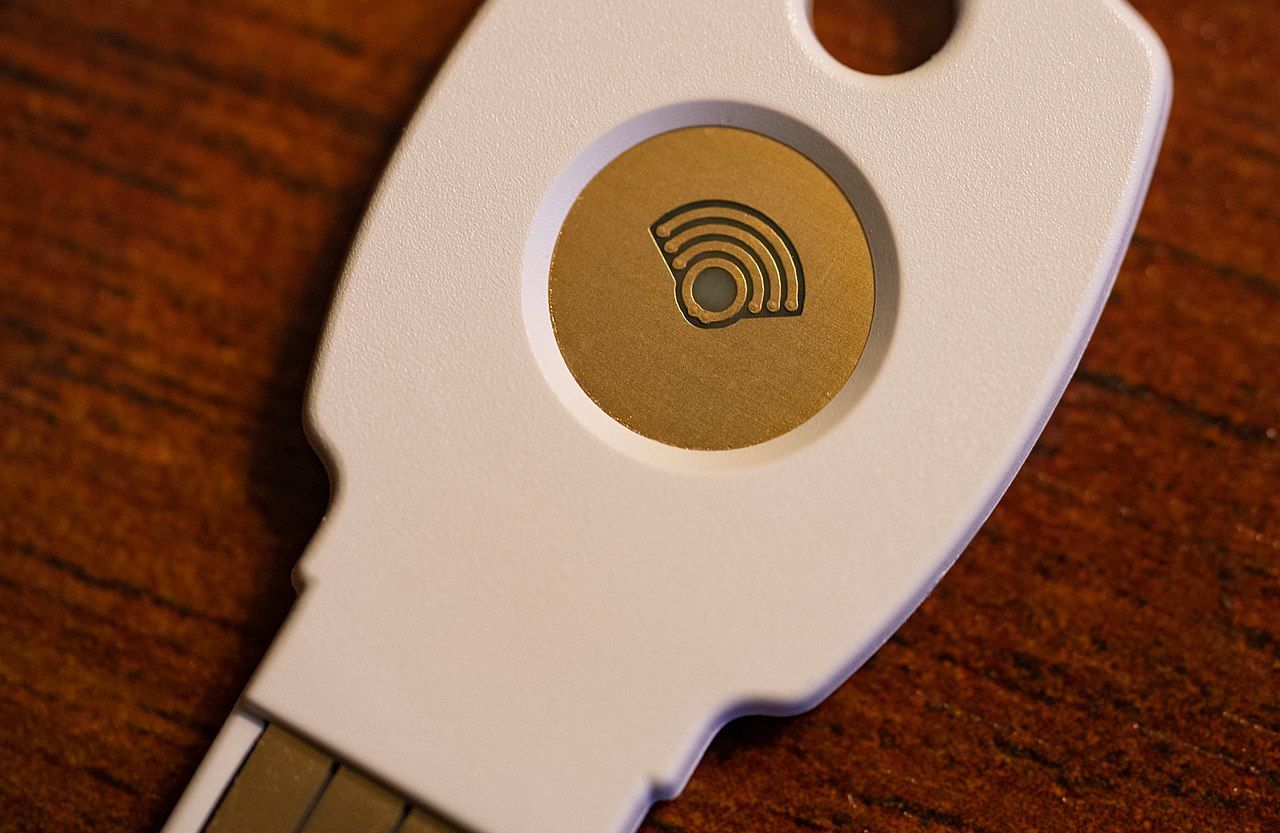
- Защита от удалённой перебивки пароля (по возможности — позволяет использовать длинные пароли).
- Защита от клавиатурных шпионов: устройство само вводит данные, вы не печатаете пароль вручную.
- Удобство: меньше ошибок при вводе, быстрее вход на чужих устройствах.
Важно: самодельный Digispark-ключ не заменяет стандарт FIDO2/CTAP2. Он удобен для личного использования и локальной автоматизации, но имеет ограничения в безопасности (описаны ниже).
Почему именно Digispark
Digispark — компактная програмируемая плата с процессором AVR, которая часто применяется в лёгкой автоматизации и небольших электронике проектах. Главные преимущества для нашего случая:
- Очень низкая цена — плата стоит несколько долларов (актуально на момент написания).
- Доступность к клавиатурным эмуляциям через библиотеку DigiKeyboard.
- Достаточно компактна для носимого ключа.
- Не требует сложной пайки для базовой версии.
Ограничения:
- Минимальная флеш/память и ограниченная функциональность по сравнению с полноценными аппаратными ключами.
- Нет встроенного безопасного хранилища секретов или криптографического чипа.
Необходимые материалы
- Digispark (оригинал или совместимая копия).
- USB-порт для программирования и использования.
- Компьютер с правами установки ПО.
Дополнительно (по желанию):
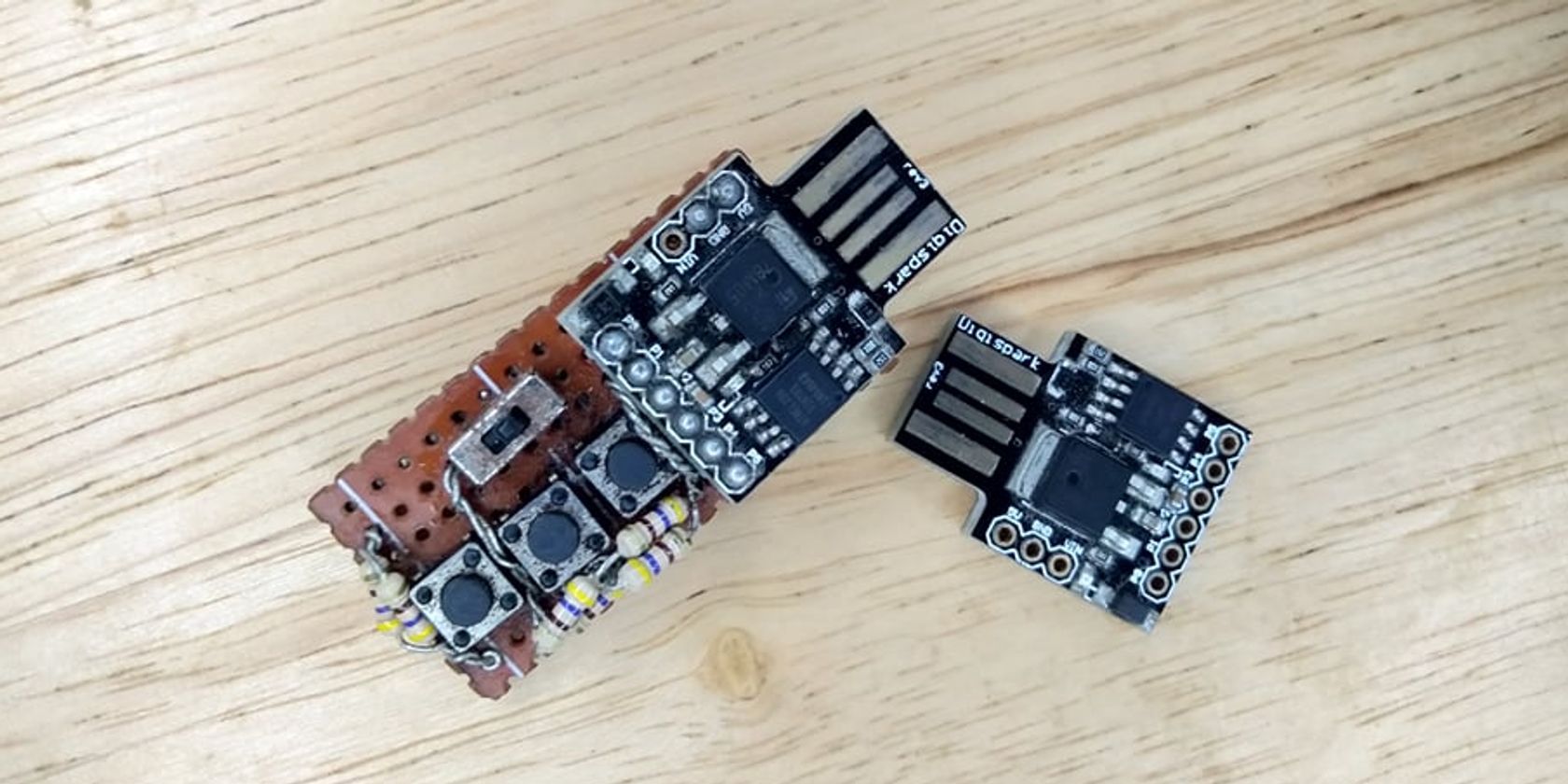
- Малые кнопки и резисторы для выбора профиля учётных данных.
- Кнопка переключения режима (программирование / исполнение).
- Корпус/щиток для защиты от случайного нажатия.
Подготовка среды разработки (Arduino IDE)
Скачайте и установите Arduino IDE (последняя стабильная версия для вашей ОС).
Добавьте источник плат Digistump:
- Откройте “File > Preferences” (Файл > Настройки).
- В поле Additional Boards Manager URLs вставьте: “http://digistump.com/package_digistump_index.json” и нажмите OK.
Откройте Boards Manager (Инструменты > Платы > Boards Manager). Найдите “digistump” и установите “Digistump AVR Boards”.
В меню Инструменты > Платы выберите “Digispark (Default - 16.6mhz)”.
Если система не видит устройство при подключении, установите драйвер Digistump (инструкция ниже).
Установка драйверов Digistump (Windows / macOS / Linux)
- Скачайте пакет драйверов Digistump с официального ресурса Digistump.
- Распакуйте архив и запустите Install Drivers.
- На Linux чаще всего драйверы не нужны — используйте 64-битную версию IDE при сомнениях.
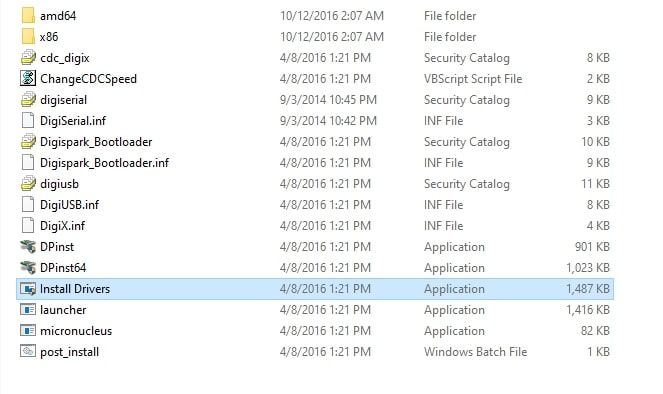
После установки драйверов перезагрузите систему, если ОС запросит.
Как работает скетч
Скетч использует библиотеку DigiKeyboard и эмулирует ввод с клавиатуры: печатает логин, нажимает Enter, печатает пароль, нажимает Enter.
Ниже — минимально работоспособный скетч. Замените значения внутри строк на свои. Обратите внимание: строки должны быть в кавычках.
#include "DigiKeyboard.h"

void setup() {
}

void loop() {
    DigiKeyboard.print("Username Here");
    DigiKeyboard.sendKeyStroke(KEY_ENTER);
    DigiKeyboard.print("Password Here");
    DigiKeyboard.sendKeyStroke(KEY_ENTER);
    DigiKeyboard.delay(2000);
}
Кратко по частям:
- #include “DigiKeyboard.h” — подключает библиотеку для эмуляции клавиатуры.
- setup() — выполняется один раз при включении; в базовой версии остаётся пустым.
- loop() — выполняется циклически: именно здесь код вводит учётные данные.
- DigiKeyboard.delay(2000) — задержка в миллисекундах между повторами (здесь 2 секунды).
Пошаговая инструкция: загрузка скетча на Digispark
- Откройте Arduino IDE и вставьте скетч, приведённый выше.
- Замените “Username Here” и “Password Here” на свои значения. Пример:
DigiKeyboard.print("JohnDoe@Protonmail.com");
DigiKeyboard.sendKeyStroke(KEY_ENTER);
DigiKeyboard.print("VeryComplexPassword");
DigiKeyboard.sendKeyStroke(KEY_ENTER);- Нажмите Upload в Arduino IDE.
- Когда IDE покажет “Plug in device now…”, вставьте Digispark в USB-порт. Скачивание и запись пройдут автоматически.
- После успешной загрузки извлеките и протестируйте ключ в текстовом редакторе или в окне входа.
Important: при тестировании сначала лучше открыть текстовый редактор, чтобы увидеть, что именно вводит устройство.
Критерии приёмки
- Устройство должно корректно вводить логин и нажимать Enter.
- Затем устройство должно вводить пароль и нажать Enter.
- Делаем проверку на трёх компьютерах (Windows, macOS, Linux) — ввод должен соответствовать ожидаемому.
- При вставке в другой порт поведение не должно нарушаться.
Возможные улучшения и расширенная функциональность
Варианты, которые вы можете реализовать после базовой версии:
Удаление стартовой задержки — установка альтернативного бутлоадера.
- Плюс: ускорение ввода.
- Минус: потеря «защиты» от случайного исполнения при перепрошивке; потребуется аппаратный переключатель в режим программирования.
Несколько учётных записей — аппаратный селектор на кнопках.
- Digispark имеет несколько доступных пинов; можно подключить 3–4 кнопки для выбора профиля и одну кнопку для исполнения.
- Потребуются простые резисторы и минимальная пайка.
Маскировка ввода — добавление модификаций для симуляции задержек между нажатиями, чтобы снизить детект интенсивных вводов на некоторых системах.
Шифрование учётных данных во внешней памяти — возможно, но требует дополнительного микроконтроллера или внешнего шифруемого чипа.
Когда Digispark-ключ не подходит (контрпримеры)
- Когда нужен высокий уровень безопасности: для банковских логинов или корпоративного доступа используйте сертифицированные FIDO2-ключи.
- Когда требуется удалённое подтверждение транзакций: Digispark не поддерживает криптографические подписи.
- Для многофакторной авторизации на уровне аппаратного токена: Digispark — не замена смарт-чипам.
Безопасность, риски и смягчающие меры
Матрица рисков (умозрительная, качественная):
- Физическое кража устройства: высокий риск — смягчение: храните ключ в безопасном месте, используйте корпус с замком либо PIN-переходник.
- Кража логинов/паролей через вредоносное ПО на компьютере: средний риск — смягчение: используйте надёжные ОС и антивирус, проверяйте подключение к незнакомым ПК.
- Перехват данных при подключении к чужому компьютеру: средний риск — не используйте ключ на ненадёжных устройствах.
- Неавторизованная перепрошивка: низкий/средний — смягчение: устанавливайте физический переключатель режимов.
Рекомендации по защите данных:
- Не храните несколько критичных учётных записей в одном ключе.
- Используйте сложные, уникальные пароли и двухфакторную аутентификацию там, где возможно.
- Рассмотрите возможность хранения только вспомогательных, неключевых паролей на самодельном ключе.
Особенности конфиденциальности (GDPR-подобные соображения):
- Устройство хранит копию учётных данных в прошивке — это персональные данные. Обращайтесь с устройством как с персональным носителем.
- Не передавайте устройство третьим лицам. При передаче — пересмотрите и обновите пароли.
План отката / Инцидентный рукопис (runbook)
Если устройство ведёт себя неправильно:
- Отключите Digispark от USB.
- Подключите к компьютеру в режиме программирования (если установлен переключатель). Если нет — перепрошивка через IDE (вставлять только когда IDE запросит).
- Загрузите заводской скетч или пустой скетч, чтобы стереть учетные данные.
- Смените пароли тех аккаунтов, где использовался ключ, особенно если устройство могло попасть в чужие руки.
Сценарии тестирования и приёмочные тесты
Тест-кейсы:
- Вставить в пустой текстовый файл — ожидаемая последовательность: логин + Enter + пароль + Enter.
- Вставить в окно входа сайта (строка ввода фокусируется автоматически) — ожидаем успешная попытка входа.
- Параллельное подключение к нескольким USB-портам — устройство должно реагировать стабильно (повторный ввод с задержкой).
- Негативный тест: вставить в устройство без фокуса ввода — ввод должен быть виден в активном приложении (проверить, что ничего не ломается).
Чек-листы по ролям
Для конечного пользователя:
- Убедиться, что ключ вводит нужные учётные данные.
- Проверить поведение на тестовом компьютере.
- Хранить ключ в безопасном месте.
Для энтузиаста/сборщика:
- Установить правильную плату в IDE.
- Тестировать загрузку на нескольких компьютерах.
- При необходимости добавить переключатель режимов и проверить надежность пайки.
Для администратора (корпоративные сети):
- Запретить использование самодельных ключей для доступа к критичным системам.
- Документировать список разрешённых аппаратных ключей.
Совместимость и советы по миграции
- Digispark эмулирует стандартную HID-клавиатуру, поэтому обычно совместим с Windows, macOS и Linux.
- На некоторых системах требуются дополнительные драйверы или разрешения безопасности (особенно macOS с контрольными политиками ввода).
- Для корпоративных компьютеров лучше согласовать использование устройства с отделом безопасности.
Альтернативы
- Коммерческие ключи FIDO2 / U2F (YubiKey, Google Titan) — значительно безопаснее, но дороже.
- Менеджеры паролей (LastPass, Bitwarden) — хороши для хранения паролей и автозаполнения, но зависят от ПО.
- Аппаратные токены с криптографией — обеспечивают цифровые подписи и защищённое хранение ключей.
Пример шаблона для нескольких профилей (логика)
Мини-методология (как добавить 3 профиля):
- Использовать 3 кнопки, по одной на профиль, и одну кнопку исполнения.
- При старте читать состояние кнопок и выбирать нужный буфер с логином/паролем.
- После нажатия кнопки исполнения — эмулировать ввод выбранного буфера.
Пример псевдокода (логика):
// логика:
// if btn1 pressed -> select profile A
// if btn2 pressed -> select profile B
// if exec pressed -> type selected profile
Краткое объявление проекта (100–200 слов)
Соберите собственный USB-ключ безопасности на Digispark — быстрый и доступный способ защитить и ускорить вход в личные аккаунты. В статье описана полная пошаговая инструкция: установка Arduino IDE, добавление плат Digistump, установка драйверов, готовый скетч для автоматического ввода логина и пароля. Также подробно рассмотрены возможные улучшения: множественные профили, переключатель режимов, рекомендации по безопасности и тесты приёмки. Этот проект подходит тем, кто хочет попробовать аппаратный ключ своими руками и сэкономить на коммерческих решениях. Важно помнить о рисках: Digispark не заменяет сертифицированные FIDO-ключи и требует аккуратного обращения с учётными данными.
Итог
Самодельный Digispark-ключ — это простой и дешёвый способ автоматизировать ввод учётных данных и повысить удобство. Он полезен для личного использования и прототипирования. Но для высокого уровня безопасности используйте специализированные аппаратные токены с поддержкой стандарта FIDO. Если вы решите расширять функциональность, делайте это с учётом физических мер защиты и политики безопасности для ваших аккаунтов.
Notes: храните устройство в безопасном месте, проверяйте поведение на тестовом компьютере и изменяйте пароли после передачи устройства третьим лицам.

Похожие материалы

Несколько аккаунтов Skype: Multi Skype Launcher

Журнал для работы: повысить продуктивность

Персональные звуки уведомлений на Android

Скачивание шоу Hulu для офлайн‑просмотра

Microsoft Start: персонализированная новостная лента
