
Как создать ссылку на звонок в WhatsApp

Кратко
Ссылки на звонки в WhatsApp позволяют пригласить людей присоединиться к голосовому или видеозвонку в любой момент — в начале или по ходу разговора. Это упрощает координацию, уменьшает давление на участников и даёт гибкость входа в разговор.
Important: делитесь ссылкой только с доверенными людьми и заранее предупредите участников о времени и формате звонка.
Что такое ссылки для звонков в WhatsApp?
Ссылка для звонка в WhatsApp — это уникальная ссылка, которую может создать любой пользователь приложения и отправить другим. По этой ссылке люди могут присоединиться к звонку на его старте или уже в процессе. По сути это быстрый «вход в комнату»: не нужно назначать точное время для всех и ждать ответа от каждого.
Краткое определение: ссылка для звонка — это приглашение в виде URL, позволяющее подключиться к голосовому или видеозвонку в WhatsApp.
Преимущества:
- Гибкость: участники могут подключаться по мере надобности.
- Контекстность: в больших группах на звонок приходят только те, кому тема актуальна.
- Простота: не требуется создание учётной записи на сторонних платформах или ввод паролей.
Когда это полезно: координация встреч с гибким временем, быстрые совещания с экспертами, семейные видеозвонки, где не всем нужно присутствовать всё время.
Как создать ссылку на звонок в WhatsApp
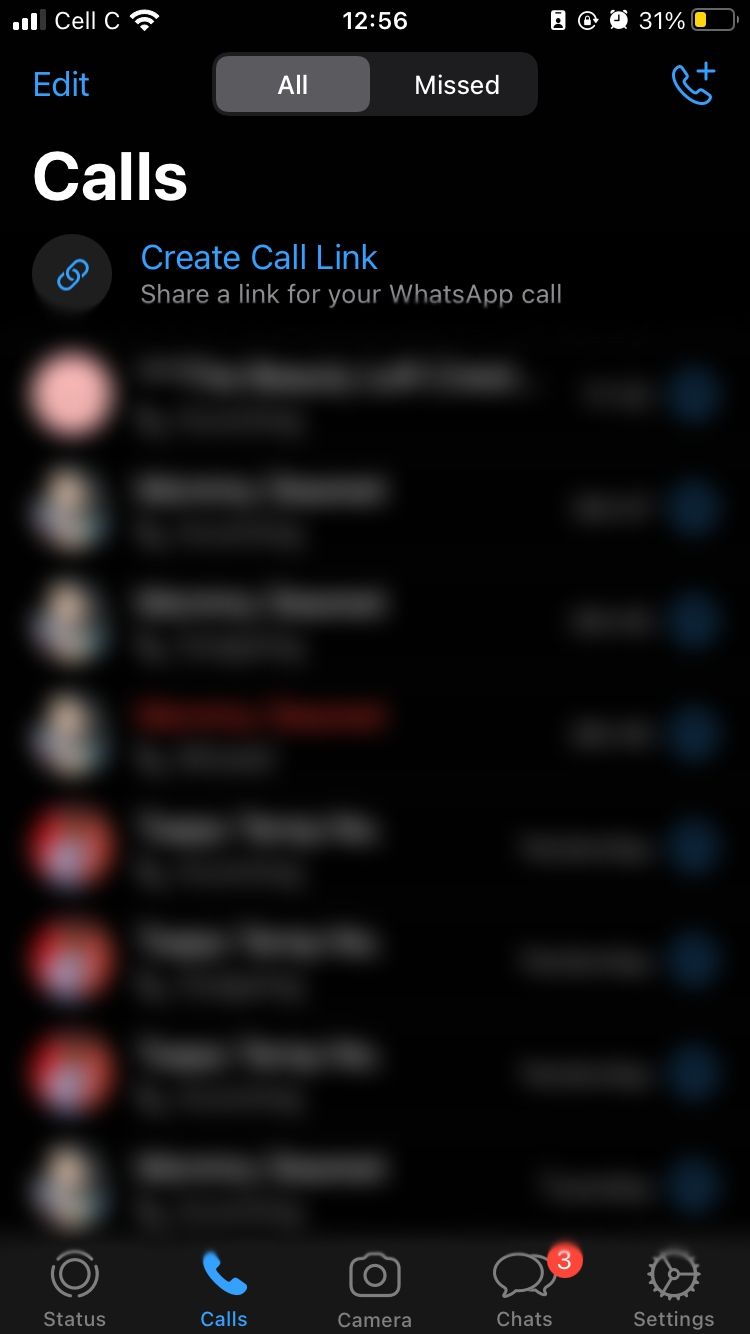
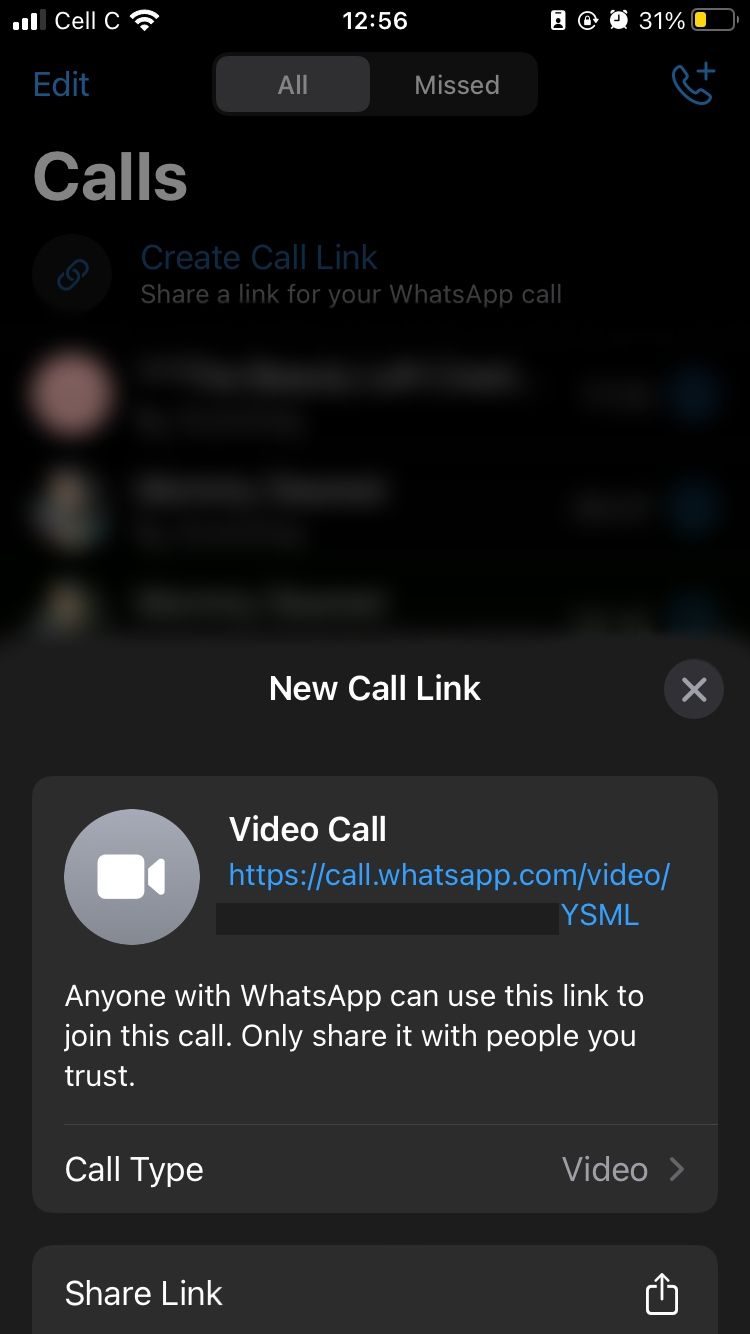
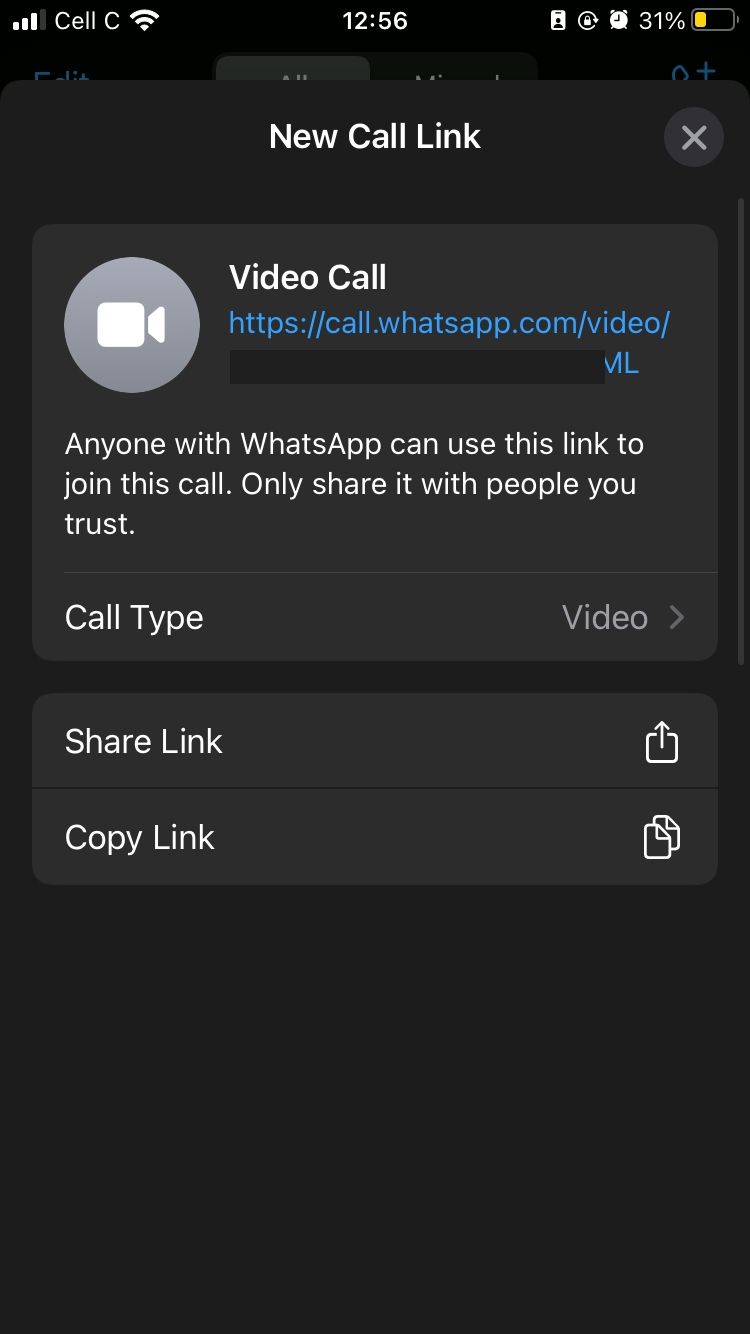
Следуйте простым шагам:
- Откройте приложение WhatsApp на телефоне.
- Нажмите на кнопку Звонки.
- Выберите Создать ссылку на звонок.
- Укажите Тип звонка — голосовой или видеозвонок.
- Нажмите Поделиться ссылкой или Скопировать ссылку.
Если вы выбрали Поделиться ссылкой, найдите нужного контакта через строку Поиск и отправьте ссылку прямо в чат. Если выбрали Скопировать ссылку, вставьте её в письмо или в сообщение на другой платформе.
Чтобы подключиться, участнику достаточно нажать под ссылкой Присоединиться к звонку, затем в превью — Присоединиться. Вход не требует отдельной авторизации, если у пользователя установлен WhatsApp.
Note: внешний вид кнопок может немного отличаться в зависимости от версии приложения и платформы (iOS/Android).
Советы по использованию ссылок для звонков
Рекомендации для организатора:
- Предупредите участников заранее, что им придёт ссылка, и укажите формат (голос/видео) и примерную длительность.
- Уточните ожидаемое начало и ключевые моменты повестки, чтобы люди могли подключиться вовремя.
- Ограничьте распространение ссылки — не публикуйте её в открытом доступе (статус, публичные группы и т. п.).
Рекомендации для участников:
- Проверьте микрофон и камеру до звонка.
- Подключайтесь только тогда, когда готовы участвовать.
- Закройте приложения, создающие фоновые уведомления, чтобы не мешать разговору.
Important: не делитесь ссылкой публично — это может привести к нежелательным гостям.
Когда ссылки не подходят (контрпримеры)
- Если требуется строгий контроль доступа и многоуровневая аутентификация — лучше использовать платные конференц-платформы с комнатами и паролями.
- Для крупных конференций с сотнями участников и трансляцией в реальном времени (webinar) WhatsApp не подходит.
- Если нужно записывать звонок и хранить запись в корпоративном хранилище с соответствующими правами — лучше выбрать платформу с официальной поддержкой записи и управлением доступом.
Альтернативные подходы
- Обычный вызов в WhatsApp (без ссылки) — для быстрых одиночных звонков.
- Zoom или Google Meet — для больших собраний, демонстрации экрана и записи.
- Telegram Voice Chat или Channels — если вы уже используете Telegram и хотите широкие трансляции.
Выбор зависит от масштаба, требований к безопасности и дополнительного функционала (запись, демонстрация экрана, трансляция).
Чек-листы по ролям
Организатор:
- Создать ссылку и проверить тип звонка.
- Отправить ссылку доверенным участникам.
- Указать повестку и примерную длительность.
- Назначить модератора (если нужно).
Модератор/ведущий:
- Открыть доступ к микрофонам/видео участникам по очереди.
- Следить за таймингом и темами.
- Выключать звук участников при необходимости.
Участник:
- Провести тест микрофона и камеры заранее.
- Подключаться вовремя и озвучить кратко свою роль.
- Выключать камеру/звук при неучастии в обсуждении.
Порядок действий (SOP) для организатора
- План: решить формат (голос/видео), продолжительность и повестку.
- Создать ссылку в WhatsApp через «Звонки» → «Создать ссылку на звонок».
- Отправить ссылку выбранным контактам с пояснением времени и тем.
- За 5–10 минут до звонка напомнить участникам.
- Открыть звонок, приветствовать и проговорить правила участия.
- По окончании завершить звонок и, при необходимости, отправить короткое резюме.
Критерии приёмки
- Все приглашённые получили ссылку.
- Минимум 80% ключевых участников подключились вовремя (или в пределах согласованного окна).
- Технические проблемы не помешали обсуждению ключевых вопросов.
Безопасность и конфиденциальность
- Не публикуйте ссылку открыто: это основной способ предотвратить нежелательных участников.
- Делитесь ссылкой только с проверенными контактами или через защищённые каналы.
- Если в разговоре обсуждаются персональные данные, соблюдайте локальные правила защиты данных (в том числе требования GDPR, если это применимо).
- При необходимости используйте отдельный рабочий профиль или корпоративный номер для официальных встреч.
Примечание по GDPR: WhatsApp — продукт, который передаёт и обрабатывает метаданные и содержимое в соответствии с политикой компании. Для обработки персональных данных участников убедитесь, что вы руководствуетесь локальными юридическими требованиями и имеете право на передачу/обмен такими данными.
Диаграмма принятия решения
flowchart TD
  A[Нужен звонок?] --> B{Количество участников}
  B -->|1–5| C[Обычный звонок WhatsApp]
  B -->|6–20| D[Ссылка на звонок WhatsApp]
  B -->|20+| E{Нужна запись/трансляция?}
  E -->|Да| F[Zoom/Google Meet]
  E -->|Нет| G[Альтернативы: Telegram или специализированные сервисы]
Краткий словарь
- Ссылка на звонок — URL, который даёт доступ к звонку в WhatsApp.
- Модератор — человек, управляющий ходом разговора.
- Присоединиться — действие входа в активный звонок по ссылке.
Факто-блок (ключевые моменты)
- Форматы: голосовой и видеозвонки.
- Доступ: требуется установленный WhatsApp, вход в аккаунт не запрашивается дополнительно.
- Ограничения: не предназначено для крупных вебинаров и сложного управления участниками.
Часто задаваемые вопросы
Q: Нужно ли участникам создавать новый аккаунт для присоединения по ссылке?
A: Нет. Участнику достаточно иметь установленный WhatsApp и действующий аккаунт — дополнительной авторизации не требуется.
Q: Можно ли ограничить доступ по паролю?
A: В текущих реализациях WhatsApp ссылки не защищаются паролем; ограничение доступа достигается только контролем распространения ссылки.
Короткое объявление (100–200 слов)
Хотите упростить организацию бесед в WhatsApp? Используйте ссылки на звонки. С их помощью вы создаёте приглашение и отправляете его только тем, кому нужно быть на связи. Участники присоединяются голосом или видео в удобное для них время — в начале разговора или в процессе. Это удобно для гибких встреч, коротких совещаний и семейных созвонов. Главное — делиться ссылкой только с доверенными людьми и заранее сообщать формат и примерную длительность. Если нужны запись, трансляция или строгий контроль доступа — рассмотрите специализированные конференц-сервисы. В остальных случаях ссылки на звонки в WhatsApp экономят время и упрощают коммуникацию.
Итог
Ссылки на звонки в WhatsApp — простой инструмент для гибких встреч. Они уменьшают необходимость согласования точного времени, позволяют участникам подключаться по мере необходимости и подходят для небольших до средних по размеру обсуждений. Используйте чек-листы и SOP для гладкой организации, не публикуйте ссылки открыто и следите за требованиями по защите данных.
(Конец статьи)

Похожие материалы

Несколько аккаунтов Skype: Multi Skype Launcher

Журнал для работы: повысить продуктивность

Персональные звуки уведомлений на Android

Скачивание шоу Hulu для офлайн‑просмотра

Microsoft Start: персонализированная новостная лента
