
Как создать загрузочную USB‑флешку с Windows 10 или Windows 11
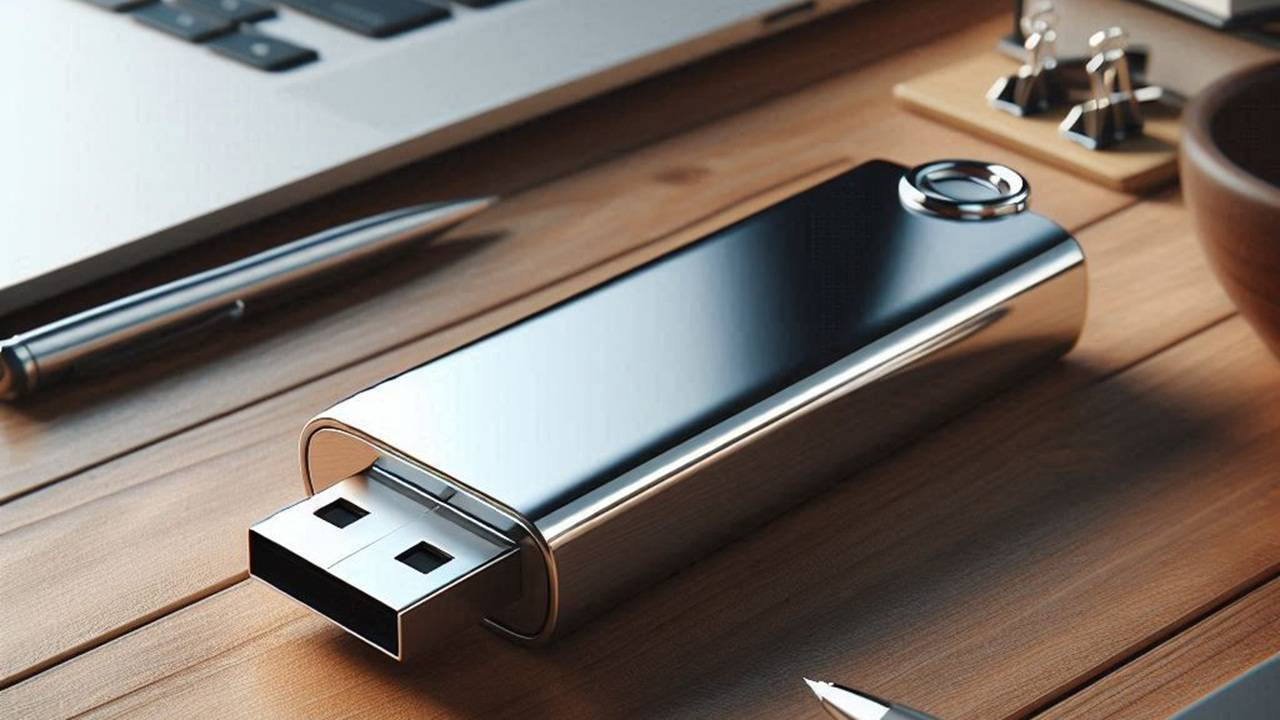
Создать загрузочную USB-флешку с Windows можно двумя основными способами: официальным Media Creation Tool (быстро и безопасно) или с помощью ISO + Rufus (больше гибкости, можно обойти требования Windows 11). Подготовьте флешку от 8 ГБ, резервную копию данных и доступ к интернету для скачивания образа.
Этот пошаговый гид объясняет, как подготовить загрузочную USB‑флешку для установки Windows 11 и Windows 10. Описаны минимальные требования, варианты загрузки, настройка Media Creation Tool, работа с ISO и Rufus, полезные команды для проверки целостности загрузочного образа, советы по выбору схемы разделов и устранение типичных проблем.
Время выполнения: от 10 минут (если у вас уже есть ISO) до 1–2 часов (включая скачивание большого образа). Требуемые навыки: базовая работа с проводником Windows, умение изменять порядок загрузки в BIOS/UEFI и запуск команды DiskPart при необходимости.
Кому пригодится этот материал
- Сисадминам и домашним пользователям, которые хотят создать переносной установочный носитель.
- Тем, кто восстанавливает систему после сбоя и не может загрузиться из сети.
- Тем, кто устанавливает Windows на несколько компьютеров или на устройство без доступа к интернету.
Минимальные требования к железу
- Windows 11: 4 ГБ ОЗУ минимум (рекомендуется 8 ГБ), модуль Trusted Platform Module (TPM) версии 2.0 для стандартной установки, экран HD (720p), графика с поддержкой DirectX 12.
- Windows 10: 2 ГБ ОЗУ для 64‑битной версии, DirectX 9 или новее, разрешение SVGA (800×600).
- USB‑накопитель: минимум 8 ГБ свободного места (16 ГБ рекомендуется для удобства).
Важно: Rufus и некоторые другие инструменты умеют обходить требование TPM/TPM 2.0, Secure Boot или объём ОЗУ, но такой образ будет кастомизирован и несёт дополнительные риски совместимости и безопасности.
Перед началом — чеклист
- Резервная копия всех важных данных с USB‑накопителя.
- Наличие администратора на компьютере для запуска Media Creation Tool или Rufus.
- Подключение к надёжному источнику питания и стабильный интернет (ISO > 5 ГБ).
- Знание того, нужен ли вам UEFI (GPT) или старый BIOS (MBR) на целевом устройстве.
Как получить установочный инструмент и образ
Варианты зависят от версии Windows.
Windows 11 — официальные варианты
- Media Creation Tool — официальная утилита Microsoft. Быстро создаёт загрузочную флешку и делает её совместимой с UEFI/GPT.
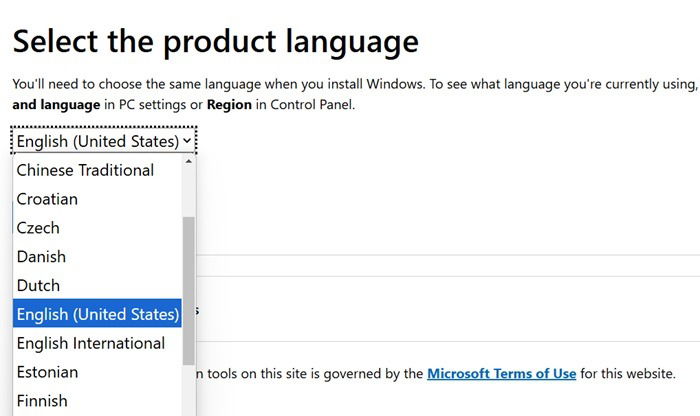
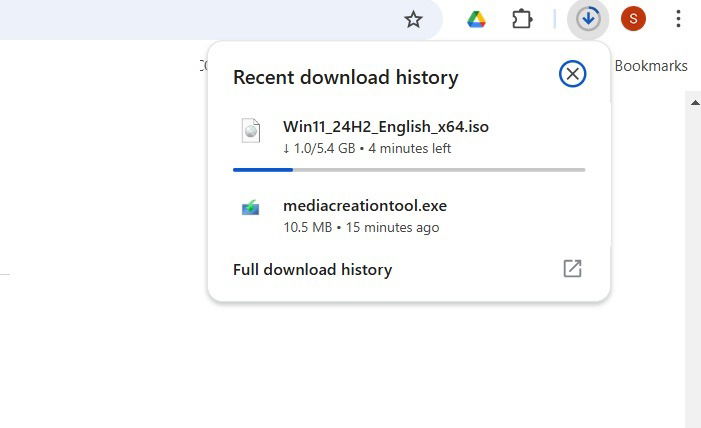
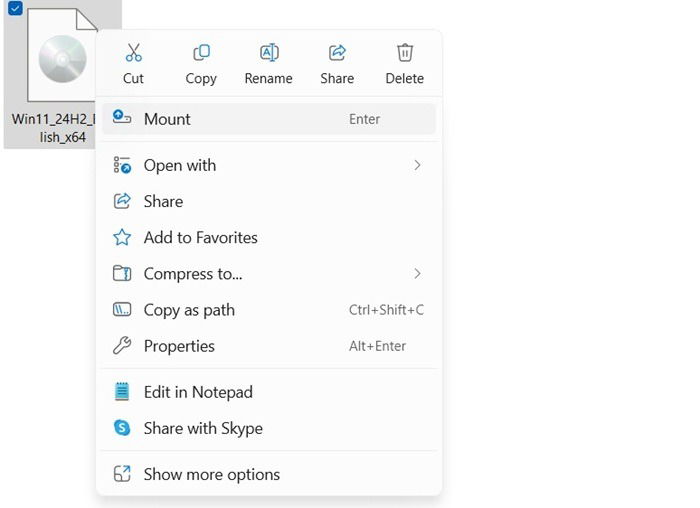
- ISO — образ диска (файл .iso). При загрузке ISO вы выбираете язык продукта один раз. Этот образ можно затем записать на USB с помощью Rufus или других программ.
Ссылка: посетите официальный сайт Microsoft для загрузки Windows 11. При скачивании ISO внимательно выберите язык и редакцию.
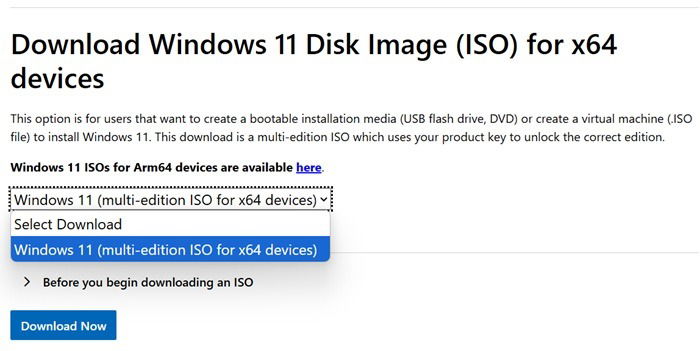
Примечание: при загрузке ISO это единственный момент для выбора языковой версии. Если хотите проверить целостность скачанного файла, можно использовать PowerShell и командлет Get-FileHash — пример в разделе Команды.
Windows 10 — официальный путь
Microsoft предоставляет единый Media Creation Tool, который можно использовать для создания USB или для монтирования как ISO. Процесс похож на Windows 11, но с одним исполняемым файлом для скачивания.
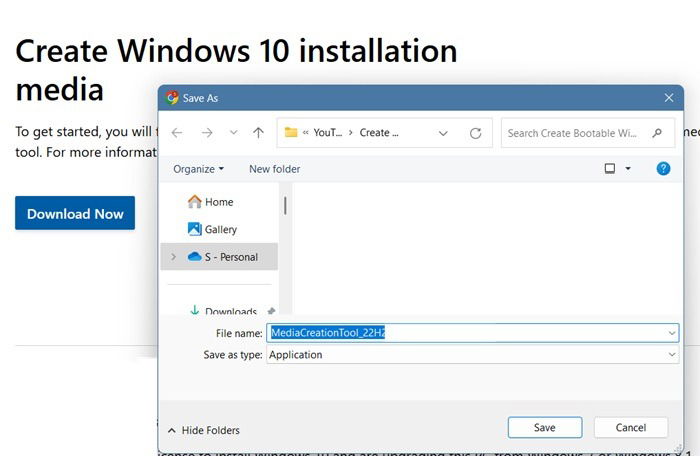
Подготовка и создание загрузочной флешки
Далее подробно рассмотрим методы для каждого варианта: Media Creation Tool (рекомендуется для большинства пользователей), ISO + Rufus (для гибких настроек) и примечания по Windows 10.
Способ A — Windows 11 с Media Creation Tool (рекомендуется)
- Запустите скачанный Media Creation Tool от имени администратора.
- Подключите флешку (минимум 8 ГБ). Учтите, что все данные на ней будут удалены.
- Примите лицензионные условия.
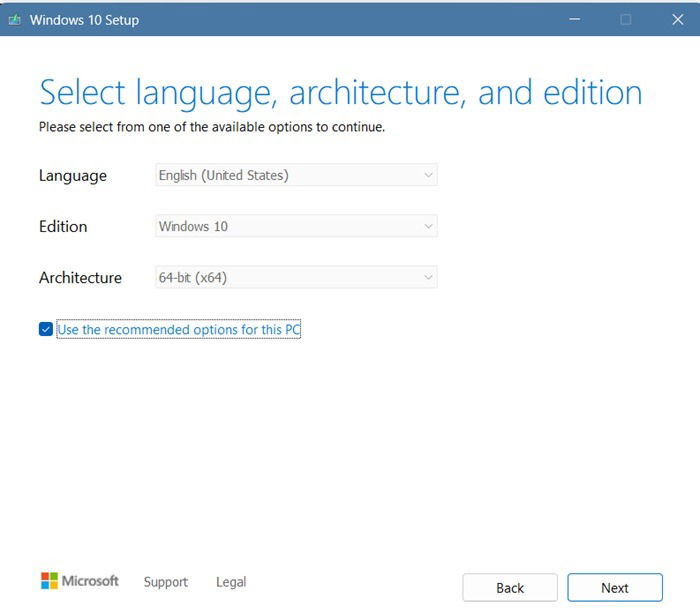
- Снимите галочку Use the recommended options for this PC, если нужно изменить язык/архитектуру.
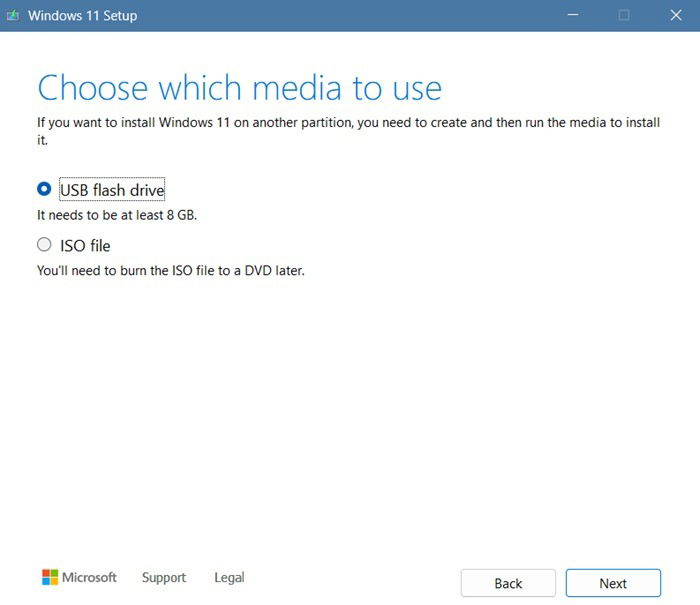
- Выберите USB flash drive на экране Choose which media to use.
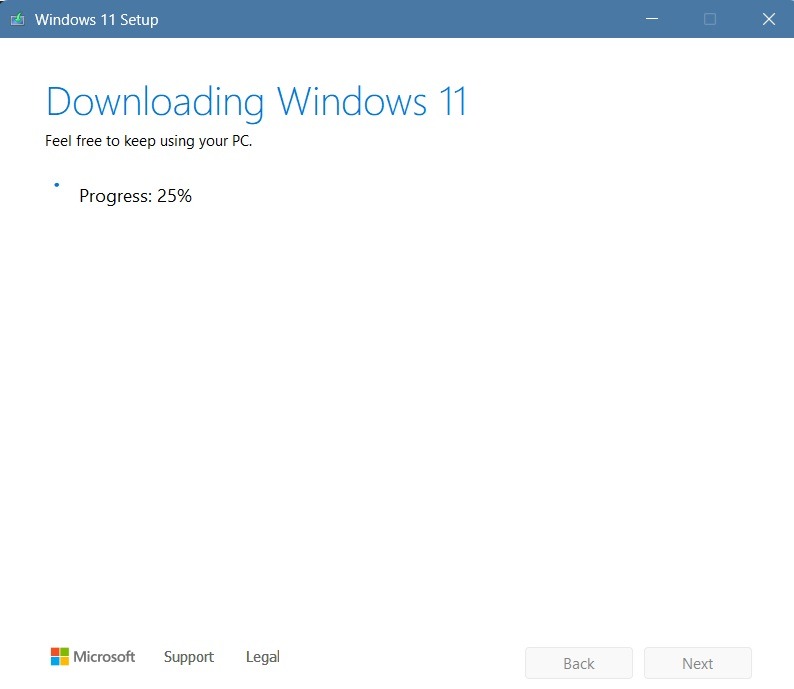
- Подтвердите выбор и дождитесь загрузки и создания носителя.
Промежуточные статусы и процент загрузки отображаются в окне утилиты.
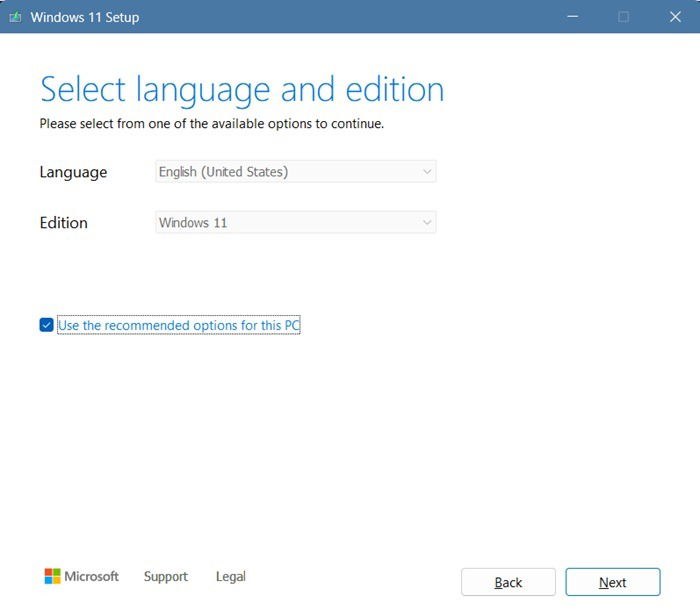
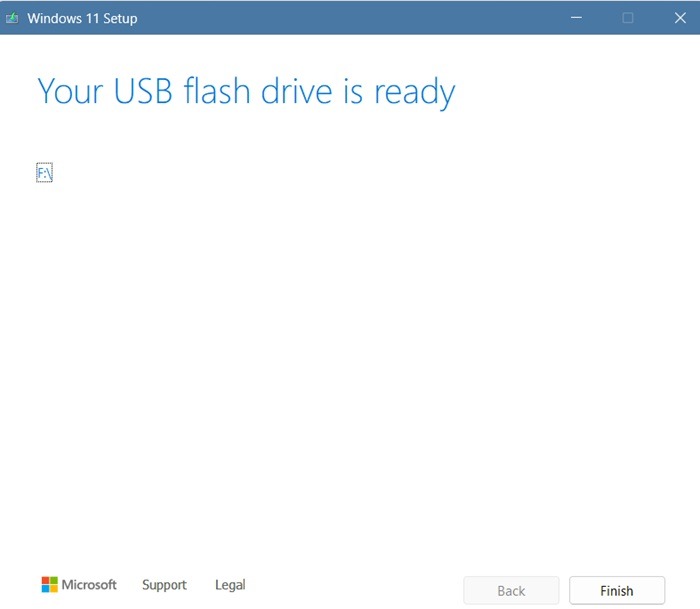
После завершения вы увидите сообщение о готовности флешки. Кнопка Finish завершит процесс.
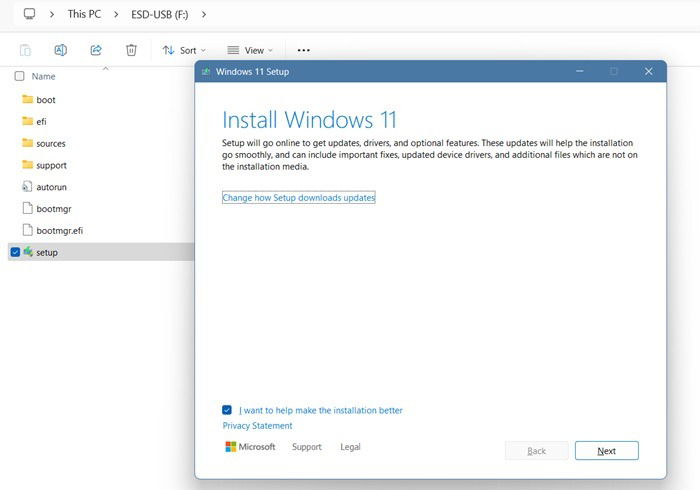
На любой совместимой машине при подключении такой флешки в Проводнике появится буква тома и файл setup.exe для запуска установки напрямую или можно загрузиться с флешки через BIOS/UEFI.
Когда использовать Media Creation Tool
- Вам нужна официальная, нетронутая версия Windows.
- Не требуется обход системных ограничений Windows 11.
- Вы предпочитаете минимальную ручную настройку.
Способ B — Windows 11 ISO + Rufus (больше опций)
Этот метод полезен, если:
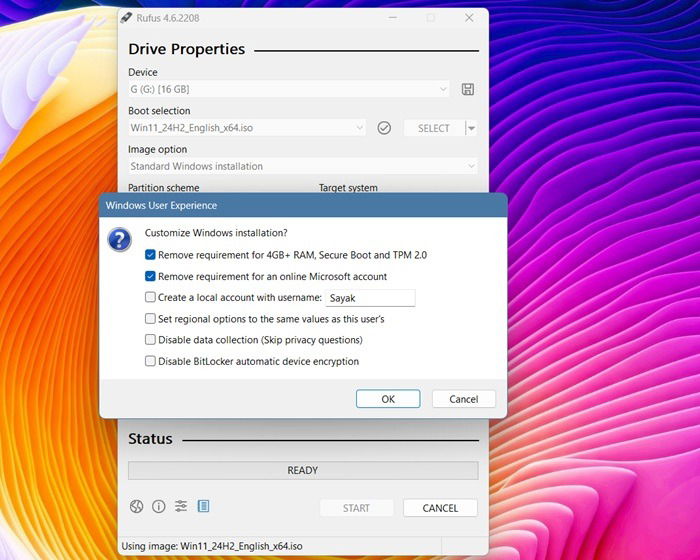
- Нужна кастомизация (обход TPM, Secure Boot, требование ОЗУ).
- Вы хотите использовать схему разделов MBR для старых BIOS.
- Требуется поддержка файлов >4 ГБ (NTFS вместо FAT32).
Шаги:
- Скачайте ISO с официального сайта Microsoft и сохраните файл.
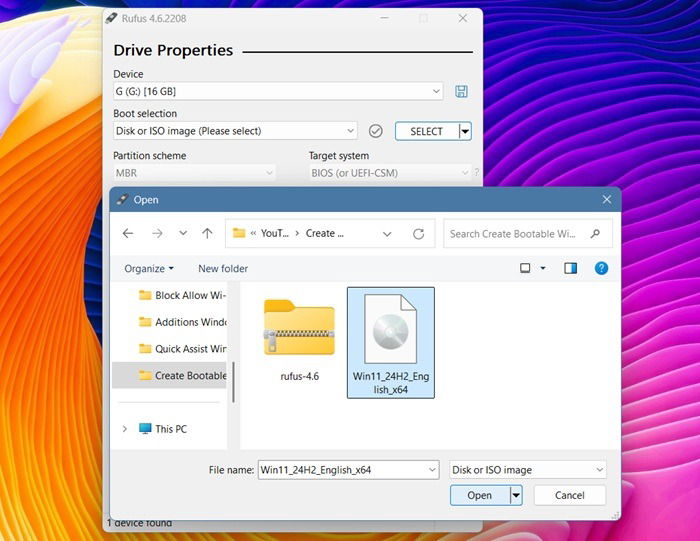
- Скачайте Rufus с официального сайта (портативная версия или установщик).
- Подключите USB и запустите Rufus.
- В Device выберите вашу флешку (будьте осторожны — все данные будут удалены).
- Нажмите Select и укажите скачанный .iso файл.
- В разделе Partition scheme выберите GPT для UEFI или MBR для старого BIOS.
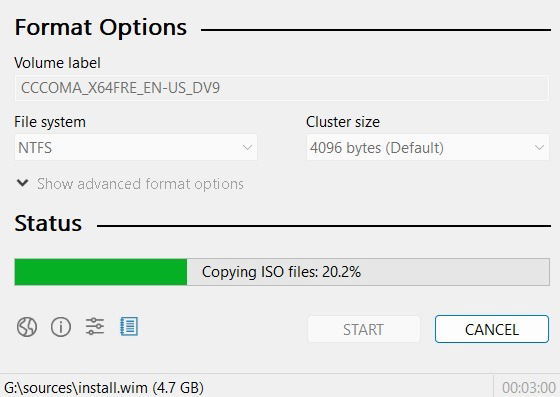
- В File system обычно выбирается NTFS (если ISO содержит файлы >4 ГБ). Для совместимости с UEFI иногда требуется FAT32, но он не поддерживает файлы больше 4 ГБ.
- Нажмите Start и дождитесь окончания операции.
Rufus также встраивает опции расширённой установки Windows 11, позволяющие убрать требования TPM или Secure Boot и пропустить привязку к Microsoft Account. Эти опции видны в интерфейсе перед началом записи образа.
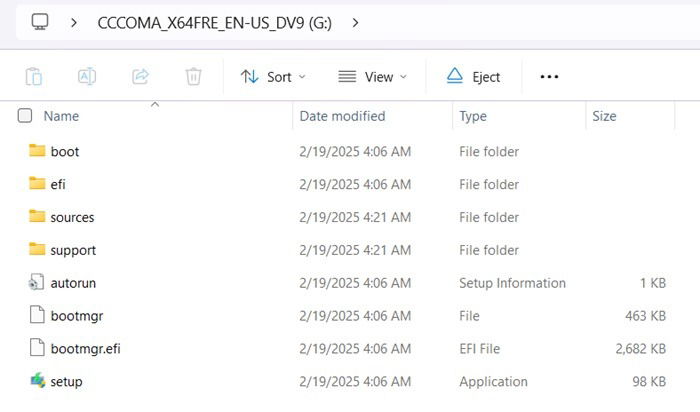
После записи ISO на флешку вы увидите файлы установщика на флешке. Они могут иметь нестандартные имена папок (например, CCC…X64) — это нормально.
Когда использовать Rufus
- Если нужна гибкость в выборе схемы разделов и файловой системы.
- При необходимости обойти аппаратные требования Windows 11.
- Если вы работаете с нестандартным оборудованием.
Способ C — Windows 10 через Media Creation Tool
- Запустите Media Creation Tool для Windows 10.
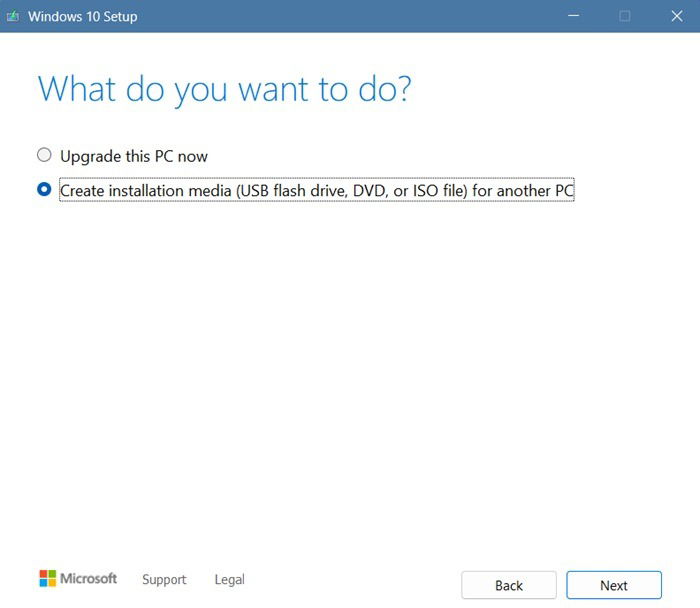
- Выберите Create installation media for another PC.
- Укажите язык, архитектуру и редакцию при необходимости.
- Выберите USB flash drive и дождитесь создания носителя.
Интерфейс и логика похожи на Windows 11, но у вас меньше отдельных загрузочных файлов, всё централизовано в одном инструменте.
Команды и сниппеты, которые полезно знать
Проверка контрольной суммы ISO (PowerShell):
Get-FileHash -Algorithm SHA256 .\Windows.isoDiskPart — очистка и подготовка флешки вручную (будьте очень внимательны и выберите правильный диск):
diskpart
list disk
select disk X     # номер вашей флешки
clean
create partition primary
format fs=ntfs quick
assign
exit
Эти команды полностью удаляют все данные на выбранном диске и создают новый NTFS‑том, что полезно при проблемах с форматированием.
Выбор схемы разделов и файловой системы
- GPT + UEFI — современный стандарт для новых машин. Рекомендуется для Windows 10/11 на современных устройствах.
- MBR + BIOS (Legacy) — если целевая машина старая и не поддерживает UEFI.
- FAT32 — максимально совместимый, но ограничение на файл 4 ГБ. Если в ISO есть файлы >4 ГБ, FAT32 не подойдёт.
- NTFS — поддерживает большие файлы, но некоторые старые UEFI могут не загружаться с NTFS без дополнительных драйверов.
Rufus автоматически подскажет оптимальные настройки, но выбор остаётся за вами в зависимости от целевого оборудования.
Устранение распространённых проблем
Проблема: флешка не отображается в списке устройств в Rufus или Media Creation Tool
- Попробуйте другой USB‑порт (предпочтительно USB 3.0/2.0 на задней панели ПК).
- Откройте Disk Management и посмотрите, не нужно ли назначить букву тома.
- Если диск показывает RAW или не форматирован, используйте DiskPart clean и затем создайте раздел снова.
Проблема: загрузка с флешки не начинается
- Проверьте порядок загрузки в BIOS/UEFI: поставьте USB‑устройство первым.
- Убедитесь, что в UEFI включена опция загрузки с внешних носителей и отключён Secure Boot, если флешка не подписана правильно.
- Для старых систем выберите Legacy/CSM режим загрузки или используйте MBR при создании флешки.
Проблема: установка завершается ошибкой из‑за TPM/Secure Boot/минимального ОЗУ
- Rufus предлагает режим «Extended Windows 11 installation» для обхода этих ограничений.
- Альтернатива — внести изменения в реестр установщика или подготовить кастомный ответный файл, но это требует продвинутых навыков.
Проблема: файл install.wim >4ГБ и FAT32
- Используйте NTFS для файловой системы на флешке.
- Если нужно загрузиться в чистом UEFI, а UEFI не поддерживает NTFS, Rufus может создать два раздела: загрузочный FAT32 и основной NTFS (автоматически управляется в современных версиях Rufus).
Безопасность и приватность
- Всегда скачивайте образы Windows только с официального сайта Microsoft.
- Файлы ISO и инструменты записи могут быть проверены по SHA256 для уверенности в целостности.
- Обход TPM и Secure Boot снижает защищённость системы — применяйте только если полностью понимаете риск.
Критерии приёмки
- USB распознаётся в BIOS/UEFI как загрузочное устройство.
- При загрузке с USB начинается установщик Windows (загрузка GUI или окно установки).
- Флешка содержит папки и файлы установщика (например, setup.exe, sources, boot).
- Если целевой компьютер соответствует требованиям, установка проходит до экрана выбора диска без критических ошибок.
Ролe‑ориентированные чеклисты
Для системного администратора
- Подготовить образ с нужной редакцией и языком.
- Проверить контрольную сумму ISO.
- Настроить схему разделов (GPT/MBR) и образ с требуемыми драйверами.
- Пометить носитель и хранить его в защищённом месте.
Для домашнего пользователя
- Сделать резервную копию на флешке.
- Скачать Media Creation Tool и следовать мастеру.
- Убедиться в совместимости оборудования и наличии ключа продукта, если он требуется.
Тесты приёмки
- Попробовать загрузиться с флешки на тестовой машине и пройти проверку до экрана выбора диска.
- Убедиться, что setup.exe запускается при подключении флешки в рабочей системе.
Когда этот подход не подойдёт
- Если требуется корпоративная инсталляция с ответным файлом и управлением настройками — лучше использовать Windows Deployment Services (WDS) или Microsoft Endpoint Configuration Manager.
- При отсутствии доступа к интернету и невозможности скачать ISO безопасным способом — используйте заранее подготовленные корпоративные образы из доверенного репозитория.
Краткое резюме
Создание загрузочной USB‑флешки с Windows — простая и полезная операция: Media Creation Tool обеспечивает надёжность и официальность, а ISO + Rufus даёт гибкость и дополнительные опции. Внимательно выбирайте схему разделов и файловую систему в зависимости от целевого устройства, проверяйте контрольные суммы и делайте резервные копии данных флешки перед началом.
Important: всегда загружайте образы с официального сайта Microsoft и убедитесь, что понимаете риски, если используете обходы системных требований.
Автор скриншотов: Sayak Boral. Изображения сгенерированы DALL‑E 3.

Похожие материалы

Несколько аккаунтов Skype: Multi Skype Launcher

Журнал для работы: повысить продуктивность

Персональные звуки уведомлений на Android

Скачивание шоу Hulu для офлайн‑просмотра

Microsoft Start: персонализированная новостная лента
