
Как создать загрузочную USB-флешку на Chromebook
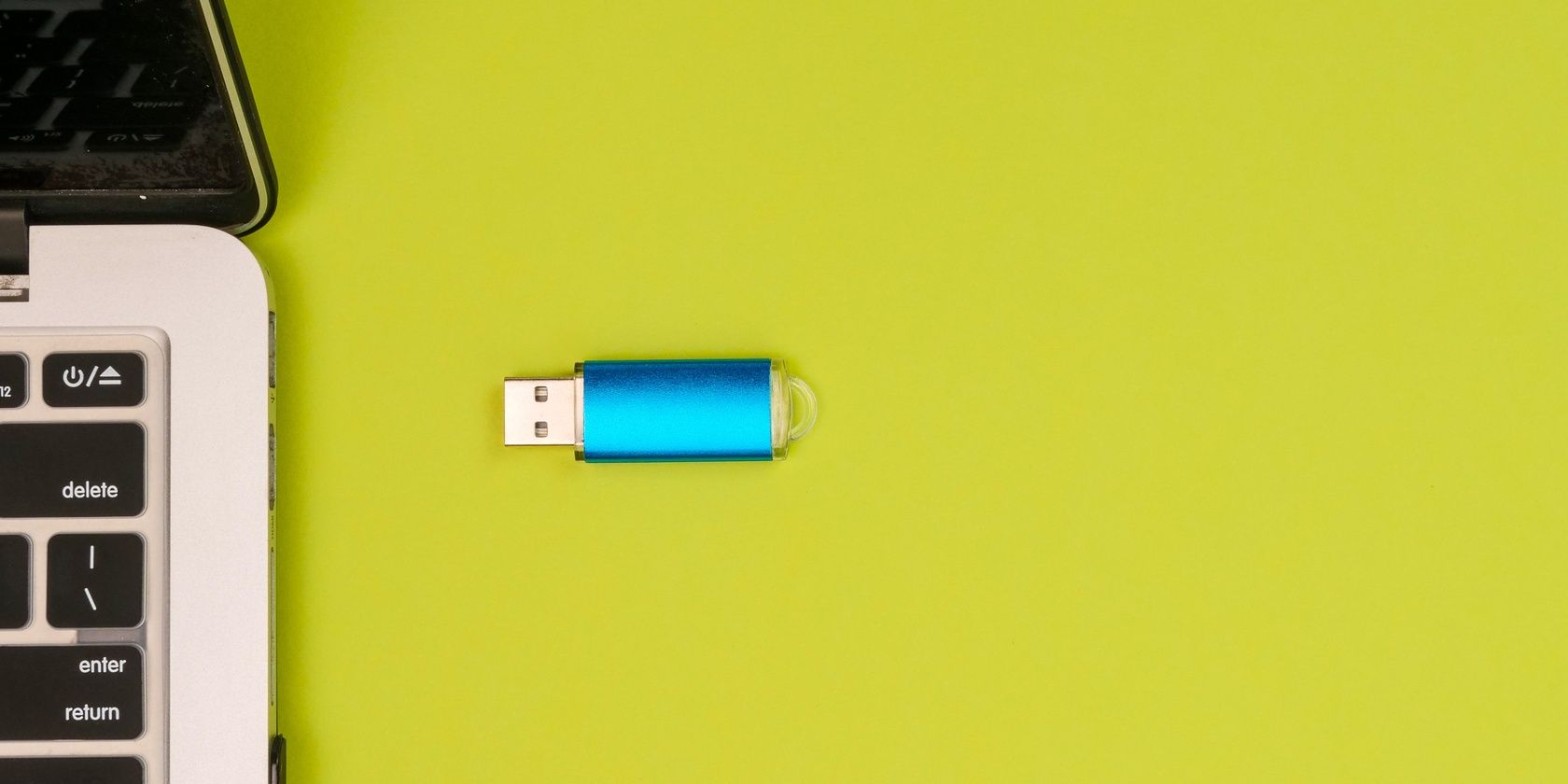
Chromebook не использует привычные для Windows программы вроде Rufus. Зато в Chrome есть официальное расширение — Chromebook Recovery Utility. Оно позволяет записать образ операционной системы на USB и получить загрузочный носитель, который подойдёт для установки Linux или других ОС на совместимый ПК.
Коротко о терминах
- ISO/BIN — файлы образа диска: ISO часто меняют на BIN для совместимости с Recovery Utility.
- Загрузочная флешка — USB-накопитель с записанным образом ОС, с которого можно загрузиться при старте компьютера.
Важно: процесс удалит все данные на флешке. Скопируйте важные файлы заранее.
Что нужно подготовить
- Chromebook с доступом в интернет и браузером Chrome.
- Расширение Chromebook Recovery Utility (бесплатно из Chrome Web Store).
- Файл образа ОС (ISO или IMG). Если файл имеет расширение .iso, переименуйте его в .bin.
- USB-флешка не менее 8 ГБ.
Факты и размеры
- Рекомендуемый объём флешки: 8 ГБ или больше.
- Формат образа: .bin (переименованный .iso) или .img.
Установка Chromebook Recovery Utility
- Откройте Chrome Web Store и установите расширение Chromebook Recovery Utility.
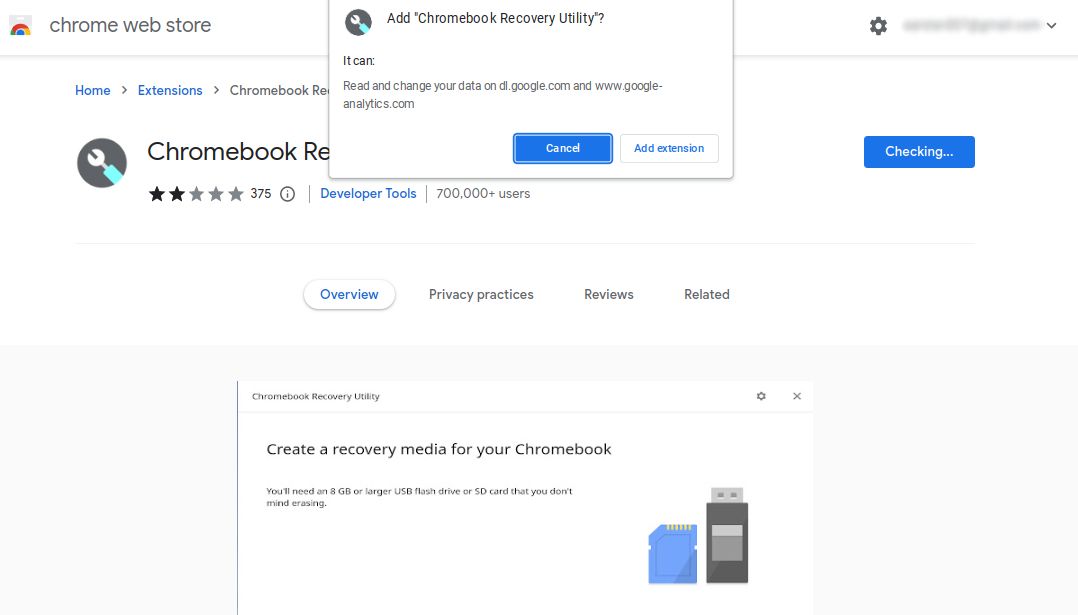
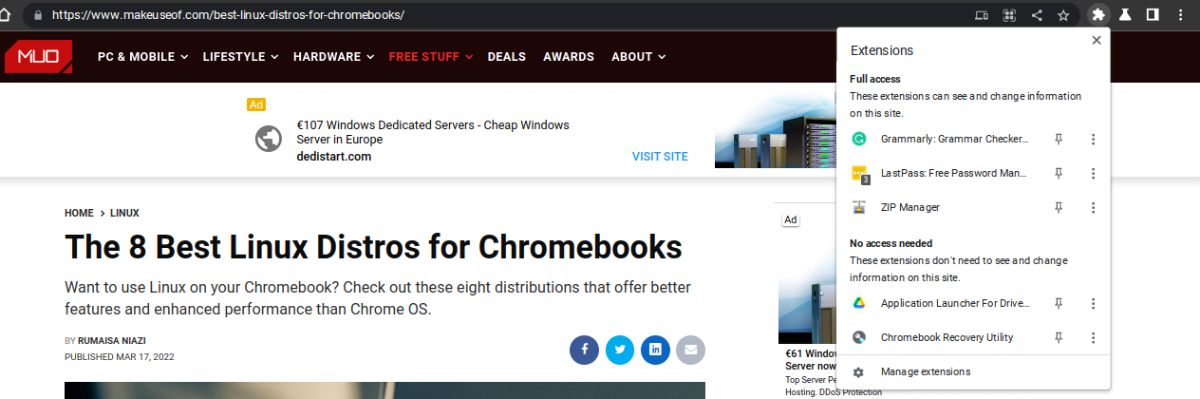
- После установки значок появится в панели расширений (значок пазла).
Создание загрузочной флешки с помощью Recovery Utility
- Откройте меню расширений (значок пазла) и запустите Chromebook Recovery Utility. Нажмите Get started (Начать).
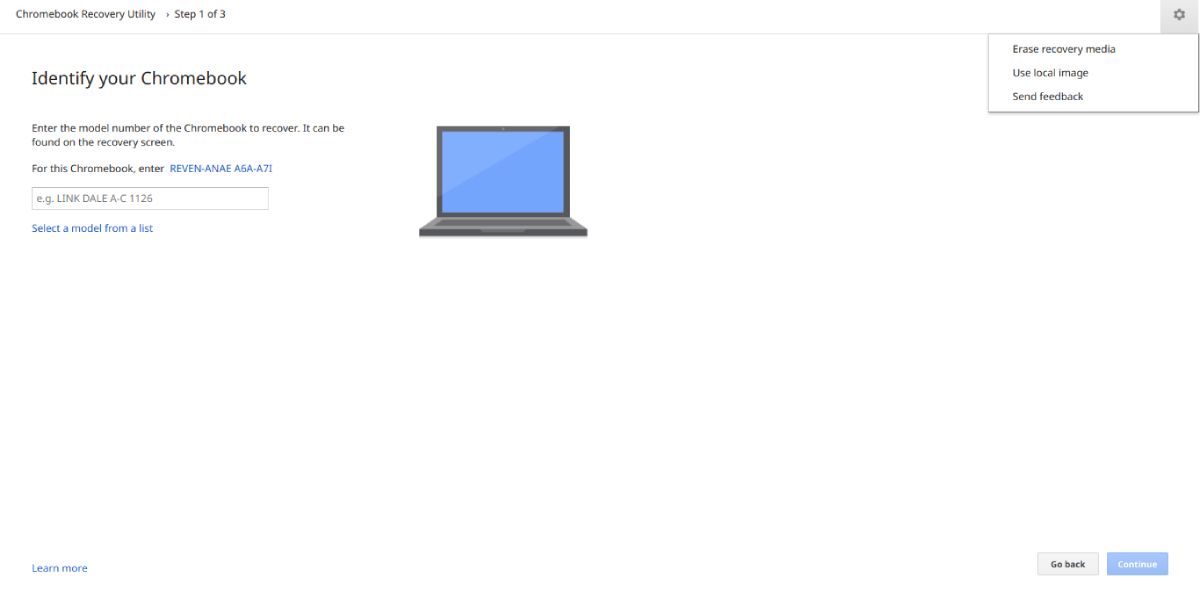
- На странице идентификации устройства нажмите значок настроек (шестерёнка) в правом верхнем углу и выберите Use local image (Использовать локальный образ). Найдите и выберите файл .bin (переименованный .iso) или .img.
- Вставьте USB-флешку. Выберите её из выпадающего списка и нажмите Continue (Далее).
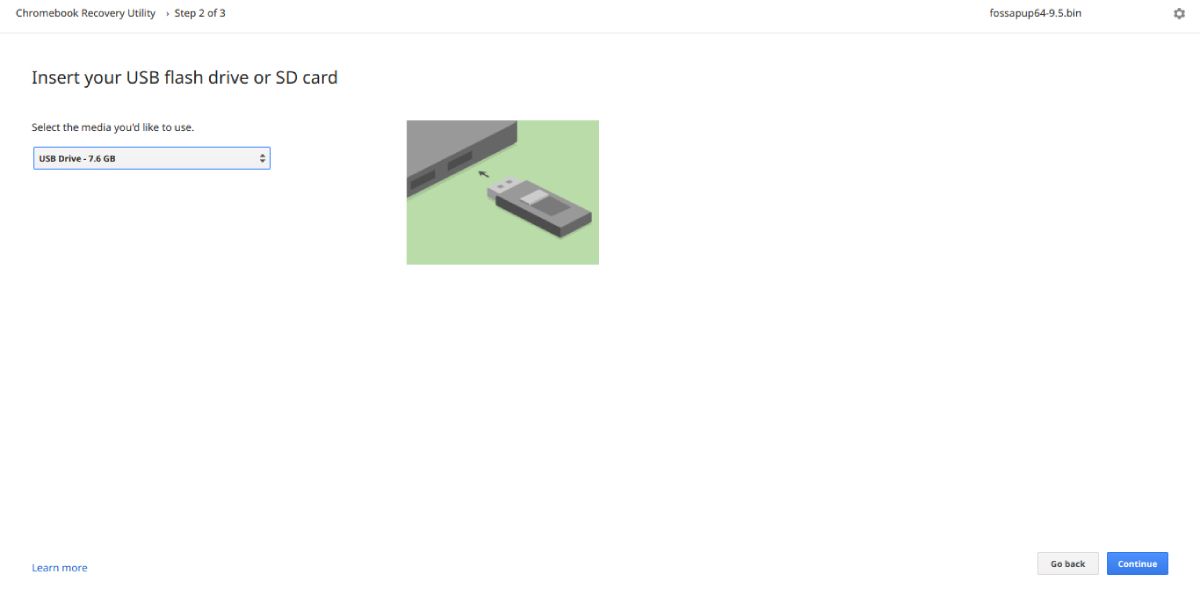
- Нажмите Create now (Создать сейчас), чтобы начать запись образа. Дождитесь окончания операции.
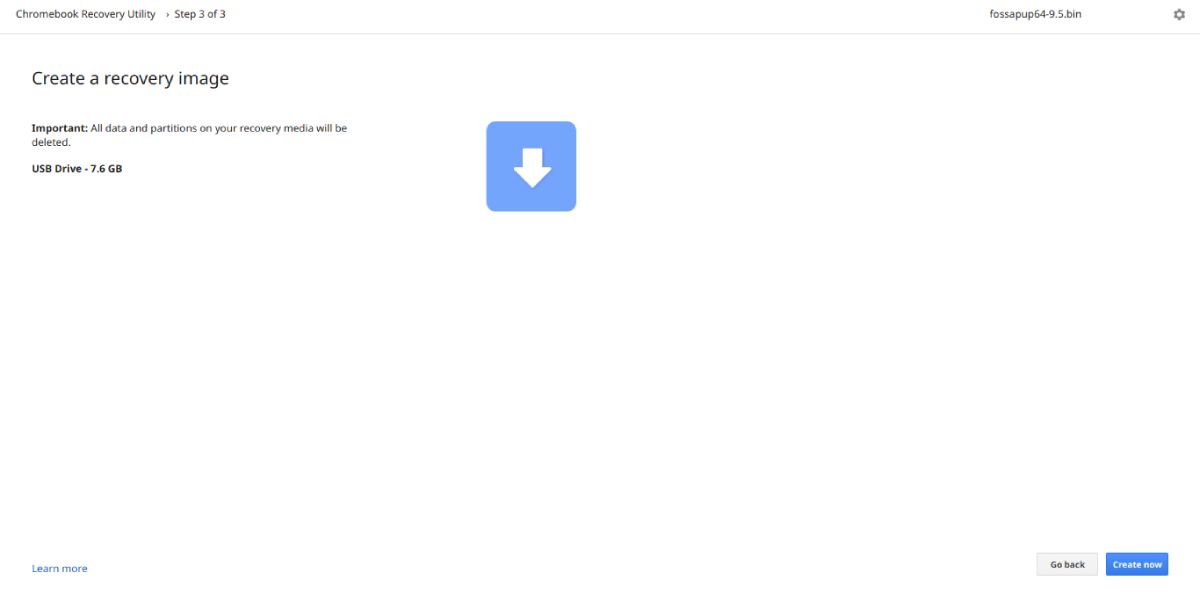
После успешной записи флешка будет загрузочной и готовой для установки выбранной ОС.
Советы и распространённые ошибки
- Если образ не пишется или утилита выдает ошибку, проверьте целостность файла образа и свободное место на флешке.
- Не используйте флешку с важными данными — весь объём будет отформатирован.
- Если Chromebook не видит образа, удостоверьтесь, что расширение имеет доступ к локальным файлам и что вы правильно переименовали .iso в .bin.
Когда этот метод не сработает
- Образ ОС требует специфичной структуры загрузчика (например, UEFI-only с защищённой загрузкой) — Recovery Utility может не создать совместимый носитель.
- Для некоторых образов требуется дополнительная настройка разделов — утилита делает простую запись.
Альтернативные подходы
- Запись на другом компьютере:
- Windows: Rufus или BalenaEtcher.
- macOS/Linux: Etcher или командная строка (dd) для опытных пользователей.
- Использование виртуальной машины для тестирования образа перед записью.
Мини-методология: быстрое руководство
- Скачать образ ОС.
- Переименовать .iso → .bin (если требуется).
- Установить Chromebook Recovery Utility.
- Выбрать Use local image, указать .bin.
- Вставить USB (≥8 ГБ), выбрать устройство и создать носитель.
Чеклист перед записью
- Скопированы важные файлы с флешки.
- Образ скачан и проверен.
- Флешка подключена и видна Chromebook.
- Расширение установлено и имеет доступ к файлам.
Критерии приёмки
- Флешка загружается в BIOS/UEFI целевого компьютера.
- Установщик ОС стартует с флешки и доходит до экрана выбора языка/установки.
- Всё необходимое для установки присутствует на образе (драйверы, скрипты и т. п.).
Совместимость и рекомендации по дистрибутивам
Вы можете использовать созданную флешку на Chromebook или на любом другом ПК, если ОС совместима с железом и загрузчиком целевого устройства.
Популярные лёгкие дистрибутивы для установки на старые или маломощные машины:
- Puppy Linux — очень лёгкий, быстро запускается.
- Lubuntu — лёгкая версия Ubuntu с окружением LXQt.
- Linux Mint (XFCE) — удобна для пользователей переходящих с Windows.
- Debian с минимальной установкой — гибкая и надёжная.
Роль-based чеклист
- Новичок: убедиться, что образ скачан, переименован и выбран через Use local image.
- Опытный пользователь: проверить подписи образа и протестировать в виртуальной машине.
- Системный администратор: подготовить многократные флешки и документировать версии образов.
Модель принятия решения
Если вы хотите простую запись без тонкой настройки — используйте Chromebook Recovery Utility. Если образ требует специальных настроек загрузчика или разметки — запишите через Rufus/Etcher на компьютере с Windows/Linux.
flowchart TD
  A[Есть Chromebook?] -->|Да| B[Recovery Utility]
  A -->|Нет| C[Использовать Rufus/Etcher/dd]
  B --> D{Образ работает?}
  D -->|Да| E[Готово]
  D -->|Нет| C
  C --> E
Примечания по безопасности
- Всегда делайте резервные копии важных данных перед форматированием флешки.
- Загружайте образы только с официальных сайтов дистрибутивов.
Краткое резюме
Chromebook Recovery Utility — простой способ создать загрузочную USB-флешку прямо из Chrome. Переименуйте ISO в BIN при необходимости, используйте флешку от 8 ГБ и следуйте шагам в утилите. Если образ специфичен, используйте альтернативные инструменты на других ОС.
Спасибо. Если хотите, могу добавить пошаговые скриншоты для конкретного дистрибутива или подготовить шаблон проверки совместимости для вашего оборудования.

Похожие материалы

Несколько аккаунтов Skype: Multi Skype Launcher

Журнал для работы: повысить продуктивность

Персональные звуки уведомлений на Android

Скачивание шоу Hulu для офлайн‑просмотра

Microsoft Start: персонализированная новостная лента
