
Как сделать загрузочную USB‑флешку из ISO — инструменты и пошаговые инструкции
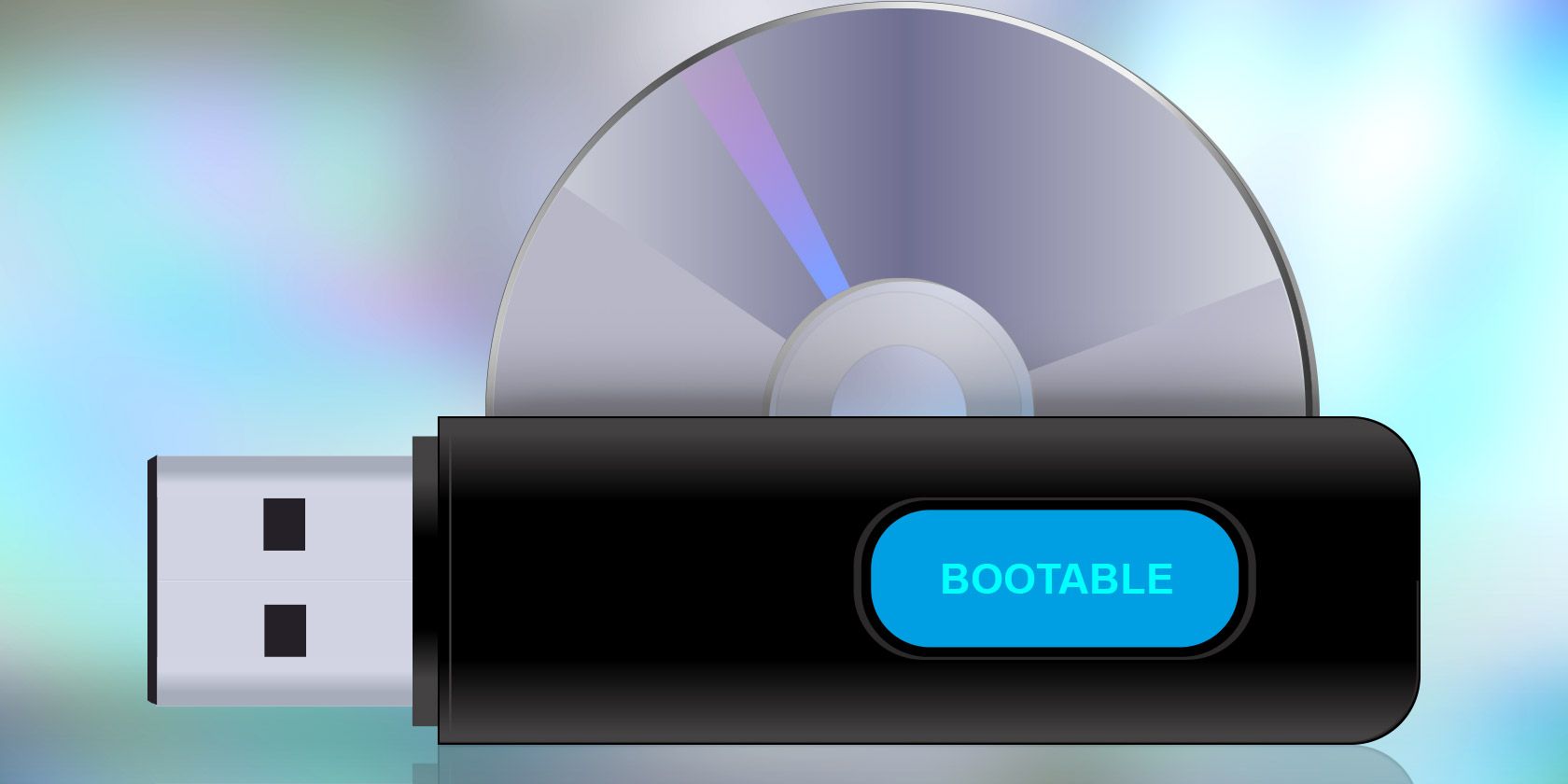
Изображение: USB‑накопитель рядом с ISO‑файлом и ноутбуком, символизирующее создание загрузочной флешки
Создать загрузочную USB‑флешку из ISO‑образа можно быстро, если подобрать подходящий инструмент и понять базовые параметры: схема разделов, файловая система, режим загрузки (UEFI/Legacy) и проверка целостности записи. В этой статье подробно описаны популярные инструменты, общие принципы, критичные проверки и практические сценарии — от простой записи Windows до создания мультизагрузочных накопителей с несколькими дистрибутивами и утилитами.
Кому и зачем нужна загрузочная USB‑флешка
Загрузочная флешка пригодится в трёх основных случаях:
- Установка ОС (Windows, Linux, другие) на ПК или ноутбук без оптического привода.
- Восстановление системы и работа с утилитами восстановления (пароли, восстановление разделов, проверка дисков).
- Диагностика и перенос настроек: многоразовые Live‑сборки для тестирования оборудования.
Важно: флешка после записи остаётся носителем данных (в большинстве утилит есть опция вернуть носитель в режим хранения), но процесс перезапишет и удалит прежние данные.
Краткая мини‑глоссария терминов (одна строка определения)
- Bootloader — загрузчик, запускающий ядро ОС при старте компьютера.
- Grub4dos — пакет загрузчика для мультизагрузки, часто используется в мульти‑USB.
- Syslinux — лёгкий загрузчик для Linux/Unix‑образов на съёмных носителях.
- QEMU — эмулятор/виртуализатор, пригоден для тестирования загрузочных USB.
- Cluster Size (размер кластера) — минимальная единица хранения в файловой системе.
- File System — способ организации данных на носителе (FAT32, NTFS, exFAT).
- Bad Sector — повреждённый сектор накопителя, иногда утилиты могут обнаруживать/помечать такие сектора.
Важные предварительные шаги (чеклист)
- Скопируйте все нужные файлы с флешки в безопасное место — запись стирает их.
- Убедитесь, что ISO‑образ целый: проверьте контрольную сумму (SHA256/MD5) при возможности.
- Решите, нужен ли режим UEFI (современные ПК) или Legacy/BIOS (старое оборудование).
- Примите решение о файловой системе: FAT32 совместим с UEFI, но ограничен 4 ГБ на файл; NTFS и exFAT снимают ограничение размера, но могут требовать дополнительные загрузчики для UEFI.
- Если требуется мультизагрузка — выберите YUMI, Ventoy или ручную сборку с Grub.
Важно: Перед началом отключите все ненужные внешние накопители, чтобы случайно не отформатировать неправильный диск.
Обзор инструментов (кому подходит каждый)
1. Rufus
Изображение: Главное окно Rufus с опциями выбора накопителя и ISO
Изображение: Rufus — выбор параметров для установки Windows 11 (схема разделов, цели системы)
Rufus — компактный и мощный инструмент для Windows. Автоматически подставляет оптимальные параметры по ISO, но также позволяет вручную управлять схемой разделов, файловой системой и методом записи. Подходит для продвинутых пользователей, администраторов и тех, кто хочет точный контроль.
Ключевые функции: автоматическое определение параметров образа, режимы записи ISO/IMG, проверка bad‑секторов, скрытый Advanced Mode для тонкой настройки.
Кому подходит: пользователям Windows, которые хотят точный контроль и совместимость с UEFI/Legacy.
Скачать: Rufus для Windows (бесплатно)
2. Windows USB/DVD Download Tool
Изображение: Простое окно Windows USB/DVD Download Tool с минимальным набором опций
Это очень простой инструмент для записи ISO Windows на USB или DVD. Интерфейс минималистичный: выбрали ISO, выбрали носитель — нажали Begin Copying. Подходит для новичков и быстрого создания установочной флешки Windows.
Кому подходит: тем, кто хочет простейшую утилиту без лишних настроек.
Скачать: Windows USB/DVD Download Tool (бесплатно)
3. RMPrepUSB
Изображение: RMPrepUSB — расширенные настройки подготовки флешки, выбор загрузчика и тестирования
Полный набор функций для продвинутой подготовки флешек: множество загрузчиков, DiskDoctor, тесты скорости, QEMU‑тестирование и пользовательские конфигурации. Хорош для опытных техников, которые часто готовят разные носители.
Кому подходит: для специалистов и энтузиастов, которые нуждаются в максимальной гибкости.
Скачать: RMPrepUSB (бесплатно)
4. YUMI (Your Universal Multiboot Installer)
Изображение: YUMI — список дистрибутивов и селектор ISO
Изображение: Старый интерфейс YUMI с ограничением ISO до 4 ГБ
YUMI удобен для создания мультизагрузочных флешек. Оригинальная версия работает с образами до 4 ГБ (FAT32), модернизированная поддерживает большие ISO через exFAT/NTFS. Поддерживает автоматическую загрузку популярных дистрибутивов.
Кому подходит: тем, кто хочет собрать несколько утилит/дистрибутивов на одном накопителе.
Скачать: YUMI (бесплатно)
5. Balena Etcher
Изображение: Простое окно Balena Etcher — выбор образа, накопителя и кнопка Flash
Etcher выделяется минимализмом и кросс‑платформенностью (Windows, macOS, Linux). Подойдёт тем, кто хочет «вставил — нажал — готово», при этом получает опцию валидации носителя после записи и возможность прямой записи по ссылке.
Кому подходит: новичкам и тем, кто использует разные ОС.
Скачать: Balena Etcher (бесплатно)
6. UNetbootin
Изображение: UNetbootin — простая утилита с выбором Linux‑дистрибутивов для автозагрузки
UNetbootin ориентирован на создание LiveUSB с Linux‑дистрибутивами. Есть авто‑скачивание дистрибутивов (в основном для Linux) и поддержка основных загрузчиков.
Кому подходит: пользователям Linux и тем, кто часто создаёт LiveUSB.
Скачать: UNetbootin (бесплатно)
Пошаговое универсальное руководство (подходит для большинства инструментов)
Подготовка
- Скачайте ISO‑образ и проверьте его контрольную сумму (SHA256/MD5) при наличии.
- Подключите флешку и сделайте резервную копию данных.
- Определите целевую платформу: UEFI, Legacy (BIOS) или обе (для мультизагрузки).
Выбор инструментов
- Для общего контроля и Windows — Rufus.
- Для простоты и кросс‑платформенности — Etcher.
- Для мультизагрузки — YUMI или Ventoy.
Настройка параметров записи
- Схема разделов: GPT для UEFI, MBR для Legacy.
- Файловая система: предпочитайте FAT32 для универсальной совместимости; NTFS/exFAT для файлов >4 ГБ (учтите совместимость с UEFI).
- Метод записи: ISO/IMG режимы — следуйте рекомендациям инструмента.
Запись
- Запустите утилиту, выберите ISO, укажите флешку и параметры.
- Нажмите «Start»/«Flash» и дождитесь окончания.
Валидация и тестирование
- Если утилита поддерживает проверку, выполните валидацию.
- Опционально протестируйте загружаемость в QEMU: qemu-system‑x86_64 -boot d -usb -device usb‑host,hostbus=BUS,hostaddr=ADDR -m 2048 (варианты команд зависят от вашей системы).
- Или попробуйте загрузить с флешки на реальной машине.
Возвращение носителя в режим хранения (опционально)
- В Rufus и других утилитах есть опция «Вернуть диск в режим хранения» или просто отформатируйте флешку заново.
Критерии приёмки
- Носитель успешно загружается в назначенном режиме (UEFI/Legacy).
- Установщик/Live‑система корректно стартует и не выдаёт ошибок.
- Контент ISO доступен в системе после загрузки (если нужно).
Командные варианты (для Linux/macOS/PowerShell)
- Linux/macOS (dd) — простая, но рискованная команда: точно указывайте целевой диск!
# Пример: заменить /dev/sdX на свою флешку
sudo dd if=/path/to/image.iso of=/dev/sdX bs=4M status=progress oflag=sync- PowerShell (Windows) — DiskPart для ручной подготовки (внимание: потеря данных!):
# Открыть PowerShell от имени администратора и запустить DiskPart
diskpart
list disk
select disk X    # X — номер флешки
clean
create partition primary
format fs=ntfs quick
active
assign
exit
# Затем используйте xcopy/robocopy для копирования файлов ISO (при монтировании ISO)
Примечание: метод dd подойдёт для raw‑образов, но при записи Windows ISO лучше использовать специализированные утилиты (Rufus), чтобы корректно создать загрузочные разделы и поддержать UEFI.
Разбор по файлам и файловым системам
- FAT32: самая совместимая система; ограничение одного файла до 4 ГБ. Идеальна для многих дистрибутивов Linux и для большинства UEFI‑систем.
- NTFS: поддерживает файлы >4 ГБ; требуется поддержка UEFI‑загрузчика (некоторые UEFI не умеют читать NTFS прямо из встроенного загрузчика).
- exFAT: снимает ограничение размера файлов и кросс‑платформенна, но не всегда поддерживается встроенными UEFI‑загрузчиками без дополнительных загрузчиков.
Когда выбирать NTFS/exFAT: если в ISO есть файлы >4 ГБ (например, некоторые сборки Windows), используйте NTFS или exFAT, но учитывайте, что некоторые старые UEFI не смогут загрузиться напрямую с NTFS.
Multiboot и альтернативы
- YUMI — хорош для пользовательских сборников с авто‑загрузкой популярных образов.
- Ventoy (альтернатива, не упомянута ранее) — создаёт загрузочную структуру: просто копируете ISO‑файлы на флешку, и Ventoy предоставляет меню загрузки. Очень удобно для часто меняющихся наборов ISO.
- По‑старинке: ручная сборка с GRUB — максимальная гибкость для опытных пользователей.
Пример ограничения: если нужен исключительно быстрый и простой способ для одной ОС — Etcher или Windows USB/DVD Download Tool быстрее и проще, но меньше опций.
Частые ошибки и способы их решения
- Флешка не загружается — проверьте режим UEFI/Legacy в BIOS/UEFI и схему разделов (GPT vs MBR).
- Ошибка “file too large” при копировании — FAT32 ограничение 4 ГБ, переключитесь на NTFS/exFAT или используйте инструменты, которые разбивают содержимое.
- BIOS не видит USB — попробуйте другой USB‑порт (USB 2.0 vs 3.0), отключите Secure Boot или добавьте доверенный загрузчик.
- Проверка целостности завершилась неудачей — повторно скачайте ISO и сравните контрольные суммы.
Безопасность и конфиденциальность
- Не записывайте ISO из непроверенных источников — в образах могут быть встроены вредоносные компоненты.
- Всегда проверяйте контрольные суммы официальных релизов.
- Если флешка используется для восстановления с паролями/ключами, храните её в защищённом месте.
- При работе с корпоративными данными согласуйте использование внешних носителей с политиками безопасности организации.
Когда какая утилита будет плохим выбором (контрпримеры)
- Rufus не лучший вариант, если вам нужен простой кросс‑платформенный интерфейс на macOS или Linux — там удобнее Etcher.
- Etcher не предоставляет тонкой настройки схемы разделов и загрузчиков — для сложной мультизагрузки лучше YUMI/Ventoy.
- Windows USB/DVD Download Tool морально устарел для новых сборок и ограничен Windows ISO.
Рекомендации по выбору (решающее дерево)
- Нужно быстро и просто: Etcher.
- Требуется гибкая настройка и установка Windows/UEFI: Rufus.
- Хотите собрать несколько ISO на один накопитель: YUMI или Ventoy.
- Работа с большим количеством специализированных носителей: RMPrepUSB.
Ролевые чек‑листы (IT‑админ / домашний пользователь / энтузиаст)
IT‑администратор:
- Проверить контрольную сумму ISO
- Выбрать схему разделов для корпоративного оборудования
- Настроить Secure Boot/Trusted Boot при необходимости
- Документировать конфигурацию флешки
Домашний пользователь:
- Сделать резервную копию данных флешки
- Использовать Etcher или Rufus (авто‑параметры)
- Тестировать загрузку на целевом компьютере
Энтузиаст:
- Собрать мультизагрузочный накопитель (YUMI/Ventoy)
- Тестировать в QEMU/VirtualBox
- При необходимости собирать кастомные загрузчики (GRUB)
Краткое сравнение инструментов (умозрительная матрица)
- Rufus: контроль, Windows‑ориентирован, UEFI/Legacy — отлично для установки ОС.
- Etcher: простота, кросс‑платформенность — отлично для быстрого создания LiveUSB.
- YUMI: мультизагрузка — отлично для набора утилит/дистрибутивов.
- RMPrepUSB: расширенные опции — для продвинутых сценариев и тестирования.
- UNetbootin: удобен для Linux LiveUSB.
FAQ
Какой инструмент самый универсальный?
Rufus — самый гибкий для Windows; для кросс‑платформенности и простоты — Etcher. Для мультизагрузки лучше YUMI или Ventoy.
Нужно ли проверять контрольную сумму ISO?
Да. Проверка SHA256/MD5 защищает от неполноты загрузки и подмены образа.
Можно ли использовать dd вместо утилит с GUI?
Можно, но dd низкоуровневая и не создаёт специальных загрузочных разделов для Windows/UEFI. Для Linux‑образов dd подойдёт; для Windows рекомендуется Rufus или аналог.
Итог и краткие выводы
Создание загрузочной USB‑флешки — базовый навык для установки ОС, восстановления и диагностики. Выбор инструмента зависит от задачи: Rufus даёт контроль для установки Windows и поддержки UEFI, Etcher — простоту и кросс‑платформенность, YUMI/Ventoy — удобную мультизагрузку. Всегда делайте резервные копии, проверяйте контрольные суммы и тестируйте носитель перед критичным использованием.
Важное:
- Всегда сохраняйте резервные копии данных с флешки.
- Проверьте режим загрузки в BIOS/UEFI и совместимость файловой системы.
- Не используйте образ из ненадёжных источников.
Краткая памятка (SOP) для быстрого создания загрузочной флешки в Rufus:
- Скачайте Rufus и ISO.
- Подключите флешку, запустите Rufus.
- Выберите ISO и носитель.
- Проверьте схему разделов (GPT/MBR) и файловую систему.
- Нажмите Start; дождитесь завершения.
- Проверяйте загрузку на тестовом компьютере.
Спасибо за внимание. Если нужно, подготовлю пошаговое руководство с конкретными скриншотами и командами для вашей операционной системы и цели (установка Windows, создание Live‑Linux, мультизагрузка и т. п.).

Похожие материалы

Несколько аккаунтов Skype: Multi Skype Launcher

Журнал для работы: повысить продуктивность

Персональные звуки уведомлений на Android

Скачивание шоу Hulu для офлайн‑просмотра

Microsoft Start: персонализированная новостная лента
