
Как создать загрузочную USB‑флешку из ISO
Почему полезна загрузочная USB‑флешка
Создание загрузочной флешки — базовый навык для установки операционных систем, восстановления системы или выполнения сервисных задач. Загрузочная USB‑флешка:
- Быстрее DVD и более портативна.
- После установки её можно использовать как обычный накопитель.
- Поддерживает установку и восстановление на современных устройствах (UEFI/BIOS).
Если вы новичок, прочтите разделы «Мини‑методология» и «Чек‑листы», чтобы пройти процесс шаг за шагом.
Кому пригодится эта инструкция
- Новичкам, которым нужно установить Windows или Linux.
- Системным администраторам, которые готовят мульти‑образные накопители.
- Техникам, которые создают аварийные носители для обслуживания.
Краткий глоссарий (1‑строчные определения)
- ISO: файл‑образ оптического диска, содержащий структуру и файлы установки ОС.
- Bootloader: программа, запускающая ОС с носителя.
- UEFI/BIOS: прошивки материнской платы, управляющие порядком загрузки.
- MBR/GPT: схемы разметки диска — MBR для старых систем, GPT для современных.
- FAT32/exFAT/NTFS: файловые системы, влияющие на совместимость и размер файлов.
- Checksum (контрольная сумма): хэш файла (MD5/SHA256) для проверки целостности ISO.
- Multiboot: возможность иметь несколько ISO на одном USB и выбирать при загрузке.
Важные понятия и термины
- Bootloader — загружает операционную систему с носителя. Выбор загрузчика влияет на совместимость с мультизагрузкой и спецификой ОС.
- Grub4dos — гибкий загрузчик для мультизагрузки, удобен для составных USB‑накопителей.
- Syslinux — лёгкий загрузчик для Linux/UNIX‑образов.
- QEMU — эмулятор, позволяющий протестировать USB‑накопитель виртуально перед загрузкой.
- Cluster size — размер кластера файловой системы, влияет на эффективность хранения мелких файлов.
- Bad sector — повреждённый сектор накопителя; некоторые утилиты умеют проверять и помечать их.
Популярные инструменты и их сильные стороны
Примечание: Ниже перечислены инструменты, доступные для Windows (указано), а также указано, какие из них поддерживают macOS и Linux.
1. Rufus
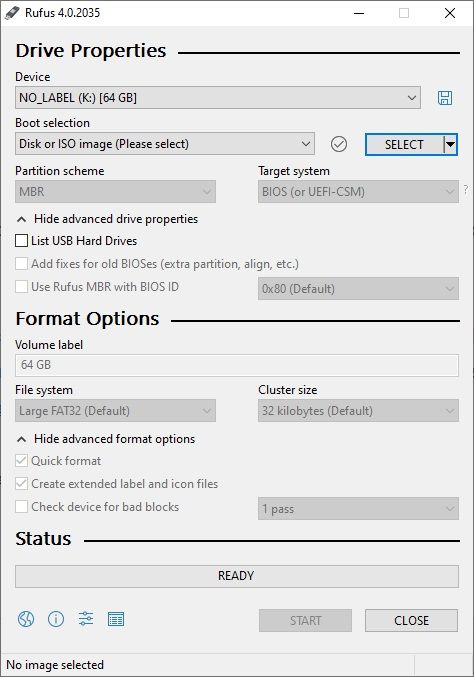
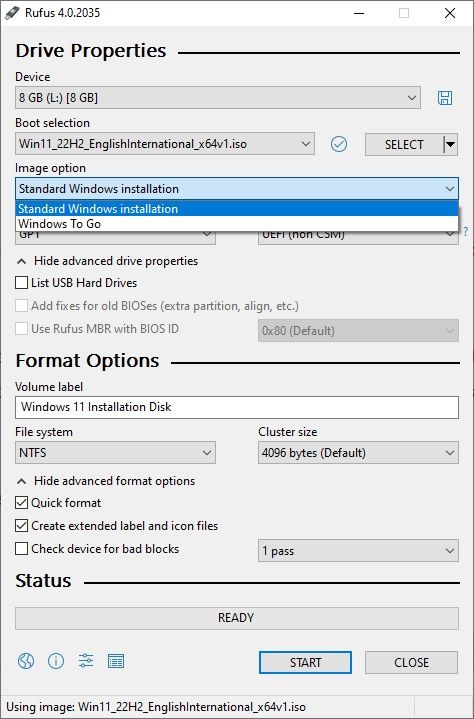
Особенности: выбор схем разметки и загрузчика, файловых систем, автоматическое определение параметров ISO, режим записи, проверка плохих секторов.
Почему выбрать Rufus: идеально, если нужен точный контроль: выберете MBR или GPT, Legacy BIOS или UEFI, форматирование в FAT32/NTFS/exFAT, режим записи «DD» или «ISO» — всё это важно для нестандартных образов.
Кому подходит: техникам и продвинутым пользователям.
Ссылка: Rufus для Windows (бесплатно)
2. Windows USB/DVD Download Tool
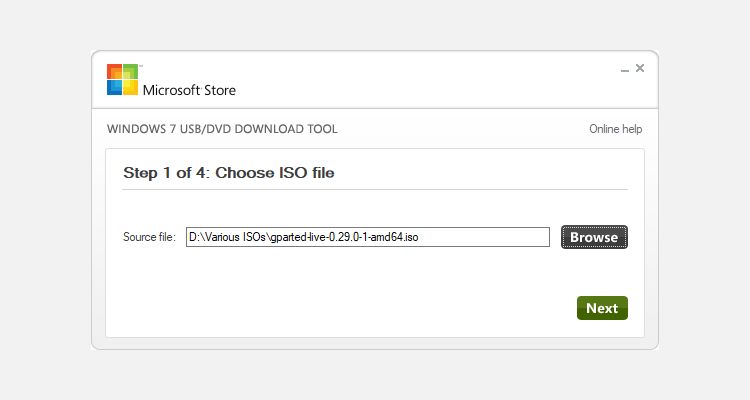
Особенности: минималистичный интерфейс, два шага — выбор ISO и типа носителя.
Почему выбрать: простота. Подходит тем, кто хочет быстро записать официальный образ Windows без тонких настроек.
Ограничения: прекращена поддержка, базовый функционал.
Ссылка: Windows USB/DVD Download Tool для Windows (бесплатно)
3. RMPrepUSB
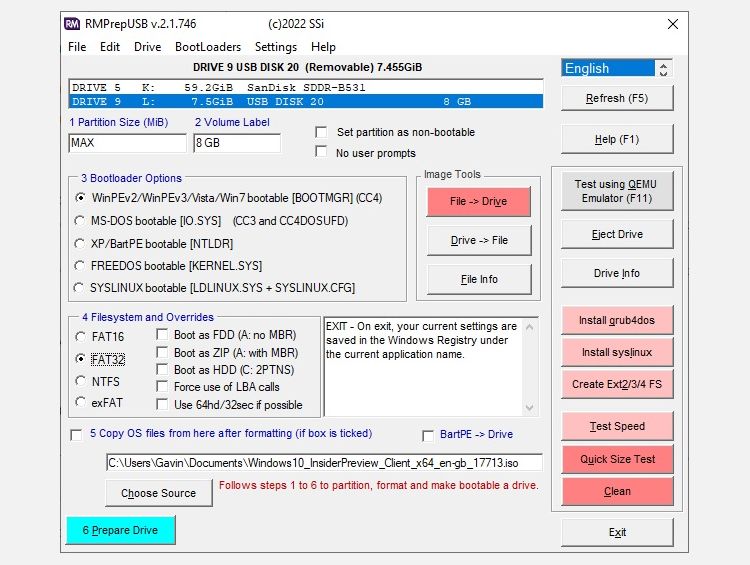
Особенности: множество загрузчиков (grub4dos, syslinux и др.), DiskDoctor, speed tests, пользовательские профили.
Почему выбрать: когда нужна гибкость и тестирование накопителя перед эксплуатацией.
Кому подходит: продвинутым пользователям и техникам.
Ссылка: RMPrepUSB для Windows (бесплатно)
4. YUMI
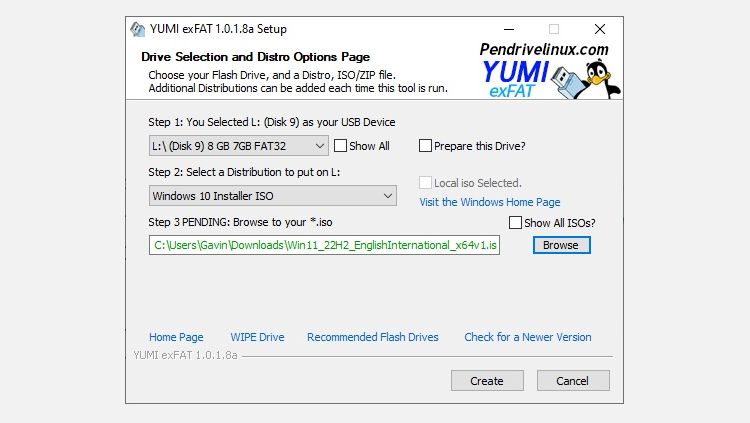
Особенности: мультизагрузка, авто‑загрузка ISO из интернета, поддержка больших образов (>4 ГБ) в новой версии.
Почему выбрать: когда нужно собрать мультизагрузочный накопитель с несколькими дистрибутивами и утилитами.
Примечание: Две версии YUMI — старая (ограничение ISO 4 ГБ) и новая (поддержка больших ISO).
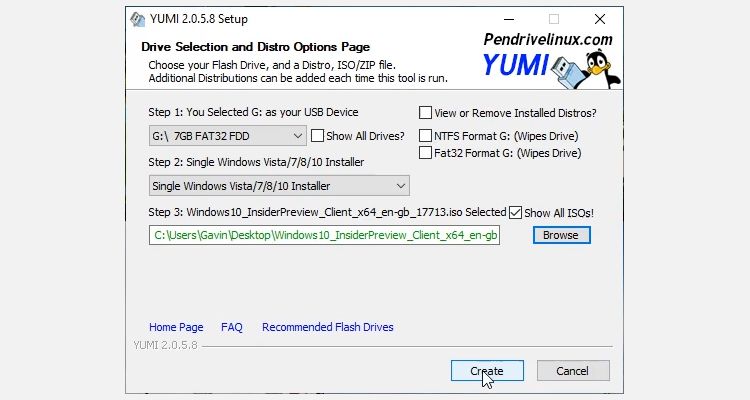
Ссылка: YUMI для Windows (бесплатно)
5. Balena Etcher
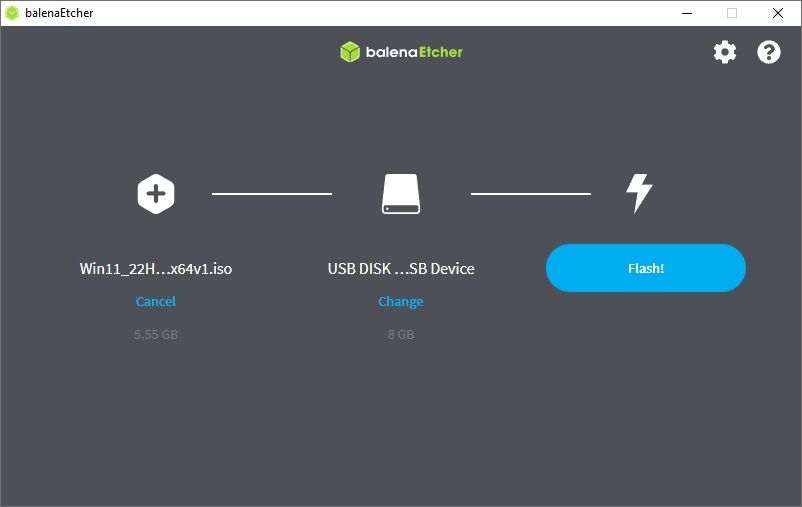
Особенности: кроссплатформенность (Windows, macOS, Linux), запись из URL, верификация записи, клон драйва.
Почему выбрать: простота и кроссплатформенность. Это лучший выбор для пользователей macOS и Linux или для тех, кто хочет минимизировать ошибки при записи.
Ссылка: Balena Etcher для Windows, macOS, Linux (бесплатно)
6. UNetbootin
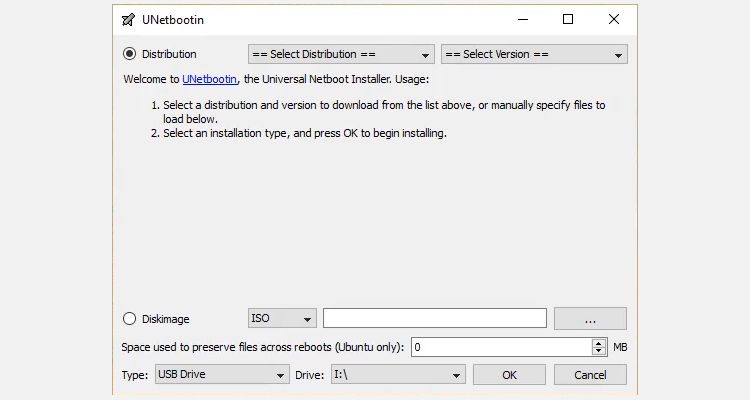
Особенности: автоматическая загрузка популярных Linux‑дистрибутивов (на Linux), поддержка syslinux и grub4dos.
Почему выбрать: предназначен для LiveUSB Linux, прост в использовании.
Ссылка: UNetbootin для Windows, macOS, Linux (бесплатно)
Когда инструмент не сработает — распространённые проблемы и решения
Накопитель не загружается в целевой машине:
- Проверьте порядок загрузки в BIOS/UEFI; отключите Secure Boot, если ISO не подписан.
- Попробуйте переключиться между режимами UEFI и Legacy (CSM).
- Перезапишите флешку в режиме DD вместо ISO (Rufus предлагает выбор).
Флешка видна в системе, но не содержит ожидаемых файлов:
- Убедитесь, что запись прошла успешно — используйте функции верификации (Etcher) или сравните контрольную сумму содержимого.
- Некоторые инструменты монтируют образ как «невидимый» раздел — попробуйте открыть менеджер дисков.
ISO >4 ГБ не записывается на FAT32:
- FAT32 ограничен размером файла 4 ГБ. Для образов больше 4 ГБ используйте exFAT или NTFS, но учтите, что старые UEFI могут не загружать NTFS без специальных загрузчиков. Для совместимости с UEFI обычно требуется FAT32 + split или UEFI‑совместимый загрузчик.
Повреждённые сектора на флешке:
- Выполните проверку на bad sectors (если утилита поддерживает) или замените носитель.
Контрольная сумма ISO не совпадает:
- Не используйте образ. Скачайте ISO заново с официального сайта и проверьте хэш ещё раз.
Мини‑методология: шаг за шагом (универсальная)
- Скачайте ISO с официального источника. Сверьте контрольную сумму (SHA256/MD5).
- Подберите инструмент: Rufus (контроль), Etcher (простота), YUMI (мультизагрузка).
- Подключите флешку (рекомендуется 8 ГБ+ для современных образов).
- Сделайте резервную копию данных с флешки — форматирование будет очищать её.
- Запустите выбранную утилиту и укажите:
- ISO файл;
- целевой USB‑накопитель;
- нужную файловую систему и схему разметки (MBR/GPT);
- режим записи (ISO/DD) при необходимости.
- Подтвердите запись и дождитесь успешного завершения (при возможности — верификации).
- Проверьте загрузку с флешки в целевом устройстве или в эмуляторе (QEMU).
Детализированный пошаговый SOP для Rufus
- Скачайте последнюю версию Rufus с официального сайта.
- Запустите Rufus (НЕ требуется установка — портативный exe).
- В поле «Устройство» выберите вашу флешку.
- В «Выбор загрузочного диска» нажмите «Выбрать» и укажите ISO.
- Rufus автоматически предложит схему разметки и файловую систему. Проверьте:
- GPT + UEFI для современных компьютеров; MBR + BIOS/UEFI для старых.
- При необходимости откройте «Дополнительно» и выберите режим записи (ISO или DD).
- Нажмите «Старт» и подтвердите форматирование.
- Дождитесь завершения и, при желании, протестируйте в QEMU через Rufus или выполните тест загрузки на целевом устройстве.
Детализированный SOP для Balena Etcher
- Установите Etcher для вашей ОС.
- Запустите Etcher и выберите «Flash from file» — укажите ISO.
- Выберите целевой диск (флешку).
- Нажмите «Flash» и дождитесь завершения; Etcher автоматически проверит запись.
- Перезагрузите компьютер и выберите загрузку с USB.
Чек‑листы по ролям
Чек‑лист для новичка
- Скачать ISO с официального сайта.
- Сохранить данные с флешки.
- Использовать Etcher для простоты.
- Проверить, что флешка загружается на тестовом ПК.
Чек‑лист для технического специалиста
- Сверить SHA256 ISO.
- Использовать Rufus для точной настройки (GPT/UEFI, MBR/BIOS).
- Провести проверку bad sectors на флешке.
- Протестировать загрузку в QEMU и на реальной машине.
Чек‑лист для системного администратора (мультизагрузка)
- Выбрать YUMI или Grub‑based мульти‑менеджер.
- Планировать расположение ISO и их совместимость (UEFI/Legacy).
- Документировать версию ISO и контрольные суммы.
Советы по совместимости и практические примечания
- FAT32 совместим с большинством UEFI, но ограничивает размер файла 4 ГБ. Для больших ISO используйте exFAT/NTFS или разделите ISO, либо используйте загрузчик, который поддерживает NTFS.
- Для установки Windows 10/11 с USB чаще всего требуется GPT + UEFI и включённый Secure Boot; для unsigned образов Secure Boot придётся временно отключить.
- Для старых машин используйте MBR + Legacy BIOS.
- Multiboot чаще всего реализуют через grub(4) или специализированные утилиты (YUMI, Ventoy). Ventoy (не упомянут выше) позволяет просто копировать ISO в корень флешки без перезаписи — альтернатива для мультизагрузки.
Безопасность и проверка образа
- Проверяйте контрольные суммы ISO (SHA256/MD5) перед записью. Это предотвращает установку повреждённого или подменённого образа.
- Скачивайте ISO только с официальных сайтов.
- Для корпоративного использования храните контрольные суммы и версии ISO в репозитории конфигураций.
Таблица совместимости файловых систем и сценариев использования
| Файловая система | Поддержка UEFI | Ограничения | Рекомендация |
|---|---|---|---|
| FAT32 | Широко поддерживается | Максимальный размер файла 4 ГБ | Для UEFI‑совместимых установщиков, если ISO < 4 ГБ |
| NTFS | Поддерживается не на всех UEFI | Может потребоваться загрузчик, поддерживающий NTFS | Для больших ISO Windows; учитывать совместимость UEFI |
| exFAT | Поддержка в современных UEFI/OS | Старые BIOS/UEFI могут не поддерживать | Для переносимых накопителей и больших ISO, если целевые устройства современные |
Альтернативные подходы
- Использовать виртуальную машину (VM) и загрузку ISO напрямую в виртуальный диск, если нужно протестировать образ без физического носителя.
- Использовать сетевую установку (PXE) для массовых развертываний вместо USB.
- Применить Ventoy: установите Ventoy на флешку — затем достаточно просто копировать ISO в корень, без повторной «записи» каждого файла.
Когда стоит не создавать USB‑флешку
- Если требуется массовая автоматическая установка с конфигурациями — лучше PXE и автопроvisioning.
- Если ISO предназначен исключительно для эмуляции на сервере — проще подключить ISO к виртуальной машине.
Критерии приёмки
- Флешка успешно загружается на тестовом устройстве.
- Установщик начинает работу и видит диск целевой машины.
- Контрольная сумма ISO совпадает с официальной.
- При верификации записи (если поддерживается) ошибок не обнаружено.
Часто задаваемые вопросы
Какой размер флешки нужен?
Минимум 8 ГБ для большинства современных дистрибутивов и Windows‑образов; некоторые минимальные дистрибутивы помещаются в 4 ГБ.
Нужно ли отключать Secure Boot?
Если ISO не подписан (особенно пользовательские Linux‑сборки), Secure Boot может блокировать загрузку. Для установки Windows с подписанным образом отключать обычно не требуется.
Можно ли создать мультизагрузочную флешку?
Да. Для этого используют YUMI, RMPrepUSB, Ventoy или ручную настройку grub4dos/grub.
Заключение и рекомендации
Создание загрузочной USB‑флешки — простой и мощный инструмент в арсенале пользователя или администратора. Выбор утилиты зависит от задач: Etcher — для простоты и кроссплатформенности; Rufus — для точной настройки; YUMI и Ventoy — для мультизагрузки. Всегда проверяйте контрольные суммы и тестируйте загрузку на целевых устройствах.
Важно: сохраняйте резервные копии данных с флешки и используйте надёжные накопители — от качества носителя зависит успешность установки.

Похожие материалы

Несколько аккаунтов Skype: Multi Skype Launcher

Журнал для работы: повысить продуктивность

Персональные звуки уведомлений на Android

Скачивание шоу Hulu для офлайн‑просмотра

Microsoft Start: персонализированная новостная лента
