
Как создать и распечатать книгу или брошюру в Word

Быстрые ссылки
- Создать книгу или брошюру
- Распечатать книгу или брошюру
Microsoft Word содержит готовые параметры страницы для создания книг и брошюр. Это удобно для автобиографий, программ мероприятий или простых печатных сборников. Настройка страницы позволяет подготовить документ от начала и до конца без сложных приёмов верстки.
Создать книгу или брошюру
Откройте Word. Рекомендуется настроить параметры страницы перед вводом основного текста. Это снизит риск проблем с форматированием в конце работы.
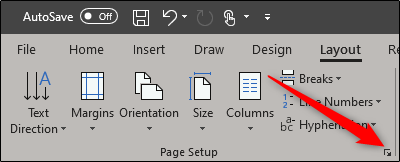
Перейдите на вкладку «Макет». В группе «Параметры страницы» нажмите на маленькую стрелку в правом нижнем углу.
- Откроется окно «Параметры страницы». Вы автоматически окажетесь на вкладке «Поля». Здесь можно задать размеры полей страницы. По умолчанию поле под переплёт (gutter) равно 0, и это может привести к тому, что текст «провалится» в сгиб. Установите поле под переплёт 1” (2,54 см), чтобы сохранить читаемость у корешка.
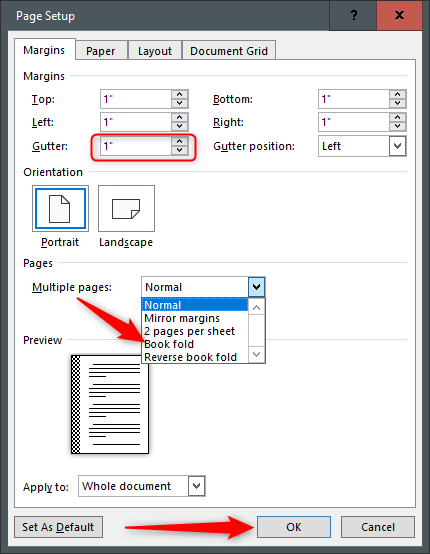
Примечание: Поле под переплёт — это дополнительное поле со стороны сгиба, необходимое при печати и переплёте. Если планируете толстую книгу с жёстким переплётом, увеличьте его до 1,5–2 см дополнительно.
- В группе «Страницы» нажмите стрелку рядом с опцией «Несколько страниц» и выберите «Книжная развёртка» из выпадающего списка. После выбора ориентация страницы автоматически изменится с книжной (Portrait) на альбомную (Landscape).
Совет: Опция «Обратная книжная развёртка» служит для материалов, читающихся справа налево (например, японская верстка).
- Нажмите «ОК», чтобы применить настройки.
Готово: базовая разметка для книги или брошюры настроена. Дальше вы можете добавить колонтитулы, номер страницы, оглавление и стили заголовков. Если документ очень длинный, его можно разбить на несколько брошюр и затем сшить в одну книгу.
Связано: Как уменьшить размер файла Word (советы по оптимизации изображений и стилевых файлов).
Распечатать книгу или брошюру
Когда текст готов, перейдите в «Файл» → «Печать».
В группе «Параметры» выберите второй пункт (вариант печати страниц).
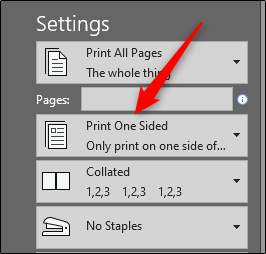
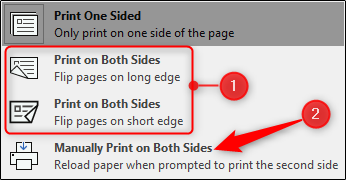
Откроется выпадающее меню с вариантами печати. Если у вас есть принтер с двусторонней печатью (duplex), выберите «Печатать на обеих сторонах» и укажите, переворачивать по длинному или короткому краю. Если принтер не поддерживает автоматическую двустороннюю печать, выберите «Печать вручную на обеих сторонах» и следуйте подсказкам для переворачивания стопки страниц.
Последний шаг — нажать «Печать».
Мини-методология: быстрый план действий
- Создайте пустой документ и установите формат страницы (поля, поле под переплёт, развёртка книги).
- Настройте стили: заголовки, основной текст, подписи к иллюстрациям, отступы и интервалы.
- Вставьте изображения с правильным разрешением (300 dpi для печати). Используйте встроенные стили изображений для выравнивания и отступов.
- Создайте оглавление через автоматические стили заголовков.
- Проверьте номер страниц и колонтитулы (отдельно для разделов, если нужно).
- Сохраните в формате .docx и экспортируйте копию в PDF для печати в типографии.
- Тестовая печать: распечатайте пробную версию, проверьте развороты, поля и читаемость у корешка.
Справочная таблица: рекомендуемые значения
- Поле под переплёт (gutter): 1” (2,54 см) — обычный минимум
- Дополнительное поле для толстых книг: +0,5–1 см
- Разрешение изображений для печати: 300 dpi
- Формат для типографии: PDF с встраиванием шрифтов
Когда такой подход не работает (ограничения)
- Если вам нужна профессиональная верстка с точной типографикой (врезки, капители, колонки), лучше использовать Adobe InDesign или Affinity Publisher.
- Для очень длинных книг (несколько сотен страниц) Word может тормозить и ломать стили. В этих случаях переходите на профессиональный инструмент или разбивайте проект по главам.
- Если требуется сложный переплёт (например, разворот с клеевым корешком и бронированием), уточните требования у типографии: размеры полей и допустимые смещения могут отличаться.
Чек-лист по ролям
Автор:
- Провёл базовую правку текста
- Применил корректные стили заголовков
- Вставил иллюстрации в нужных местах
Верстальщик:
- Проверил поля и поле под переплёт
- Настроил колонтитулы и номера страниц
- Экспортировал PDF с встраиванием шрифтов
Печать/Типография:
- Приняла PDF с нужными размерами и зонами обреза
- Подтвердила режим печати (двусторонняя/вручную)
- Проверила пробный оттиск
Критерии приёмки
- Текст не «проваливается» в сгиб: проверено на пробном развороте
- Все изображения имеют разрешение ≥ 300 dpi и корректно отображаются
- Номера страниц последовательны и отображаются в нужном месте
- PDF экспортирован с встраиванием всех шрифтов
- Печать на тестовом экземпляре соответствует ожиданиям по полям и ориентации
Альтернативы и советы
- Для простых брошюр подойдёт Publisher или даже Google Docs (с ограничениями). Для профессиональной печати используйте InDesign.
- Экспортируйте финальную версию в PDF и направляйте в типографию: так вы контролируете переносы и шрифты.
- Для двусторонней печати на неглавной стороне учитывайте правильный переворот: короткий край для вертикальных страниц, длинный — для альбомных или книжных разворотов.
Устранение проблем (быстрые советы)
- Если страницы идут в неверном порядке при печати, проверьте настройки «Книжная развёртка» и предварительный просмотр печати.
- Если текст слишком близко к сгибу, увеличьте поле под переплёт на 0,5–1 см.
- При появлении лишних пустых страниц проверьте разрывы разделов и переносы страниц в конце главы.
Итог
Правильная настройка страницы в начале работы экономит время и снижает риск ошибок при печати. Установите поле под переплёт, выберите «Книжная развёртка», проверьте стили и сделайте пробную печать. Для профессиональной верстки и тиражной печати рассмотрите переход на специализированные инструменты или согласование с типографией.
Важно: перед массовой печатью всегда делайте пробные отпечатки и уточняйте требования у выбранной типографии.

Похожие материалы

RDP: полный гид по настройке и безопасности

Android как клавиатура и трекпад для Windows

Советы и приёмы для работы с PDF

Calibration в Lightroom Classic: как и когда использовать

Отключить Siri Suggestions на iPhone
