
Как создать опрос в Microsoft Word: шаблоны и пошаговое руководство
TL;DR
Кратко: Microsoft Word подходит для простых опросов — можно скачать готовые шаблоны или собрать форму вручную с элементами управления на вкладке «Разработчик». В статье — где найти шаблоны, как добавить выпадающий список, флажки, шкалу оценок, советы по печати и защите, чек-листы и критерии приёмки.
Быстрые ссылки
- Microsoft — шаблоны опросов для Word
- Шаблоны опросов сторонних разработчиков для Word
- Создание собственного опроса в Word
Если вы можете создать опрос в Microsoft Forms, Word может быть альтернативой — особенно если планируете печатать опрос или распространять его как обычный документ. Word содержит встроенные элементы управления формами, и вы можете начать с шаблона или собрать опрос с нуля. В этой статье показаны варианты шаблонов и полный пошаговый процесс: от идеи до распространения и базового анализа результатов.
Шаблоны от Microsoft для опросов в Word
Microsoft не предлагает много готовых опросников прямо в наборе шаблонов Word, так как для заполнения форм у компании есть отдельное приложение Forms. Тем не менее есть несколько шаблонов, которые могут подойти.
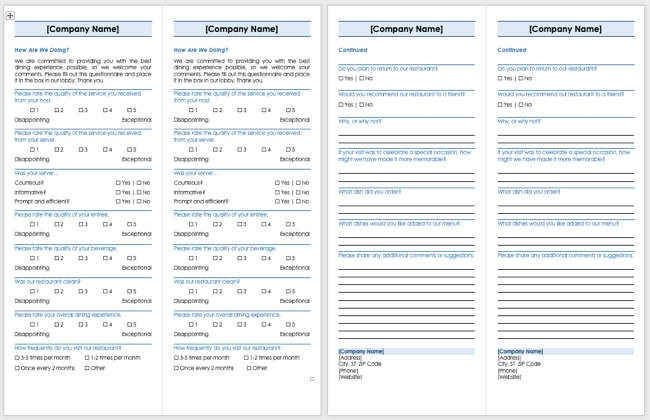
Один из шаблонов — ресторанный опрос. Он отлично подходит для заведений общепита, но его легко адаптировать под любую услугу: достаточно изменить формулировки вопросов. В шаблоне используются флажки, шкалы оценки и открытые текстовые поля.
Как открыть шаблон: запустите Word, перейдите в раздел с шаблонами и в строке поиска введите запрос «опрос» или «survey». Вы увидите доступные варианты. Выберите нужный шаблон и нажмите «Создать».
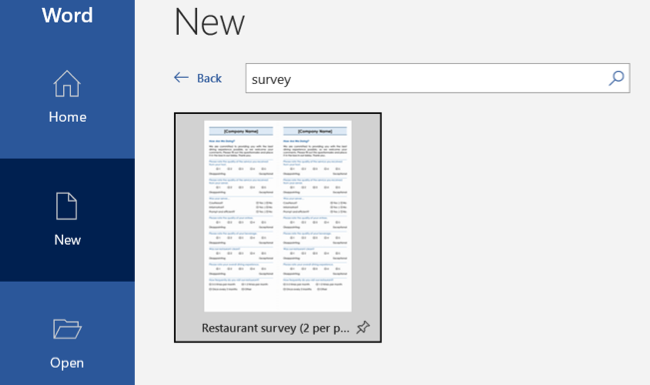
Шаблон открывается в десктопном приложении и в Word для Интернета.
Важно: шаблон — стартовая точка. Протестируйте его, измените шкалы и формулировки под свою аудиторию.
Шаблоны сторонних разработчиков для Word
Если встроенных шаблонов недостаточно, используйте готовые макеты от сторонних сайтов. Это быстрый способ получить несколько типов вопросов и сразу подготовить оформленный документ.
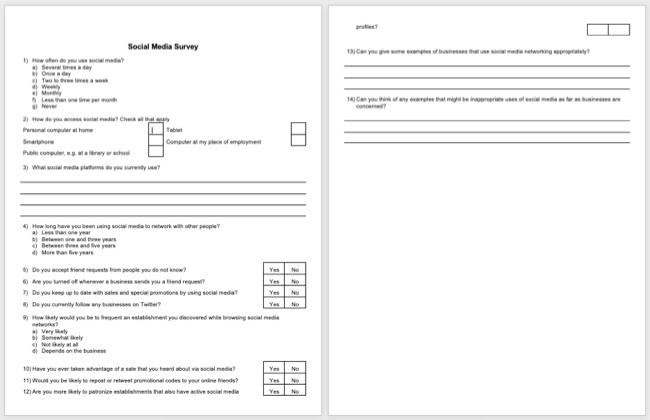
Например, шаблон для опроса по социальным сетям от Hloom содержит короткие и длинные ответы, вопросы типа да/нет и варианты с несколькими ответами. Скачав шаблон, дублируйте документ и правьте копию под свои цели.
Ещё один пример — шаблон для «Exit Interview» (итогового опроса при увольнении) от Examples.com. Он использует шкалу согласия и несколько разделов, которые можно сохранить или удалить по мере необходимости.
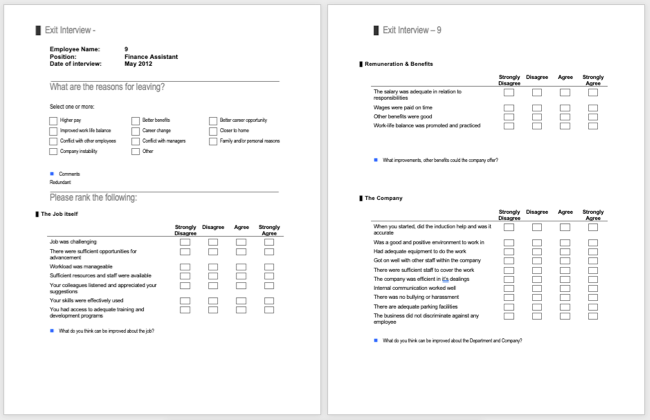
Многие ресурсы предлагают коллекции шаблонов: опросы для клиентов, сотрудников, оценки продукта, тренингов и др. Это экономит время, особенно если нужно создать серию похожих форм.
Создание собственного опроса в Word
Если готовые шаблоны не подходят, создайте опрос с нуля. Ниже — подробный сценарий для базовой формы, пригодной и для печати, и для цифрового заполнения.
- Откройте Word и создайте пустой документ.
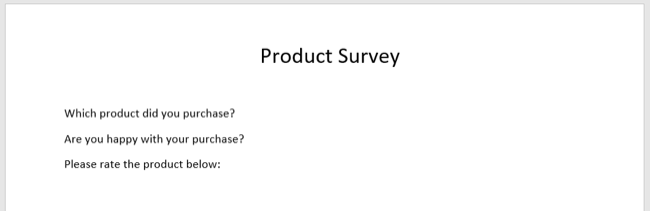
- Добавьте заголовок опроса и при необходимости логотип или изображение.
- Включите вкладку «Разработчик», если она скрыта: Файл → Параметры → Настроить ленту → отмечаете «Разработчик».
Пояснение терминов: элемент управления — интерактивный блок в документе (выпадающий список, флажок, текстовое поле), который упрощает ввод ответа.
Добавление выпадающего списка
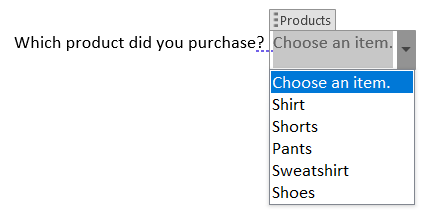
Вопрос: «Какой продукт вы приобрели?» — классический пример. Выберите «Выпадающий список» в элементах управления на вкладке «Разработчик», затем выберите «Свойства».
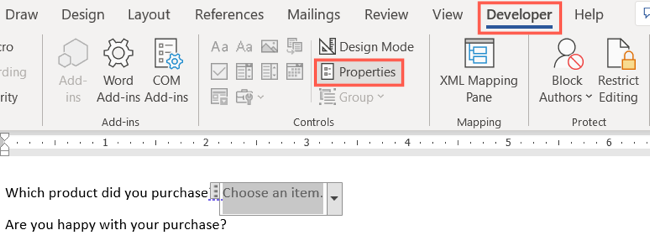
Нажмите «Добавить», введите вариант ответа и подтверждайте по очереди. По завершении нажмите «ОК», чтобы сохранить список.
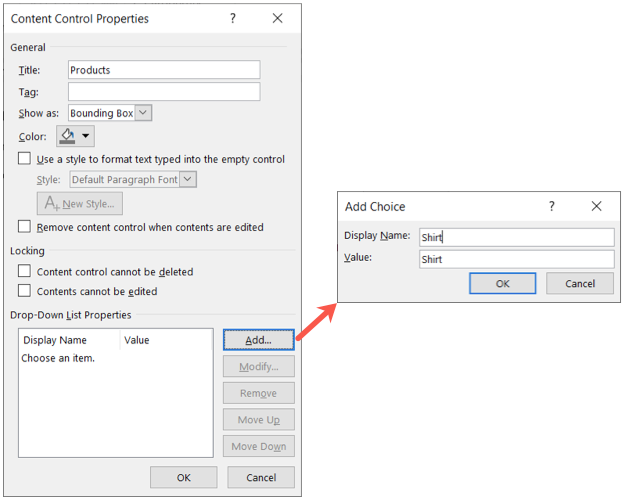
После настройки можно щёлкнуть по полю и убедиться, что все варианты доступны.
Добавление пронумерованного или маркированного списка
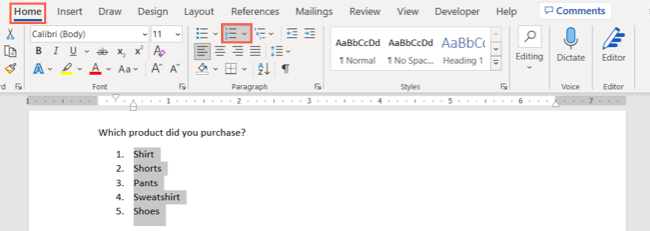
Если вы готовите бумажную версию опроса, можно просто перечислить варианты и попросить респондента отметить выбранный пункт. Выделите список и примените нумерацию или маркированный список на вкладке «Главная».
Добавление флажков (чекбоксов)
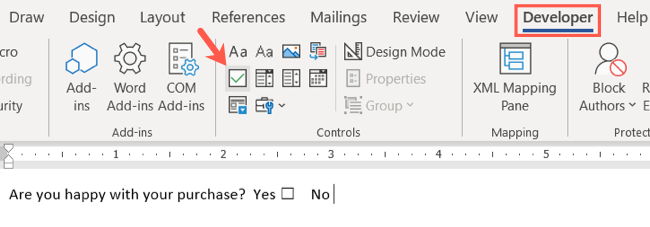
Флажки пригодятся для множественного выбора или для простых ответов «да/нет». На вкладке «Разработчик» нажмите «Элемент управления с флажком», вставьте несколько флажков после вариантов ответа.
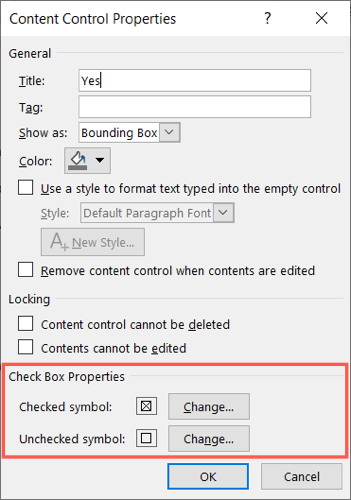
Вы можете настроить символы для отмеченного и неотмеченного состояния через «Свойства».
Добавление шкалы оценок (Likert)
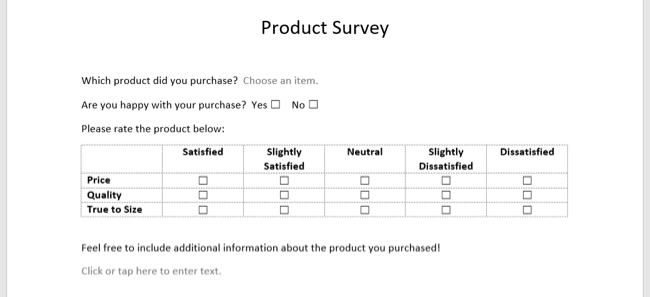
Для опросов с оценкой удовлетворённости удобно использовать таблицу. Вставьте таблицу (Вставка → Таблица) и задайте строки для вопросов и столбцы для шкалы.
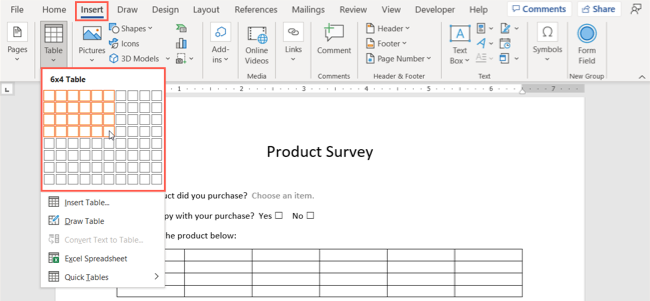
В первой строке укажите варианты ответов (напр., 1–5 или от «Совершенно не согласен» до «Полностью согласен»), в первом столбце — вопросы. Внутри ячеек можно вставить флажки или оставить места для отметки ручкой.
Форматируйте таблицу: центрируйте содержимое, отрегулируйте размеры колонок, при необходимости уберите границы для чистого внешнего вида.
Дополнительные элементы опроса
Word также предоставляет:
- Combo Box — список с возможностью ввода собственного варианта.
- Date Picker — выбор даты.
- Rich Text / Plain Text — поля для имени, адреса, развернутого ответа.
Печать или цифровое распространение
- Для печати: оптимизируйте поля, проверьте отступы, используйте достаточный размер шрифта (обычно 10–12 пт для тела и 14–16 пт для заголовков). Добавьте инструкцию в начале: как отмечать и куда возвращать бланк.
- Для цифрового заполнения: настройте элементы управления и сохраните документ в формате .docx. Чтобы респонденты могли только заполнять поля, защитите документ.
Защита и запрет редактирования
Чтобы документ можно было заполнить, но нельзя было менять структуру:
- Перейдите в «Рецензирование» → «Защитить документ» → «Ограничить форматирование и редактирование».
- Включите ограничение на редактирование и разрешите только заполнение форм.
- При желании установите пароль (запомните его — без пароля восстановление ограничений затруднительно).
Совет: протестируйте сохранённый файл на другом компьютере или в Word онлайн, чтобы убедиться, что элементы управления работают.
Мини-методология: быстрый план опроса
- Цель — чётко сформулируйте, какую информацию хотите получить.
- Аудитория — кто будет заполнять (клиенты, сотрудники, студенты). Это влияет на язык и формат.
- Типы вопросов — выбор одного/множества ответов, шкала, открытые вопросы.
- Длина — держите опрос кратким; 5–15 вопросов обычно удобнее для респондента.
- Пилот — протестируйте на 5–10 человек, исправьте неясности.
- Сбор и анализ — решите заранее, как будете собирать ответы и какой простой анализ нужен.
Чек-листы по ролям
Хозяин опроса (владелец):
- Определил цель и аудиторию.
- Согласовал ключевые вопросы.
- Назначил сроки сбора ответов.
Дизайнер опроса (автор документа):
- Подобрал шаблон или создал макет.
- Добавил элементы управления и отформатировал таблицы.
- Провёл пилотное тестирование.
Аналитик:
- Определил, как собирать ответы (ручной ввод/импорт).
- Сформировал план анализа (сводные таблицы, диаграммы).
- Определил критерии приёмки данных.
Критерии приёмки
- Документ содержит заголовок, инструкцию и контакт для вопросов.
- Все элементы управления работают (выпадающие списки открываются, флажки переключаются).
- Печать читаема: поля и отступы соответствуют формату А4/Letter.
- Защита включена, если нужно: можно заполнять поля, нельзя менять структуру.
Тестовые кейсы и приёмка
- Откройте документ на другом устройстве и заполните все типы полей.
- Распечатайте бланк и проверьте, удобно ли отмечать ответ ручкой.
- Попробуйте изменить запрещённый текст — изменение должно блокироваться.
- Экспорт ответов вручную в Excel: проверьте, что текстовые поля и отмеченные варианты читаются корректно.
Когда не стоит использовать Word
- Если вам нужен массовый онлайн-сбор с автоматическим агрегированием и аналитикой, лучше выбрать форму в Microsoft Forms, Google Forms или специализированных системах опросов.
- Если нужны сложные логические ветвления вопросов (skip logic), Word не подойдёт: используйте платформы с поддержкой логики.
Проблемы и решения
- Элемент управления не отображается в Word онлайн — проверьте, открывается ли документ в десктопном Word; некоторые элементы работают только в настольной версии.
- При печати список становится некрасивым — воспользуйтесь заменой элементов управления на обычные символы (□, ○) для печатной версии.
- Если респонденты теряют пароль защиты — создайте новую копию и настройте защиту повторно.
Приватность и соответствие регуляциям
Если вы собираете личные данные, укажите цель сбора и срок хранения. Для данных персонального характера применимы местные правила по защите данных (например, GDPR в ЕС). Старайтесь собирать минимально необходимую информацию.
Краткий образец текста вступления для опроса (можно вставить сразу)
Пожалуйста, уделите 5 минут на заполнение этого опроса. Ваши ответы помогут нам улучшить продукт и сервис. Все ответы будут обрабатываться анонимно и использоваться только в обобщённом виде.
Объявление (100–200 слов) — короткий вариант для рассылки
Мы запускаем краткий опрос для оценки качества нашего продукта. Опрос займет около 5 минут. Ваше мнение важно: оно поможет определить приоритеты улучшений и влияет на будущие решения. Опрос доступен в формате Word, его можно заполнить на компьютере или распечатать. Результаты будут обобщены, личные данные обрабатываются в соответствии с политикой конфиденциальности. Благодарим вас за время и честные ответы.
Сводка
- Word подходит для простых и печатных опросов.
- Используйте вкладку «Разработчик» для интерактивных полей.
- Для сложной логики и массового онлайн-сбора лучше выбирать специализированные сервисы.
Важно: всегда тестируйте опрос на небольшой выборке перед массовой рассылкой.

Похожие материалы

Несколько аккаунтов Skype: Multi Skype Launcher

Журнал для работы: повысить продуктивность

Персональные звуки уведомлений на Android

Скачивание шоу Hulu для офлайн‑просмотра

Microsoft Start: персонализированная новостная лента
