
Как создать 3D‑фото на Facebook
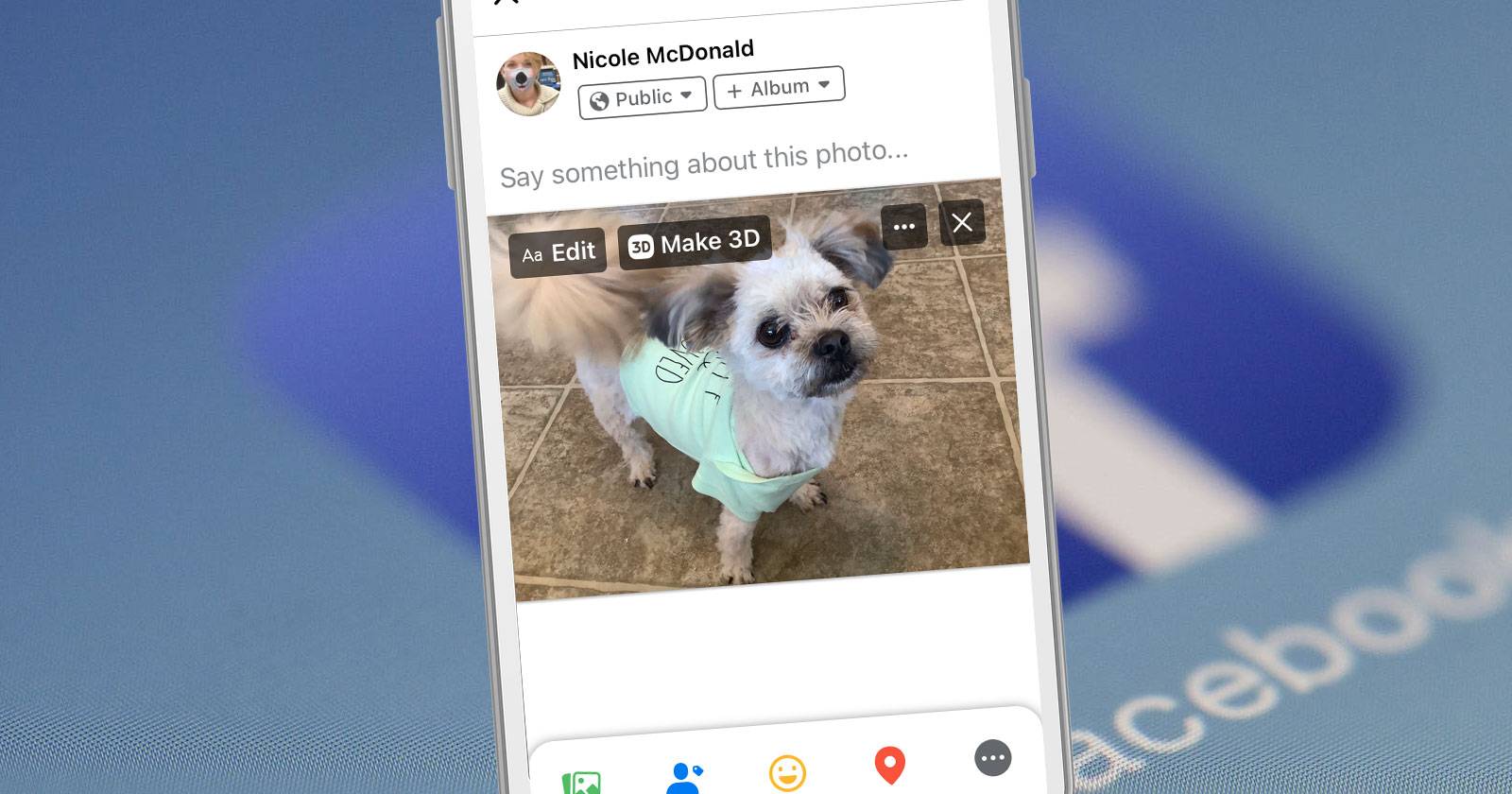
Вы, наверное, замечали эффектные 3D‑фото в ленте Facebook: они реагируют на наклон телефона и создают ощущение глубины. Это встроенная функция Facebook, доступная в большинстве современных приложений на iOS и Android. Ниже — пошаговая инструкция, советы по выбору изображения и варианты отладки, если функция недоступна.
Как создать 3D‑фото на Facebook
Преобразование обычного снимка в 3D‑версию — быстрый процесс. Основная идея: приложение анализирует фотографию, создаёт карту глубины и отображает параллакс при наклоне устройства или прокрутке ленты.
Следуйте этим шагам, чтобы опубликовать первое 3D‑фото:
- Откройте приложение Facebook на смартфоне (iOS или Android).
- Нажмите иконку Фото под полем «Что у вас на уме?» в верхней части ленты.
- Выберите одно изображение из галереи. Важно: только одно фото — опция создания 3D появится только для одиночного снимка.
- Нажмите Готово.
- На экране создания поста найдите и нажмите кнопку Сделать 3D (Make 3D) сверху превью изображения.
- Дождитесь, пока Facebook построит 3D‑версию; процесс обычно занимает секунды.
- Перед публикацией проверьте превью: перемещайте телефон, чтобы увидеть эффект параллакса.
- Добавьте текст к публикации, теги или локацию, если нужно.
- Нажмите Поделиться или Опубликовать.
Совет: если вы не видите кнопку Сделать 3D, перейдите в раздел Возможные проблемы ниже.
Советы для лучшего 3D‑фото
Качество результата зависит от исходной фотографии и от того, как алгоритм восстанавливает фон за объектом. Вот рекомендации, которые помогут получить выразительный эффект:
- Не редактируйте исходное фото. Обрезание, фильтры или тяжелая ретушь могут помешать алгоритму корректно оценить глубину.
- Используйте только одно фото в посте. При подборке нескольких изображений опция 3D недоступна.
- Снимайте с чётким центральным объектом, который хорошо отличается от фона: человек, предмет, архитектура.
- Избегайте тонких или прозрачных объектов в качестве главного фокуса (ветки, провода, стеклянные отражения) — алгоритм затрудняется при восстановлении фона.
- Простые фоновые площади и умеренный контраст между передним и задним планом дают лучшие результаты.
- Для портретов с размытой задней части (эффект боке) 3D‑эффект обычно выглядит естественнее.
Важно: эффект создаётся автоматическими методами восстановления фона — при сложных композициях возможны артефакты и размытия.
Когда 3D‑фото не работает
Вот распространённые причины, по которым опция Сделать 3D может отсутствовать или работать некорректно:
- У вас выбран не один, а несколько снимков.
- Приложение Facebook устарело — обновите через App Store или Google Play.
- Операционная система телефона устарела — проверьте обновления iOS/Android и перезагрузите устройство.
- Для публикации от имени Страницы вы должны иметь роль администратора или редактора.
- Изображение сильно обработано, имеет сложные прозрачные или отражающие поверхности.
Если всё обновлено и проблема сохраняется, попробуйте временно другой снимок или перезагрузите телефон.
Альтернативные подходы и инструменты
Если встроенная функция Facebook не даёт нужного результата, рассмотрите альтернативы:
- Генерация карты глубины вручную: некоторые фотоприложения и редакторы (на iPhone — Фото с портретным режимом, сторонние приложения) позволяют экспортировать изображение с глубиной и загрузить его как 3D при поддержке Facebook.
- Приложения и сервисы для создания параллакса: специализированные редакторы (Android/iOS) создают более контролируемую карту глубины и позволяют вручную корректировать слои.
- Использовать видео‑параллакс: создайте короткий видеофайл с движением камеры для симуляции глубины и опубликуйте его, если 3D недоступен.
Преимущество встроенной функции — простота; преимущество сторонних инструментов — контроль и качество на сложных сценах.
Чек‑лист перед публикацией
- Выбрано только одно фото.
- Фото не подвергалось интенсивной пост‑обработке.
- На фото чётко выделен главный объект.
- Приложение Facebook обновлено.
- ОС устройства обновлена и устройство перезагружено.
Критерии приёмки
- 3D‑эффект воспроизводится при наклоне устройства или прокрутке.
- Нет сильных артефактов вокруг основного объекта (резких разрывов, «призраков»).
- Публикация отображается корректно из ленты и в мобильном просмотре.
Возможные проблемы и их решения
Проблема: кнопка Сделать 3D не отображается. Решение: убедитесь, что выбран один файл, обновите приложение, перезапустите телефон.
Проблема: размытие или артефакты по краям объекта. Решение: попробуйте другой снимок с более простым фоном или используйте приложение для ручной коррекции карты глубины.
Проблема: не удаётся опубликовать от имени Страницы. Решение: проверьте роль в настройках Страницы (должны быть администратор или редактор).
Часто задаваемые вопросы
Поддерживаются ли 3D‑фото на десктопе?
3D‑эффект заметнее на мобильных устройствах, поскольку он использует данные акселерометра и гироскопа. На десктопе Facebook показывает статичную версию или симулирует параллакс при наведении мыши, но опыт будет отличаться.
Можно ли конвертировать несколько фото в один 3D‑пост?
Нет. Facebook позволяет создать 3D‑фото только из одного изображения. Для сложных композиций используйте сторонние инструменты и экспортируйте готовый медиафайл.
Как улучшить результат для портретных снимков?
Если у вас портретный снимок, снимайте в режиме портрета (если доступно), не применяйте сильные фильтры и убедитесь, что фон отличается от объекта.
Краткая сводка
3D‑фото в Facebook — удобный способ добавить глубину и интерактивность к публикации. Для лучшего результата выбирайте одно неотредактированное фото с чётким передним планом и простым фоном, держите приложение и ОС в актуальном состоянии. Если встроенная функция не даёт нужного качества, рассмотрите сторонние инструменты для генерации карт глубины.
Что важно знать:
- Функция быстрый и простой инструмент для повышения вовлечённости.
- Качество сильно зависит от исходного снимка.
- В некоторых сценах алгоритм может создавать артефакты — в этом случае используйте альтернативные подходы.
Источник: практические шаги и рекомендации по использованию встроенной функции Facebook.

Похожие материалы

Несколько аккаунтов Skype: Multi Skype Launcher

Журнал для работы: повысить продуктивность

Персональные звуки уведомлений на Android

Скачивание шоу Hulu для офлайн‑просмотра

Microsoft Start: персонализированная новостная лента
