
360‑фото на телефоне с Google Street View
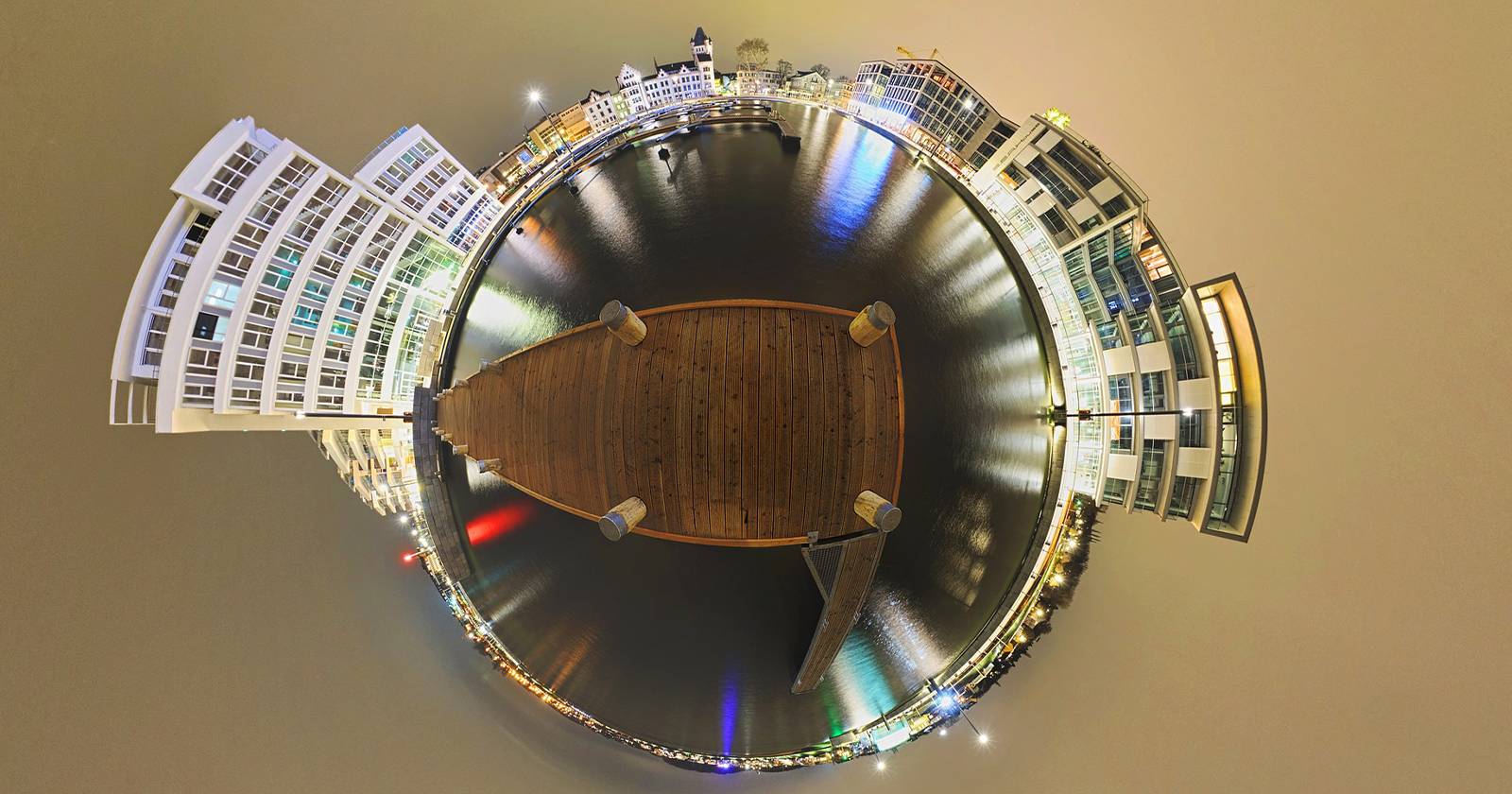
Почему 360‑фото отличается от обычного снимка
Обычная фотография фиксирует примерно 60–100 градусов сцены. 360‑фото охватывает весь визуальный «куб» вокруг вас: небо над головой, горизонт и пол под ногами. Это даёт зрителю полный контекст места — полезно для виртуальных туров, документирования интерьеров, ландшафтов и событий.
Коротко: 360‑снимок — это интерактивная, склеенная панорама, которую можно просматривать, вращая кадр вокруг своей оси.
Важно: 360‑камера и 360‑фото в смартфоне — разные вещи. Смартфон делает серию перекрывающихся снимков и программно склеивает их в «сферу».
Перед съёмкой: что нужно учитывать
Среда, расположение телефона и движение объектов сильно влияют на итоговую картинку. Ниже перечислены ключевые факторы и рекомендации.
Среда и фон
- Природа обычно даёт более «мягкое» склеивание по сравнению с архитектурой. Прямые геометрические линии (стены, окна) увеличивают риск артефактов при стыковке.
- Открытые сцены с равномерным небом дают меньше видимых швов и ошибок при сшивке.
- Если снимаете в городской среде, выбирайте участки с минимальной детализацией у горизонта.
Поверхность и опора
- Старайтесь ставить телефон на ровную поверхность: асфальт, песок, трава, бетон. Избегайте сложных узоров и плитки с ярко выраженными геометрическими линиями.
- Если можно, используйте трёхногий штатив или монопод. Чем проще механизм (меньше шестерёнок и рычагов), тем меньше вероятность попадания частей штатива в кадр.
Компоненты движения
- Движущиеся объекты (люди, машины, животные) создают разрывы в склейке или «получеловека». Попросите людей замереть на секунду или подождите, пока территория очистится.
- Если невозможно избежать движения, снимайте несколько дублей и выбирайте лучший, либо используйте редактор с ручной коррекцией.
Позиционирование телефона
- Держите телефон на одном и том же уровне в течение всего процесса. Любые изменения высоты или смещения вызовут артефакты.
- Найдите ориентир на земле: монета, бумажка, камешек — поместите под точку, где будет стоять центр панорамы.
- Если используете селфи‑палку, убедитесь, что она выровнена и не выдвигается во время серии снимков.
Мини‑методология съёмки (быстрый план действий)
- Осмотрите сцену: уберите лишние объекты, дождитесь, пока люди уйдут.
- Установите ориентир на земле и поставьте/зафиксируйте телефон на штативе или палке.
- Запустите Google Street View и включите режим съёмки фото‑сферы.
- Делайте горизонтальную «линию» кадров, затем вертикальные проходы по небу и земле.
- Завершите сферу и дождитесь автоматической сшивки или сохраните черновой вариант для ручной обработки.
Как создать 360‑фото через Google Street View
Приложение Google Street View — самый доступный способ на смартфоне. Скачайте приложение, если ещё не установлено, затем следуйте инструкции.
Скачать: Google Street View для iOS | Android (бесплатно)
Убедитесь, что снимки сохраняются
- Откройте приложение Street View.
- Нажмите Меню.
- Перейдите в Настройки.
- Включите «Сохранять в альбоме на телефоне».
Примечание: перед съёмкой заряд батареи должен быть высоким, а во внутренней памяти достаточно места. Объём каждого 360‑фото зависит от разрешения и настроек камеры вашего телефона.
Как сфотографировать 360‑сферу
- Откройте приложение Street View.
- Нажмите кнопку Камера в правом нижнем углу.
- Выберите «Снять фото‑сферу».
- Следуйте инструкциям на экране и снимайте серию перекрывающихся кадров.
Следите за индикатором: позиционируйте «шарик» к центру круга, но не нажимайте затвор преждевременно. Приложение автоматически делает снимок, когда вы совмещаете маркер. Рекомендуется начинать с горизонтальной линии снимков, затем добирать вертикальные ряды для неба и земли.
Если приложение автоматически завершит сбор данных, оно начнёт обработку и склейку. Если остаются пустые зоны, вручную пройдите их снова. Нажмите «Готово», чтобы принудительно завершить сессию — учтите, что при значительных пропусках итоговая сфера будет частичной.
Доступ и публикация 360‑фото
Сфотографированная 360‑сфера сохраняется во вкладке Приватные в приложении Street View и (при включённой опции) в галерее телефона. Отсюда вы можете поделиться изображением приватно или опубликовать его публично внутри Street View.
Перед публикацией убедитесь, что вы правильно установили местоположение — оно будет прикреплено к изображению на карте.
Как опубликовать 360‑фото в Street View
- Откройте приложение Street View.
- Во вкладке Приватные нажмите Выбрать.
- Отметьте фото, которое хотите опубликовать.
- Нажмите Меню и при необходимости отредактируйте или добавьте местоположение.
- Нажмите Загрузить, затем Опубликовать.
После публикации изображение появится в вашем профиле и будет доступно для совместного использования.
Другие платформы и форматы публикации
Если вы не хотите привязывать фото к карте, можно выгружать 360‑изображения на платформы, которые поддерживают интерактивные панорамы: Facebook, Flickr, Sketchfab, специализированные сервисы VR‑туров. Для просмотра в VR‑очках убедитесь, что платформа поддерживает форматы 360° и предоставляет режим погружения.
Технические и творческие советы
- Делайте несколько дублей: лучший итог часто получается после 2–3 проходов.
- Избегайте яркого источника света в кадре (солнце прямо в объективе) — он создаёт блики и проблемы при сшивке.
- Снимайте с умеренным перекрытием кадров (около 30–50%): слишком малое перекрытие затруднит склейку.
- Для интерьерной съёмки держите уровень экспозиции и баланса белого постоянными.
Когда 360‑фото не подходит
- Если нужно зафиксировать мелкие детали фасада или архитектурный контроль (точность до миллиметра), лучше использовать классическую фото‑серии с ручной калибровкой объективов и последующей корректной панорамной сшивкой в профессиональных инструментах.
- При съёмке объектов, где важна глубина резкости в каждом фрагменте и контроль фокуса, 360‑сферы смартфона могут не дать нужной точности.
Проверка качества и критерии приёмки
Критерии приёмки 360‑фото:
- Сшивка без заметных швов по ключевым линиям горизонта и центральной зоне.
- Отсутствие «половинчатых» людей или серьёзных артефактов в важных зонах.
- Экспозиция и баланс белого не должны резко меняться от участка к участку.
- Файл корректно открывается в целевой платформе и сохраняет интерактивность.
Тестовые сценарии, которые стоит прогнать:
- Открытая сцена без людей — базовая проверка автоматической склейки.
- Интерьер с яркими геометрическими линиями — проверка на артефакты.
- Сцена с движущимися машинами — проверка артефактов движения.
Чек‑листы по ролям
Фотограф (поле):
- Осмотр локации и выбор опоры.
- Установка ориентиров и уровня телефона.
- Проверка памяти и заряда телефона.
- Дублирование прохода по горизонтали и вертикали.
- Быстрая проверка результата на месте.
Редактор/публикатор (офис):
- Проверка на артефакты и цветовые скачки.
- Кадрирование и, при необходимости, исправление швов в редакторе панорам.
- Привязка локации и добавление описания перед публикацией.
- Экспорт в целевой формат и проверка совместимости с платформой.
Решение проблем и простой план отката
Если склейка пошла плохо:
- Проверьте исходные кадры на предмет смещения телефона — если они смещались, снимите заново с более надёжной опорой.
- Попробуйте переснимать недостающие зоны и повторите склейку.
- Если артефакты из‑за движения, выберите дубль без движения или используйте ручную коррекцию в редакторе.
- При публикации на карту — если геометка ошибочна, снимите публикацию, исправьте координаты и опубликуйте заново.
Примеры альтернативных подходов
- Использовать внешнюю 360‑камеру (Ricoh Theta, Insta360 и др.) для профессиональной съёмки — даёт меньше артефактов и более равномерное качество.
- Снимать серию перекрывающихся обычных снимков и склеивать их в десктопном ПО (PTGui, Hugin) для более строгого контроля параметров.
- Применять ручную цветокоррекцию и ретушь швов в редакторах (Photoshop, Affinity Photo) при подготовке панорам для коммерческих целей.
Галерея крайних случаев и как с ними работать
- Сильная геометрия (много параллельных линий): снимать дополнительно дополнительные перекрытия, уменьшать угол наклона и обрабатывать швы вручную.
- Много движущихся объектов: снимать за более короткий период, когда движение минимально, либо использовать групповые снимки без людей.
- Низкое освещение: увеличить ISO с осторожностью, снимать в RAW (если доступно) и выполнять шумоподавление в пост‑обработке.
Краткий словарь терминов
- Сфера: итоговое 360° изображение, объединяющее все стороны.
- Сшивка: процесс объединения перекрывающихся снимков в одно целое изображение.
- Орбитальная точка: точка, вокруг которой выполняются снимки (центр панорамы).
Decision flowchart
flowchart TD
  A[Готовы снять 360?] --> B{Есть штатив или ровная опора?}
  B -- Да --> C{Много людей/движения?}
  B -- Нет --> D[Поставить ориентир и стабилизировать телефон]
  C -- Нет --> E[Снимать: горизонтальные + вертикальные проходы]
  C -- Да --> F[Подождать или попросить людей уйти]
  D --> E
  F --> E
  E --> G{Проверить склейку}
  G -- Хорошо --> H[Сохранить и публиковать]
  G -- Плохо --> I[Переснять проблемные зоны или править в редакторе]
  I --> G
Предложения для социальных сетей
OG заголовок: 360‑фото на телефоне с Google Street View OG описание: Снимайте и публикуйте интерактивные 360‑панорамы со смартфона — пошаговое руководство и практические чек‑листы.
Короткое объявление (100–200 слов):
Научитесь снимать полноценные 360‑фото на смартфон с помощью Google Street View. Руководство объясняет, как подготовить место, зафиксировать телефон, правильно сделать ряды снимков и опубликовать панораму. Включены чек‑листы для полевых и офисных ролей, план действий при проблемах и советы по публикации на других платформах. Идеально для создания виртуальных туров и запечатления локаций целиком.
Заключение
360‑фото — удобный и доступный способ зафиксировать место в полном контексте. Google Street View даёт простую точку входа: приложение автоматически склеивает серию снимков и позволяет сразу публиковать панорамы. Следуйте чек‑листам, стабилизируйте телефон и снимайте несколько дублей — так вы получите качественные интерактивные панорамы, готовые для просмотра на экране и в VR.
Важно: всегда проверяйте итоговую панораму на предмет швов и артефактов до публикации.

Похожие материалы

RDP: полный гид по настройке и безопасности

Android как клавиатура и трекпад для Windows

Советы и приёмы для работы с PDF

Calibration в Lightroom Classic: как и когда использовать

Отключить Siri Suggestions на iPhone
