
Как сделать 3D‑обои (параллакс) для iPhone и iPad
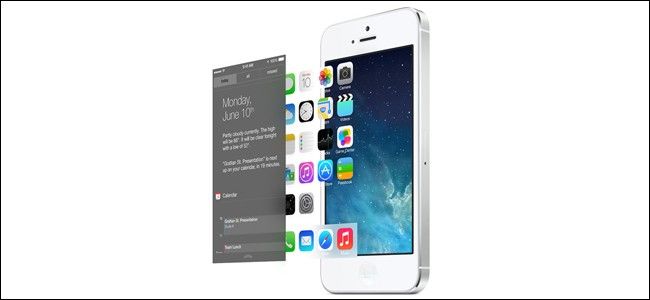
Что такое параллакс‑обои и как они работают
Параллакс‑обои — это вариант обоев, где изображение немного увеличено так, что края выходят за рамки экрана. При изменении ориентации или наклона устройство сдвигает видимую область изображения, создавая ощущение трёхмерности.
Определение в одну строку: параллакс (perspective) — визуальный эффект, когда фон сдвигается относительно иконок, создавая глубину.
Важно: Apple называет такую опцию Perspective (Перспектива) в настройках обоев iOS. Чтобы эффект выглядел хорошо, исходное изображение должно быть больше конечного размера, иначе увеличение ухудшит качество.
Почему не всегда получается с первого раза
- Если исходное фото имеет точный размер экрана — при применении эффекта система просто увеличит изображение, что может привести к потере резкости.
- Слишком маленькие изображения при увеличении будут пикселизироваться.
- Неподходящий композиционный центр: важные объекты могут оказаться за краями после кропа и подвижки.
Таблица требуемых размеров обоев для популярных устройств
Ниже приведены размеры экрана и рекомендуемые размеры для параллакс‑обоев (указаны в пикселях). Используйте их как целевое значение при кадрировании и масштабировании.
iPhone
- iPhone 4s
- Экран: 960 × 640 пикселей
- Параллакс‑обои: 1196 × 740
- iPhone 5 / 5C / 5S и iPod Touch 5‑го поколения
- Экран: 1136 × 640
- Параллакс‑обои: 1392 × 744
- iPhone 6 / 6s
- Экран: 1334 × 750
- Параллакс‑обои: 1608 × 852
- iPhone 6 Plus / 6s Plus
- Экран: 1920 × 1080 (фактически downsampled с 2208 × 1242)
- Параллакс‑обои: 2662 × 2662
iPad
- iPad 2 / iPad mini (без Retina)
- Экран: 1024 × 768
- Параллакс‑обои: 1262 × 1262
- iPad 3 / 4; iPad Air; iPad mini с Retina
- Экран: 2048 × 1536
- Параллакс‑обои: 2524 × 2524
Примечание: производители и версии iOS могут менять поведение. Если у вас более новая модель — проверьте официальные рекомендации или проведите эксперимент с разными размерами.
Пошаговое руководство
1) Подберите исходное изображение
- Ищите изображение с разрешением больше, чем нужные параллакс‑параметры. Камеры современных смартфонов обычно этого достигают.
- Рекомендуется, чтобы важные объекты были смещены от краёв на безопасное расстояние (приблизительно 10–15% от каждой стороны).
Совет: в Google Images используйте “Search tools > Size” и выберите размер крупнее, чем размеры параллакса.
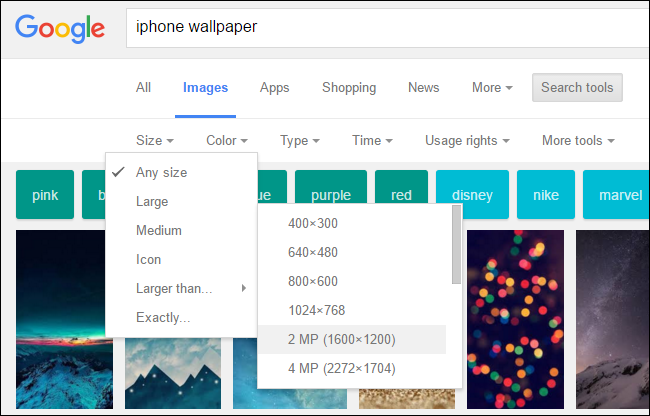
2) Кадрирование и масштабирование (на Mac, Windows или мобильном редакторе)
- На Mac: Preview или любое графическое приложение (Photoshop, Affinity Photo) подойдут.
- На Windows: Photoshop, GIMP или любой другой редактор.
- На мобильных устройствах: Lightroom, Snapseed, Pixelmator.
Пример: у нас фото 3024 × 4032, цель — 1608 × 852 (iPhone 6/6s). Сначала уменьшите масштаб пропорционально, затем кадрируйте по целевым размерам.
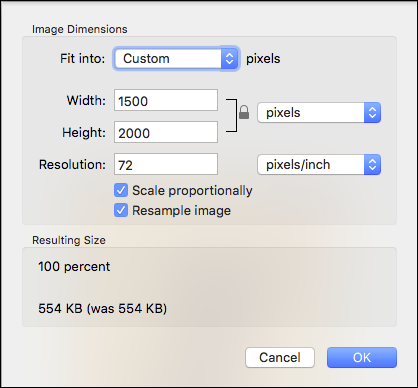
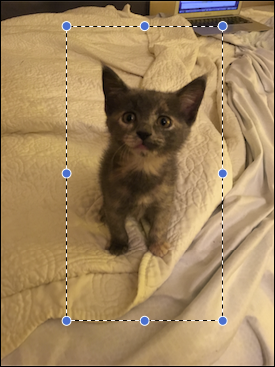
Совет: не сохраняйте поверх оригинала — сохраните новый файл с другим именем.
3) Передача изображения на устройство
- На Mac: AirDrop, Photos + iCloud или синхронизация через Finder/iTunes.
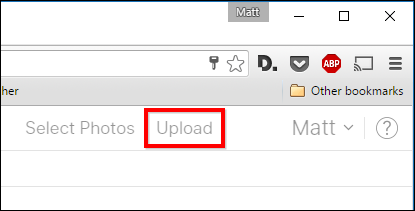
- На Windows: сайт iCloud.com > Photos > Upload (вход в ваш Apple ID), либо используйте кабель и iTunes/Finder.
4) Установка обоев на устройстве
- Откройте «Настройки» → «Обои» → «Выбрать новые обои».
- Выберите изображение из Фото.
- Перед сохранением убедитесь, что выбран режим Perspective (Перспектива), а не Still (Статичный).
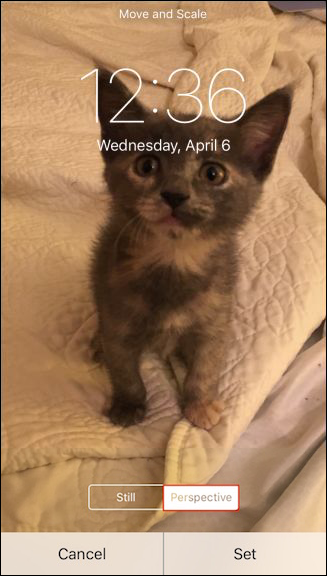
Если всё сделано верно — фон будет выглядеть объёмным при наклоне.
Чеклист перед установкой (короткий)
- Исходное изображение больше рекомендуемого размера.
- Важные объекты в безопасной зоне (отступы ≈10–15%).
- Сохранён новый файл (оригинал не перезаписан).
- Изображение перенесено на устройство.
- При установке выбран режим Perspective.
Частые проблемы и как их решать
- Проблема: изображение размыто после установки.
- Причина: исходник слишком мал. Решение: найдите фото с большим разрешением или снимите заново.
- Проблема: важная часть изображения частично отрезана при прокрутке.
- Причина: неверное кадрирование. Решение: сместите центр кадра и повторите кроп с учётом безопасных отступов.
- Проблема: эффект не виден.
- Причина: выбран режим “Still” или устройство не поддерживает Perspective. Решение: выберите Perspective в настройках обоев.
Альтернативные подходы
- Приложения-автоматизаторы: в App Store есть приложения, которые автоматически подгоняют и создают параллакс‑обои под вашу модель. Это проще, но даёт меньше контроля над кадрированием.
- Live Photos: конвертируйте Live Photo в обои — на блокировочном экране получится анимация при долгом нажатии, это не параллакс, но эффектный вариант.
- Использовать шаблоны: дизайнерские шаблоны с безопасными зонами и экспортом сразу под нужный формат.
Ментальные модели и правила принятия решений
- Если исходник больше: вы выигрываете в качестве; если нет — скорее всего придётся искать другой файл.
- Композиция важнее баланса размера: пусть скромные поля останутся вокруг важного объекта
- Выберите между автоматизацией (приложения) и ручной настройкой: автоматизация экономит время, ручная даёт лучший результат.
Быстрая методология (mini SOP)
- Проверить модель устройства и целевые размеры.
- Найти/сделать фото с запасом по разрешению.
- Уменьшить и кадрировать до размеров параллакса, с учётом отступов.
- Сохранить как новый файл и перенести на устройство.
- Установить обои как Perspective. Проверить эффект.
Мероприятия при ошибках (план отката)
- Если вы не довольны результатом: вернитесь к исходнику, измените кадрирование, экспортируйте новую версию и повторно загрузите в Фото.
- Если обои ухудшают читабельность иконок: используйте затемнение фона или выберите другую фотографию с более нейтральным центром.
Таблица совместимости (ориентир)
- Старые модели iPhone без поддержки перспективы — эффект не появится.
- Новые модели iPhone/iPad с iOS 7+ поддерживают режим Perspective, но реализация и размеры могут отличаться.
- Always test на самом устройстве — эмуляторы не всегда ведут себя так же.
Когда подход не работает (контрпримеры)
- Фотографии с мелкими деталями и шумом — при увеличении шум становится заметным.
- Сильные градиенты по краям изображения могут визуально «уходить» при смещении.
- Кадры с важными объектами прямо по краю кадра — часть может скрыться при параллаксе.
Мини‑глоссарий
- Параллакс / Perspective — эффект смещения фона при наклоне устройства.
- Кадрирование (Crop) — обрезка изображения до нужного размера.
- Safe zone — область внутри кадра, где важные элементы должны располагаться, чтобы не быть обрезанными.
Простой поток принятия решения (диаграмма)
flowchart TD
  A[Есть фото?] -->|Да| B[Проверить разрешение]
  A -->|Нет| C[Сделать фото или найти в сети]
  B -->|>=рекомендованного| D[Кадрировать под параллакс]
  B -->|<рекомендованного| C
  D --> E[Экспортировать как новый файл]
  E --> F[Перенести на устройство]
  F --> G[Установить как Perspective]
  G --> H{Нравится результат?}
  H -->|Да| I[Готово]
  H -->|Нет| D
Контроль качества и критерии приёмки
- Изображение отображается без заметной пиксельности при нормальном расстоянии просмотра.
- Важные объекты не обрезаны после сдвига при наклоне.
- Эффект Perspective виден и плавен, иконки остаются читаемыми.
Советы для разных ролей
- Для фотографа: снимайте с запасом по разрешению и оставляйте свободное пространство вокруг объекта.
- Для дизайнера: создавайте макеты с учётом безопасных зон и экспортируйте сразу под нужные размеры.
- Для обычного пользователя: используйте приложения‑утилиты, если не хотите заниматься кадрированием вручную.
Заключение
Параллакс‑обои дают простой и эффектный способ оживить домашний экран iPhone или iPad. Главное — начать с изображения, которое больше нужного размера, аккуратно кадрировать с учётом безопасных зон и выбрать режим Perspective при установке. Эксперименты и небольшие правки изображений обычно дают лучший результат, чем попытка быстро подогнать мелкие файлы.
Важно: при любых сомнениях сохраняйте оригинал и работайте с копией. Удачных экспериментов и красивых обоев!
Короткая сводка:
- Подберите изображение больше целевого размера.
- Кадрируйте с запасом и безопасными отступами.
- Передайте файл на устройство и установите режим Perspective.

Похожие материалы

Несколько аккаунтов Skype: Multi Skype Launcher

Журнал для работы: повысить продуктивность

Персональные звуки уведомлений на Android

Скачивание шоу Hulu для офлайн‑просмотра

Microsoft Start: персонализированная новостная лента
