
Как создать Cinematic Photo в Google Photos
Что такое Cinematic Photo
Cinematic Photo — это функция в Google Photos для Android и iPhone, которая с помощью машинного обучения выделяет основной объект на фото и слегка двигает фон. Результат — короткое видео с медленной панорамой и масштабированием, которое придаёт изображению глубину и динамику.
Коротко: Cinematic Photo не рисует новые объекты — она моделирует движение камеры и слоёв, создавая ощущение объёма.
Почему и когда эта функция полезна
- Быстро оживляет старые фотографии для публикаций и историй.
- Подходит для портретов, уличной и предметной съёмки с простым фоном.
- Хороший вариант, если у вас нет оригинального Live/ Motion Photo, но хочется динамики.
Важное: эффект лучше работает, когда объект чётко отделён от фона (простая окраска или размытые детали). На очень текстурных, плотных или переполненных кадрах результат может выглядеть странно.
Пошаговая инструкция: как создать Cinematic Photo
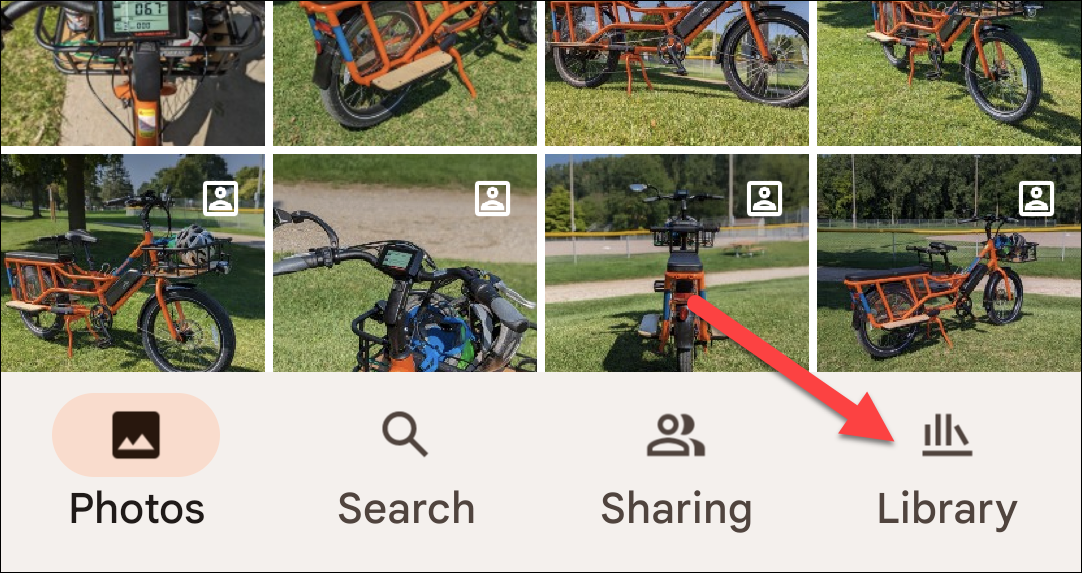
- Откройте Google Photos на смартфоне и перейдите на вкладку «Библиотека».
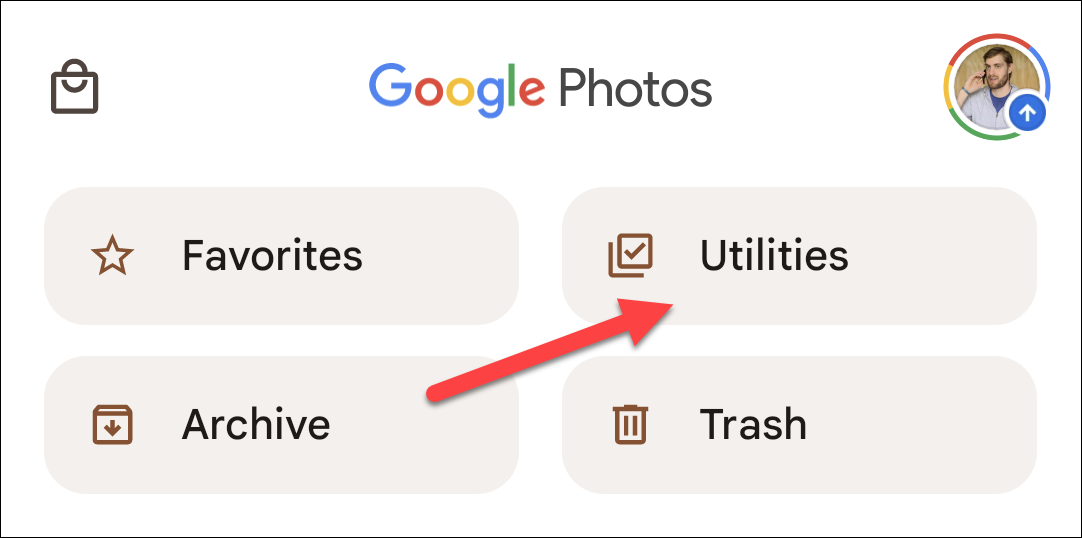
- Нажмите «Инструменты».
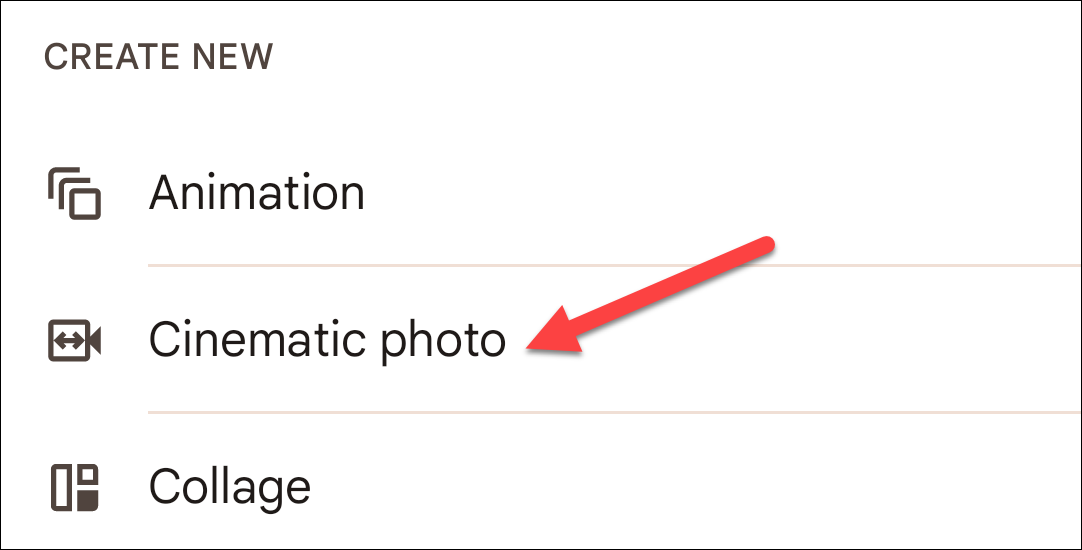
- Пролистайте до раздела «Создать» и выберите «Cinematic Photo».
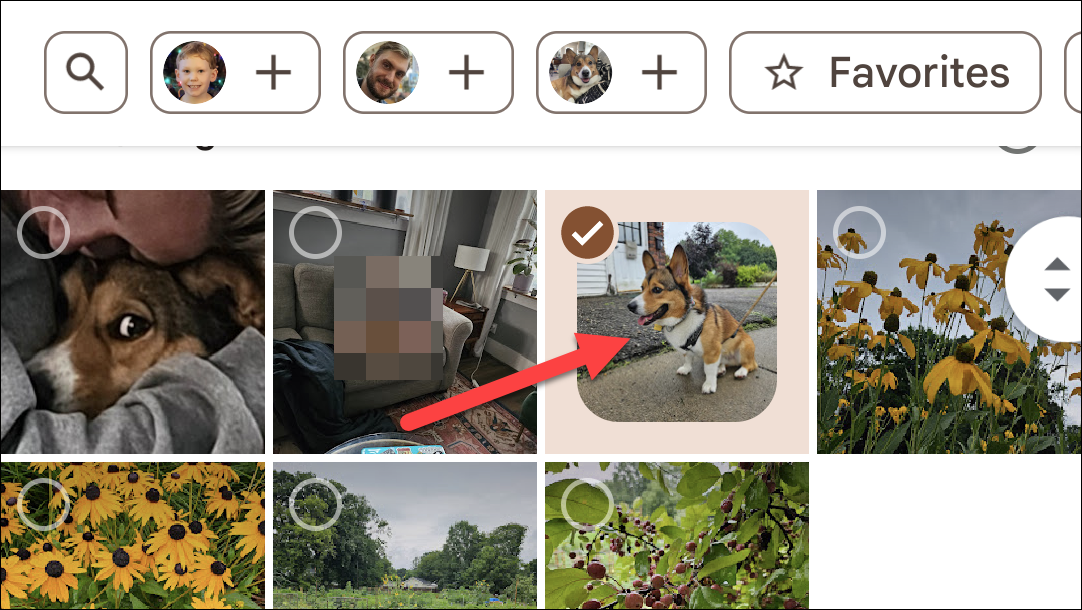
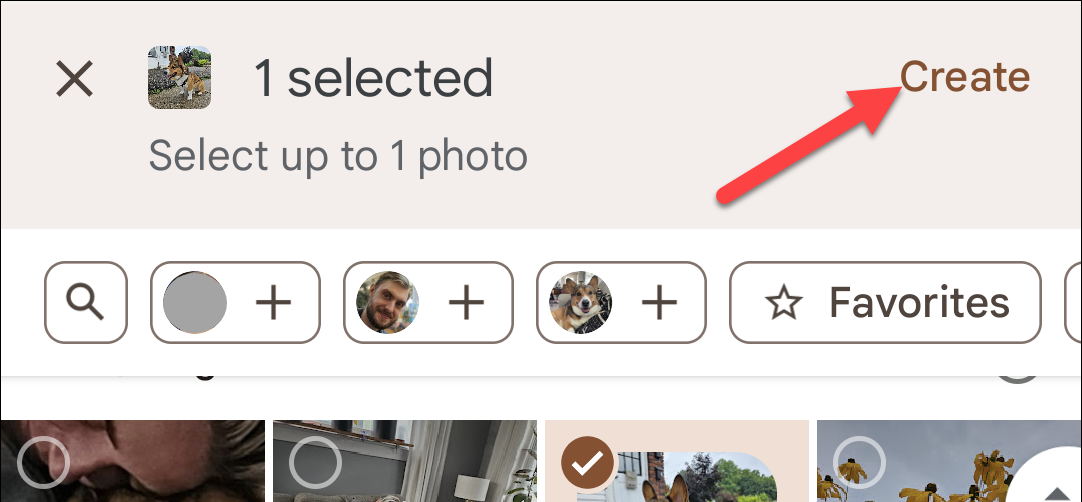
- Выберите фото, которое, по вашему мнению, подойдёт: ищите чёткий объект на простом фоне. Можно использовать поиск по людям или месту.
- Нажмите «Создать» в углу и дождитесь, пока Google Photos сгенерирует видео.
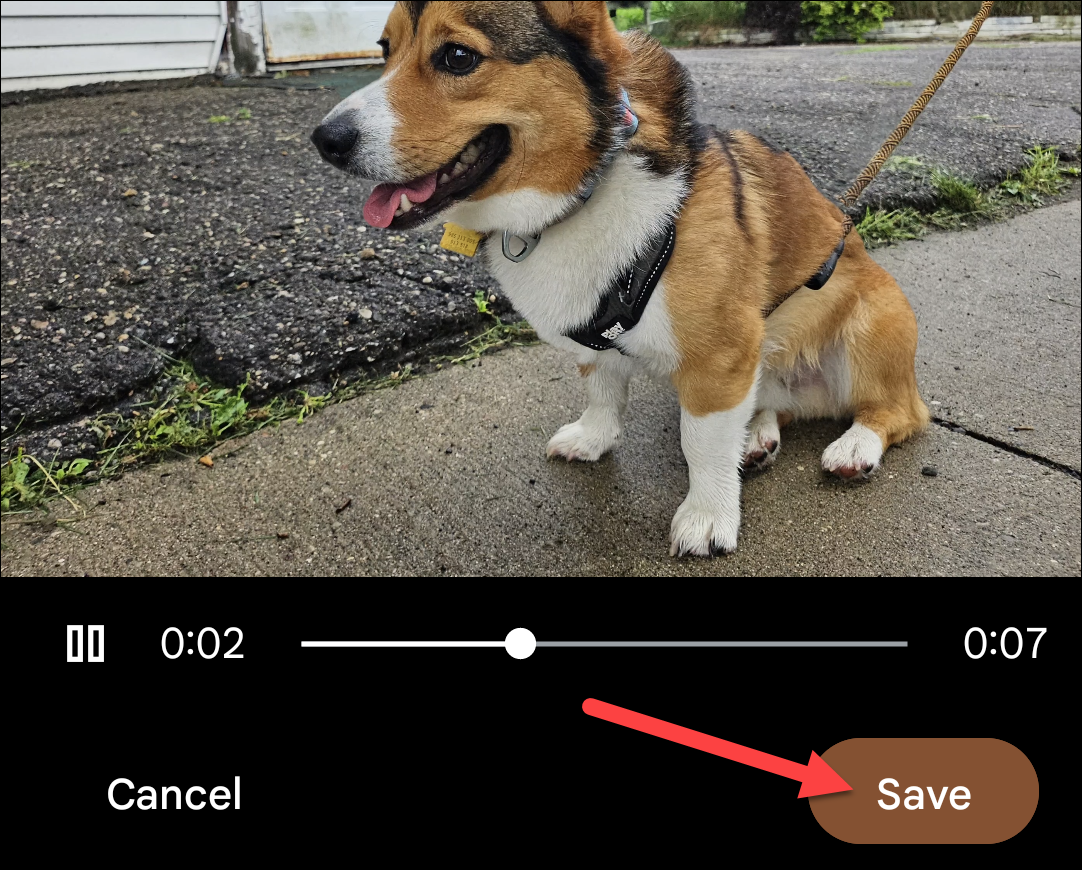
- Просмотрите результат в видеоплеере и нажмите «Сохранить», чтобы добавить его в библиотеку и на устройство.
Советы и лучшие практики
- Выбирайте кадры с чётким объектом на первом плане и простым фоном.
- Избегайте плотных текстур и узоров на фоне — они мешают корректной сегментации.
- Снимки с хорошей разницей в освещении между объектом и фоном обычно выглядят натуральнее.
- Попробуйте несколько похожих кадров: иногда эффект лучше на соседнем снимке из той же сцены.
Критерии приёмки:
- Видео не содержит заметных артефактов на краях основного объекта.
- Движение выглядит плавным и естественным.
- Результат удовлетворяет для публикации в соцсетях или архива.
Когда эффект даёт плохие результаты (когда он не работает)
- Много мелких деталей вокруг объекта (листья, ветки, текстура одежды) — сегментация сбивается.
- Очень плотный или пёстрый фон с похожими цветами как у переднего плана.
- Сильные пересветы или шум — алгоритм может неправильно отличать слои.
Контрпример: групповой портрет в толпе часто даст странные «обрывки» вокруг людей, тогда как одиночный портрет на улице с размытым фоном — как правило, отличный результат.
Альтернативы и похожие приёмы
- Live Photo (iPhone) и Motion Photo (Android) — записывают небольшие клипы вместе со съёмкой.
- Приложения и фоторедакторы (например, некоторые мобильные редакторы с функцией параллакса) позволяют вручную настраивать слои и движение.
- Для более продвинутого эффекта используйте десктоп-редакторы с масками и ключевыми кадрами (например, Adobe After Effects).
Быстрый чек-лист (SOP)
- Откройте Google Photos → Библиотека → Инструменты.
- Выберите «Cinematic Photo» → выберите фото.
- Нажмите «Создать» → дождитесь генерации.
- Просмотрите и «Сохраните».
- Проверьте края объекта и плавность движения.
Краткая методология выбора кадра (минимальная эвристика)
- Найдите снимок с одним главным объектом.
- Убедитесь, что фон не слишком текстурирован.
- Проверьте, что объект не сливается по цвету с фоном.
- Если есть варианты, попробуйте 2–3 похожих кадра.
Краткий словарь
- Сегментация — автоматическое отделение объекта от фона.
- Параллакс — визуальный эффект смещения фоновых слоёв относительно переднего плана при движении камеры.
Итог
Cinematic Photo в Google Photos — простой способ добавить профессионально выглядящую глубину к вашим фотографиям без сложного редактирования. Работает лучше на фото с чётким разделением переднего плана и фона; при работе с насыщенными или сложными фонами стоит пробовать несколько кадров или использовать другие инструменты.
Важно: результат определяется качеством исходного фото — иногда лучше выбрать ближайший кадр из серии снимков.
Социальный анонс: попробуйте оживить одну из любимых фотографий и сравните до/после — эффект часто делает снимок заметнее в ленте.
Подпись: Значок приложения Google Photos.

Похожие материалы

Несколько аккаунтов Skype: Multi Skype Launcher

Журнал для работы: повысить продуктивность

Персональные звуки уведомлений на Android

Скачивание шоу Hulu для офлайн‑просмотра

Microsoft Start: персонализированная новостная лента
