
Как создать 3D‑кнопки в Photoshop
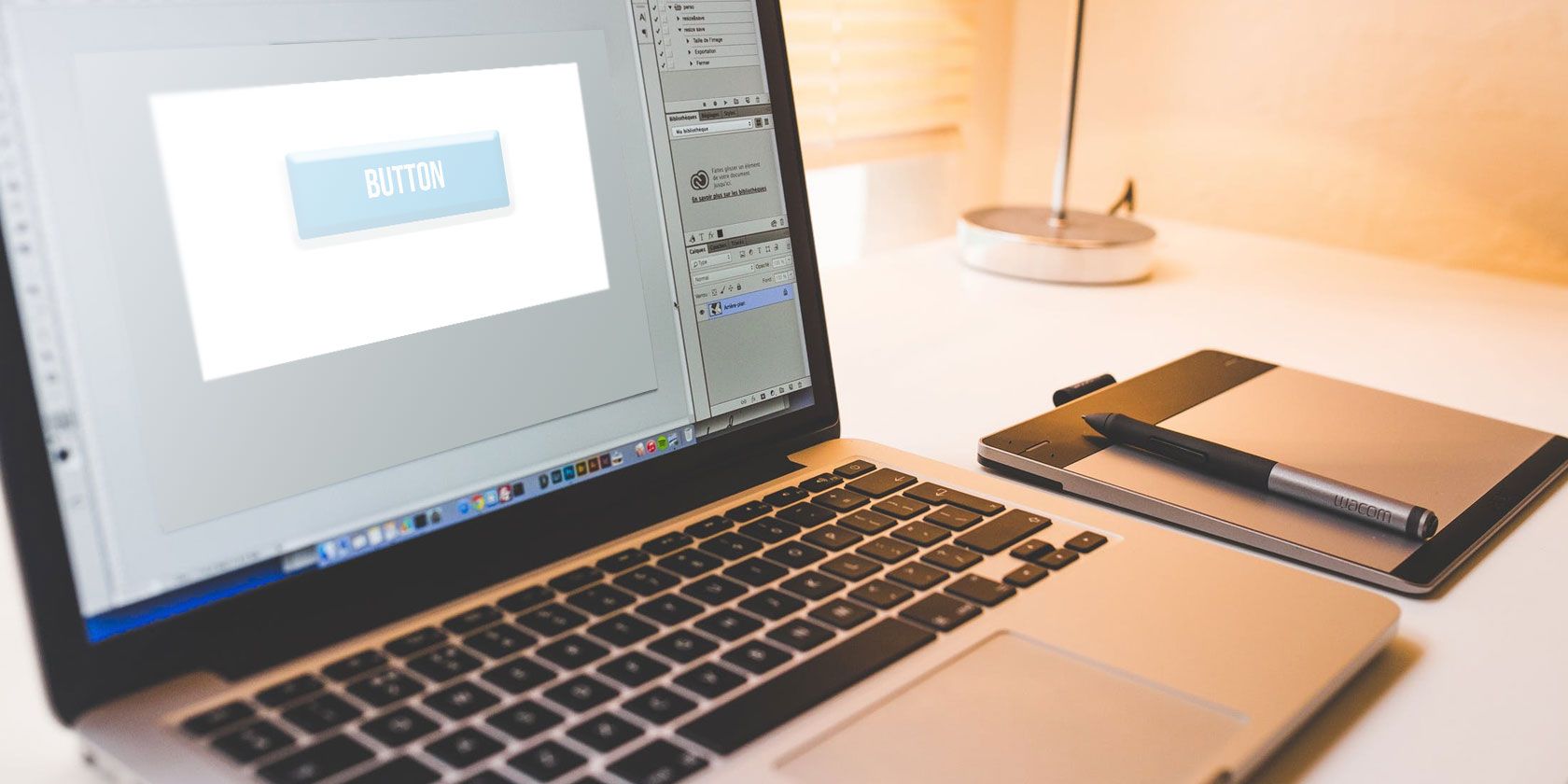
Есть много полезных вещей, которые можно создавать в Adobe Photoshop для веба: от простых рамок до сложных интерфейсов. Одно из наиболее практичных — это 3D‑кнопки: они полезны для сайтов, блогов, интерфейсов и прототипов. В этом материале показано, как создать 3D‑кнопку в Photoshop, сделать визуальные «up» и «down» состояния и сохранить стиль для быстрого переиспользования.
Важно: в статье мы не рассказываем про покадровую анимацию, но даём советы по подготовке файлов для анимации или экспорта в GIF/SVG/PNG.
Введение
3D‑кнопки применимы не только на сайтах: их можно использовать в анимированных GIF, презентациях, мокапах и мобильных играх. Формат и размеры итоговых файлов зависят от того, где вы собираетесь использовать кнопку: веб, ретина‑экран, мобильное приложение или печать.
Ключевая идея: создаём векторную форму (rounded rectangle), применяем стили слоя (Bevel & Emboss, Contour, Gradient Overlay, Drop Shadow), сохраняем стиль как пресет и добавляем текст с небольшими эффектами, чтобы буквы выглядели «вдавленными».
Шаг 1: Подготовьте документ
Откройте Photoshop и создайте новый документ через Create New > Custom. Для учебного проекта мы использовали следующие параметры:
- 900 × 300 пикселей (ориентация горизонтальная)
- 300 Pixels/Inch (PPI)
- RGB Color Mode
Эти параметры не обязательны — они дают достаточно рабочего пространства и позволяют масштабировать элемент. Для веб‑использования можно снизить PPI до 72, для экранов высокой плотности экспортируйте в удвоенном разрешении (2×) или используйте векторные слои и экспорты.
Совет: для быстрых прототипов используйте 144 PPI или включайте Smart Objects для сохранения масштабируемости.
Шаг 2: Создаём прямоугольник с закруглениями
Выберите Rounded Rectangle Tool (клавиша U). Кликните на холст, чтобы открыть окно Create Rounded Rectangle и задайте размеры формы.
В примере использованы:
- 300 пикселей ширина
- 75 пикселей высота
- Радиус скругления углов 10 пикселей
Это создаст векторный слой формы, который легко редактировать. Цвет задаётся через Fill и Stroke в верхней панели — для демонстрации состояние «вниз» мы сделали кнопку красной.
Примечание: сохраняйте форму как Shape Layer (вектор) — так проще масштабировать и применять стили слоя.
Шаг 3: Делаем кнопку объёмной
Дважды кликните по слою формы, чтобы открыть Layer Style. Активируйте Bevel & Emboss — это основной приём для придания объёма. Настройки, использованные в статье:
Структура
- Style: Inner Bevel
- Technique: Chisel Soft
- Depth: 605
- Direction: Up
- Size: 5
- Soften: 1
Освещение
- Angle: 90
- Altitude: 37
- Highlight Mode: Color Dodge, Opacity 55%
- Shadow Mode: Multiply, Opacity 25%
Цель — задать заметный, но не переборщенный рельеф.
Далее включите Contour (с выбором Cone - Inverted) для более чёткой кромки, затем включите Gradient Overlay, чтобы добавить глянцевую подсветку:
- Blend Mode: Overlay
- Opacity: 90%
- Style: Linear
- Angle: 90
- Scale: 100
И наконец Drop Shadow для имитации подъёма кнопки от фона:
Структура
- Blend Mode: Multiply
- Opacity: 35%
- Angle: 90
- Distance: 2
- Spread: 6
- Size: 8
Качество
- Contour: Linear
- Noise: 0
- Layer Knocks Out Drop Shadow: On
Совет: для более мягкого эффекта уменьшите Depth и Size; для «пластикового» вида увеличьте Highlight Opacity.
Шаг 4: Сохраняем стиль слоя
Перед тем как нажать OK в Layer Style, кликните New Style и сохраните пресет. В Photoshop CC пресет автоматически появится в Libraries; его можно переиспользовать для других форм и экспортировать для команд.
Называйте пресеты схоже с задачей, например: button‑3d‑default, button‑3d‑pressed, text‑engraved, чтобы быстро ориентироваться.
Шаг 5: Применяем сохранённый стиль
Создайте вторую форму над красной (например, зелёную) и в Libraries дважды кликните по сохранённому стилю — он применится автоматически, сохранив цвет новой формы. Таким образом вы получите «up» и «down» состояние практически в один клик.
Совет: используйте Layer Comps (Окно > Сведения о композиции слоёв) для переключения между состояниями и экспортирования вариантов.
Шаг 6: Добавляем текст и делаем его «вдавленным» в кнопку
Добавьте новый слой для текста (Type tool). В примере текст «subscribe» — для веб‑кнопки чаще используют короткие активные глаголы: Подписаться, Купить, Подробнее.
Рекомендуемые шрифты: Montserrat, Proxima Nova, Arial, Verdana — веб‑безопасные и читаемые. Размер шрифта подбирается под ширину кнопки: обычно 18–28 px при приведённых размерах.
Примените к текстовому слою следующие стили:
Inner Shadow
- Blend Mode: Multiply
- Opacity: 35%
- Angle: 90
- Distance: 2
- Choke: 4
- Size: 1
- Contour: Linear
Gradient Overlay
- Blend Mode: Color Burn
- Opacity: 90%
- Style: Linear
- Angle: 90
- Scale: 100
Сохраните и этот стиль как текстовый пресет для повторного использования.
Шаг 7: Финализация и экспорт
Переключайтесь между видимостью слоёв, чтобы сравнить состояния. Для сохранения выберите File > Save As и экспортируйте в нужный формат.
Рекомендации по форматам:
- PNG24 с прозрачностью — для статичных кнопок на сайте
- SVG — если кнопка векторная и нужна масштабируемость (часть эффектов слоя может быть потеряна)
- GIF / APNG — если требуется простая анимация переключения состояний
- WebP — для компактного растрового экспорта с альфа‑каналом
Для ретина‑экрана экспортируйте в 2× размерах: если кнопка 300×75 — экспортируйте в 600×150 и указывайте в разметке width/height оригинальные значения.
Лучшие практики по организации проекта
- Именуйте слои и группы ясно: button/red/up, button/red/down, text/subscribe
- Сохраняйте набор стилей в отдельной библиотеке (Libraries) и делитесь с командой
- Используйте Smart Objects для хранения экспортируемых элементов и неразрушающего редактирования
- Версионируйте исходники: name_v1.psd, name_v2.psd, чтобы можно было откатиться
Советы по доступности и контрасту
- Проверяйте контраст между текстом и фоном кнопки (WCAG рекомендует минимум 4.5:1 для обычного текста)
- Добавляйте альтернативные состояния (disabled/focus/hover/active) и помечайте их в дизайне
- Для мобильных кнопок соблюдайте минимальное тактильное поле 44×44 CSS‑пикселя
Альтернативные подходы и когда они работают лучше
- Использовать CSS для 3D‑эффекта: быстрее и масштабируемее для веб‑интерфейсов; подходит, если кнопка создаётся непосредственно в интерфейсе.
- Создать кнопку в Illustrator и экспортировать в SVG: лучший выбор для чётких векторных границ и масштабируемости.
- Использовать 3D‑рендер в специализированной программе (Blender, Cinema4D) — для очень сложных реалистичных материалов и освещения.
Когда не стоит делать 3D‑кнопку в Photoshop:
- Когда интерфейс должен быть лёгким и производительным (лучше CSS)
- Когда нужна полная векторная масштабируемость с поддержкой интерактивности
Модель принятия решения
Если вам нужно быстрое графическое решение для статичного макета или GIF — Photoshop подходит. Если нужен интерактивный элемент в продукте, рассмотрите CSS/SVG. Если требуется фотореалистичный рендер — используйте 3D‑рендеринг.
flowchart TD
  A[Нужна кнопка] --> B{Требуется интерактивность?}
  B -- Да --> C{Нужен сложный рендер?}
  C -- Нет --> D[Сделать в CSS/SVG]
  C -- Да --> E[Рендер в 3D]
  B -- Нет --> F{Нужна статичная картинка или GIF?}
  F -- Да --> G[Photoshop, экспорт PNG/GIF]
  F -- Нет --> H[Создать в Illustrator и экспорт SVG]
Чек‑лист для ролей
Дизайнер:
- Создана векторная форма кнопки
- Применены и сохранены стили слоя
- Добавлен читаемый текст и эффекты для текста
- Подготовлены состояния: normal, hover, active, disabled
- Проверен контраст и читаемость
Разработчик:
- Получил экспортированные файлы (PNG/SVG/WebP)
- Утверждена итоговая ширина/высота для дизайна
- Проверена ретина‑поддержка (2× или SVG)
- Подготовлены CSS‑анимации или sprite/PNG для состояний
Менеджер проекта:
- Утверждён набор состояний и текстов кнопок
- Назначена проверка доступности
- Версии PS/исходники сохранены в репозитории
Шаблон настроек слоя (чек‑лист параметров)
- Bevel & Emboss: Inner Bevel; Technique Chisel Soft; Depth 100–700 (подбирается);
- Contour: Cone ‑ Inverted или Linear;
- Gradient Overlay: Blend Mode Overlay, Opacity 70–100%;
- Drop Shadow: Multiply, Opacity 20–40%, Distance 1–6 px;
- Inner Shadow (для текста): Multiply, Opacity 20–40%, Distance 1–3 px.
Сохраните эти значения как базовый пресет и добавьте комментарии к названию пресета: e.g., button_3d_base_v1.
Критерии приёмки
- Кнопка соответствует макету и размерам в спецификации
- Текст остаётся читаемым при 100% и 200% масштабе
- Все состояния (up/down/hover/disabled) экспортированы и именованы
- Экспортированные файлы имеют прозрачность там, где нужно
- Контраст текста и фона соответствует правилам доступности
Тесты и приёмочные сценарии
- Тест 1: Открыть PNG в браузере, проверить прозрачность и тень
- Тест 2: Импортировать SVG в проект и проверить, не потерялся ли градиент
- Тест 3: Просмотреть кнопку на мобильном экране с DPR=2
- Тест 4: Проверить переключение видимости слоёв и загрузку в UI‑kit
Инструмент отката при ошибках
- Если стили испорчены — открыть PSD версию name_v1.psd и экспортировать пресеты заново.
- Если экспорт не соответствует требованиям — проверьте настройки Canvas и PPI, убедитесь в отсутствии растровизации необходимых слоёв.
- Если в SVG пропали эффекты слоя — подготовьте fallback в PNG и задокументируйте ограничения SVG.
Локальные советы и особенности для России
- Шрифты: Montserrat и Arial доступны; Proxima Nova — коммерческий вариант, может требовать лицензии.
- Форматы: WebP широко поддерживается современными браузерами и уменьшает вес для российских мобильных сетей.
- DPI: для мобильных пользователей с медленным интернетом экспортируйте оптимизированные версии (1× и 2×).
Примеры ошибок и как их исправлять
- Нечёткие края: убедитесь, что форма остаётся векторной (Shape Layer), не растровали её до экспорта.
- Потеря бликов в SVG: используйте CSS/inline SVG градиенты как альтернативу PSD‑стилям.
- Тень выглядит «пиксельной»: увеличьте Size у Drop Shadow и уменьшите Distance.
Короткая сводка для соцсетей
Создайте профессиональную 3D‑кнопку в Photoshop за 7 шагов: настройка документа, форма, Bevel & Emboss, Contour, Gradient, Drop Shadow, текст и экспорт. Сохраняйте стили в Libraries и используйте Layer Comps для состояний.
Заключение
Создание 3D‑кнопки в Photoshop — это сочетание правильной формы, продуманных параметров слоя и аккуратной типографики. Сохранение пресетов и организация слоёв экономит время при создании множества кнопок. Для продукта продумывайте доступность, экспорт для ретины и интеграцию с кодовой базой.
Важно
- Сохраняйте исходники и именуйте пресеты.
- Проверяйте контраст и читаемость на реальных устройствах.
- Для интерфейсов отдавайте предпочтение CSS/SVG, если нужна интерактивность.

Похожие материалы

Несколько аккаунтов Skype: Multi Skype Launcher

Журнал для работы: повысить продуктивность

Персональные звуки уведомлений на Android

Скачивание шоу Hulu для офлайн‑просмотра

Microsoft Start: персонализированная новостная лента
