
Как считать шаги на iPhone и Apple Watch
Быстрые ссылки
- Как посмотреть шаги в приложении «Здоровье» на iPhone
- Как добавить виджет шагомера на iPhone
- Как посмотреть шаги в приложении «Активность» на Apple Watch
- Как добавить компликацию шагомера на Apple Watch
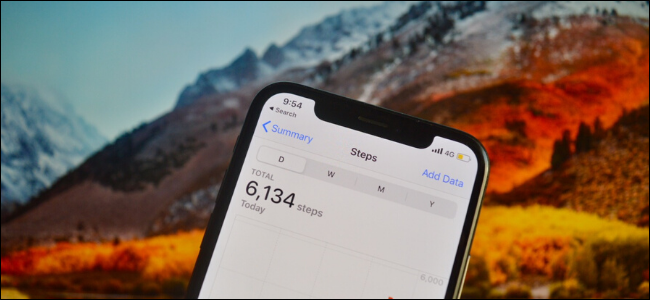
По распространённому мнению, 10 000 шагов в день — хорошая цель для поддержания активности. Независимо от вашей цели, важно иметь надёжный способ считать шаги. К счастью, это можно делать прямо на iPhone или Apple Watch.
Как посмотреть шаги в приложении «Здоровье» на iPhone
iPhone имеет встроенный шагомер, который использует акселерометр и другие датчики для подсчёта шагов. Все данные сохраняются в приложении «Здоровье» и при желании синхронизируются с iCloud.
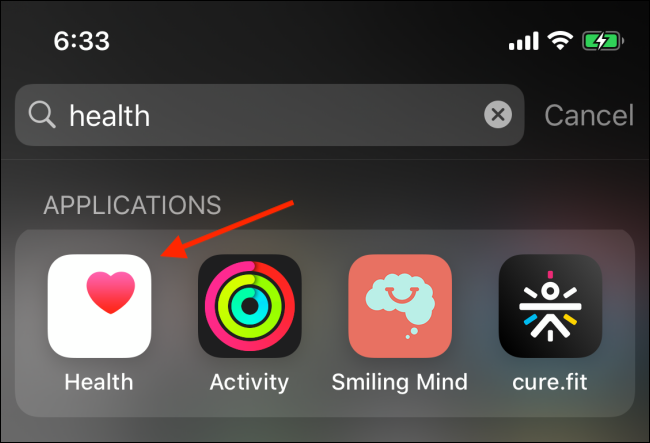
Не все пользователи знают об этой функции, потому что Apple не делает на ней акцент. Если вы никогда не открывали «Здоровье», найдите приложение с помощью поиска Spotlight: смахните вниз на домашнем экране и введите «Здоровье».
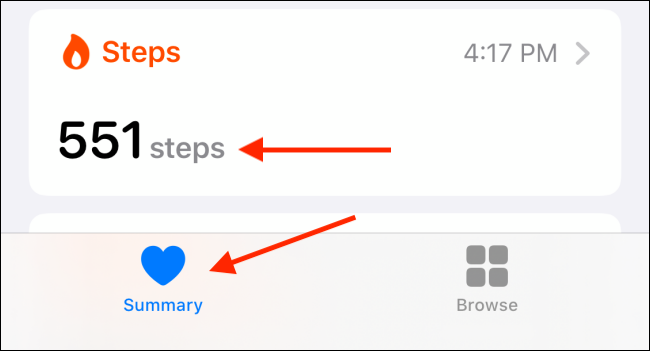
После открытия приложения на iOS 13 и выше вы увидите обзор дневной активности. Найдите раздел «Шаги», чтобы увидеть количество шагов за текущий день.
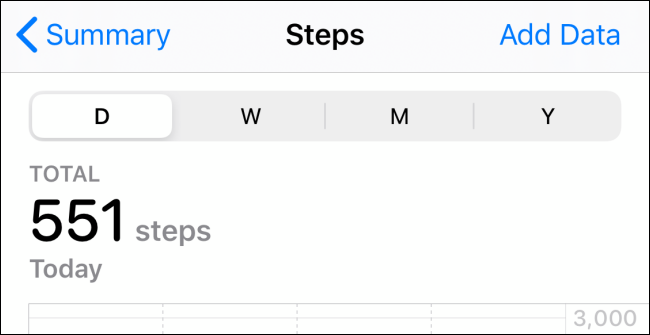
Нажмите на элемент, чтобы развернуть его: откроется график распределения шагов по дню. В верхней части можно переключиться на вкладки «Неделя», «Месяц» и «Год», чтобы увидеть тренды.
Важно: iPhone считает шаги, только когда телефон находится при вас или вы носите часы. Если вы регулярно оставляете телефон дома, показания iPhone и Apple Watch могут отличаться.
Как добавить виджет шагомера на iPhone
Приложение «Здоровье» показывает шаги, но доступ к нему требует нескольких тапов. Виджет на экране «Сегодня» или на домашнем экране решает эту проблему и показывает шаги сразу.
Мы будем использовать бесплатное приложение Pedometer++. Установите его из App Store и откройте, чтобы предоставить доступ к «Движению и фитнесу» и данным приложения «Здоровье». После настройки вы увидите счётчик шагов в верхней части приложения.
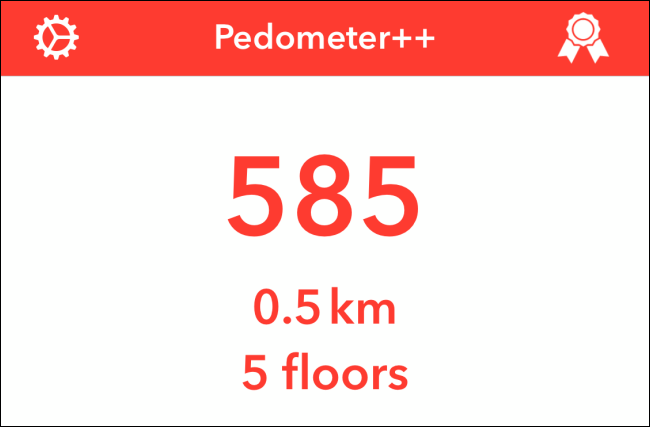
Чтобы добавить виджет:
- Смахните вправо на домашнем экране или экране блокировки, чтобы открыть «Сегодня».
- Прокрутите вниз и нажмите «Изменить».
- Найдите Pedometer (или Pedometer++) и нажмите плюс рядом с именем виджета.
- Используйте иконку «хват» для перестановки виджетов — поставьте Pedometer++ в верх.
- Нажмите «Готово».

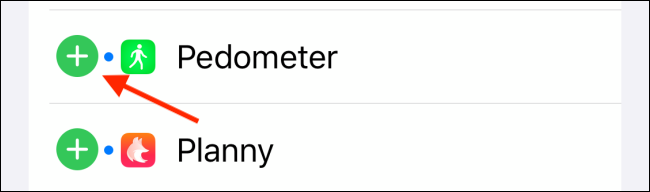
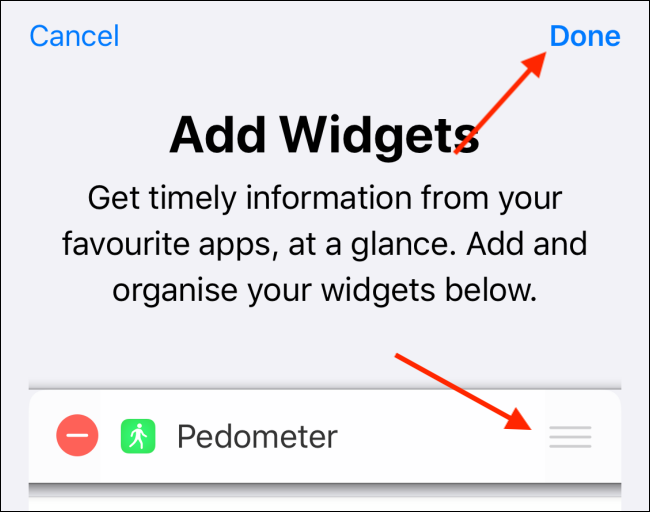
Теперь при смахивании вправо вы увидите счётчик шагов в представлении «Сегодня» без запуска приложения.
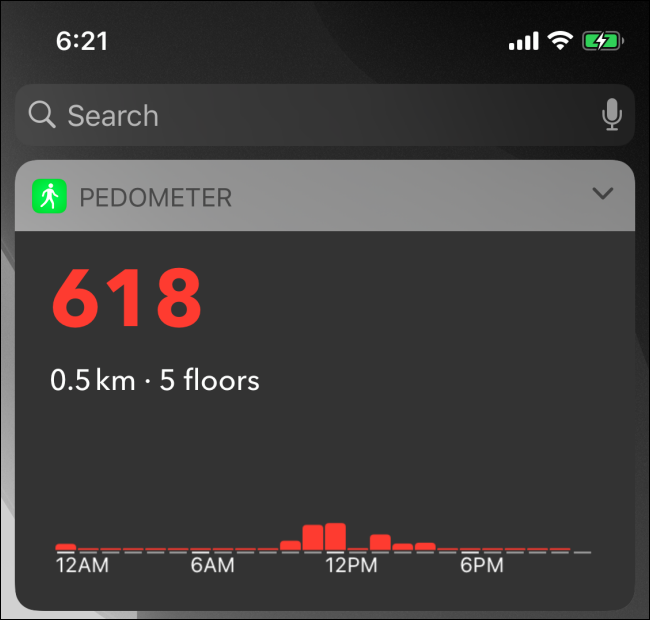
Важно: некоторые сторонние виджеты требуют фонового доступа к данным здоровья и могут тратить заряд батареи. Если батарея быстро садится, проверьте разрешения и активность в фоновом режиме.
Как посмотреть шаги в приложении «Активность» на Apple Watch
Apple Watch ведут собственный подсчёт шагов и часто дают более точные результаты, если часы вы носите постоянно. Ако часы на руке — они отслеживают движения запястья и шаги даже при отсутствии iPhone рядом.
Чтобы посмотреть шаги:
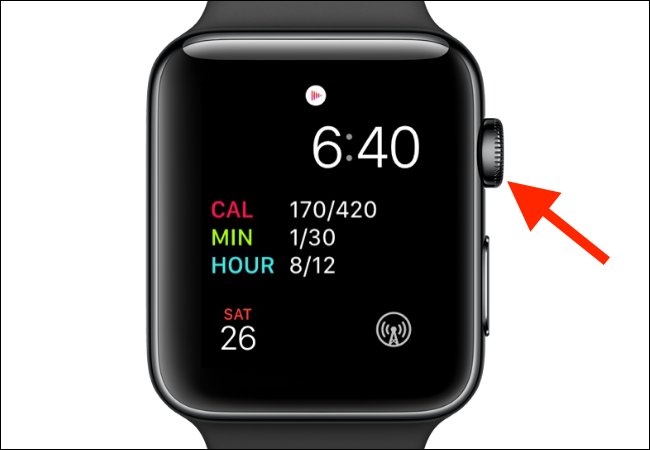
- Нажмите Digital Crown, чтобы открыть меню приложений.
- Запустите приложение «Активность».
- Прокрутите вниз до блока «Всего шагов» — там отобразится количество шагов за день.
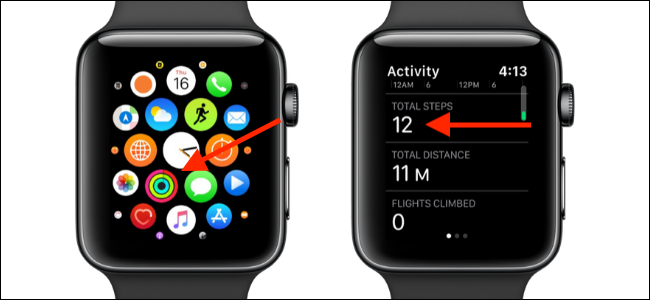
Если вы занимаетесь бегом или ходьбой без телефона, Apple Watch сохранят данные и позже синхронизируют их с iPhone.
Как добавить компликацию шагомера на Apple Watch
Самый быстрый способ посмотреть шаги — компликация на циферблате. Компликации — это мини-инструменты на циферблате, которые отображают данные от приложений.
Мы снова используем Pedometer++. Если приложение установлено на iPhone, оно обычно устанавливается на часы автоматически. Если нет — откройте App Store на Apple Watch и установите Pedometer++ там.
Процесс добавления компликации:
- Убедитесь, что Pedometer++ запущен хотя бы один раз на часах.
- На циферблате часов нажмите и удерживайте экран, затем нажмите «Настроить».
- Проведите влево до вида с компликациями.
- Нажмите на компликацию, которую хотите заменить, и вращайте Digital Crown, пока не увидите Pedometer++.
- Нажмите Digital Crown, чтобы сохранить, затем коснитесь циферблата.
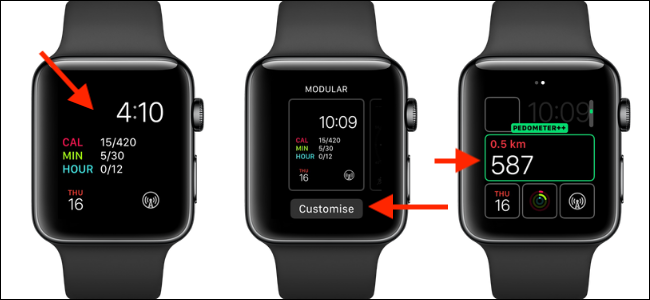
Теперь при поднятии запястья вы увидите количество шагов прямо на циферблате.
Как это работает — простое объяснение
- Акселерометр измеряет ускорение тела в трёх осях; алгоритмы преобразуют характерные циклы движения в шаги.
- Apple комбинирует данные акселерометра, гироскопа и — при наличии — датчиков Apple Watch для повышения точности.
- Если устройство не движется с телом, оно не регистрирует шаги (например, если телефон лежит в сумке без смещения, счётчик может недоучесть шаги).
Краткое определение: акселерометр — датчик, фиксирующий ускорение; используется для обнаружения ритмичных движений, соответствующих шагу.
Когда счётчик ошибок и как это заметить
Важно понимать типичные случаи неверного подсчёта шагов:
- Ложные срабатывания: резкие движения руки или езда в автомобиле могут быть приняты за шаги.
- Недоучёт: если вы носите телефон в сумке без существенного смещения, iPhone может недосчитать шаги.
- Расхождения: Apple Watch, если надеты постоянно, обычно предлагают более точный итог, чем iPhone в кармане/сумке.
Проверка точности: пройдите известное расстояние (например, 100 шагов по ровной поверхности) и сравните показания iPhone и Apple Watch.
Альтернативные приложения и подходы
- Pedometer++ — лёгкое и популярное решение с виджетом и компликацией.
- Stepz, StepsApp и другие предлагают телевизуализацию, ежедневные цели и интеграцию с Apple Health.
- Для спортивных тренировок используйте специализированные приложения (Strava, Nike Run Club) — они точнее для бега и маршрутов.
Когда выбирать стороннее приложение:
- Нужна компактная виджет-инфраструктура.
- Хочется отдельная статистика, цели или социальные функции.
- Требуется совместимость с другими платформами (Android — через сторонние сервисы).
Критерии приёмки
- Виджет показывает текущее количество шагов без открытия приложения.
- Компликация отображает шаги при поднятии запястья.
- Синхронизация между Apple Watch и iPhone происходит автоматически в течение нескольких минут.
- При проверке на 100 шагах расхождение между устройствами менее 10% (ориентировочно).
Мини‑методология проверки точности
- Зарегистрируйте начальные значения шагов на iPhone и Apple Watch.
- Пройдите ровно 100 шагов по ровной поверхности, считая вслух.
- Сравните прирост шагов на каждом устройстве.
- Повторите тест, если результаты сильно различаются, меняя место ношения телефона (карман, сумка, рука).
Роль‑ориентированные чек‑листы
Для обычного пользователя:
- Установить и открыть Pedometer++.
- Добавить виджет в «Сегодня».
- Проверить разрешения доступа к «Здоровью».
Для активного ходока:
- Добавить компликацию на циферблат Watch.
- Синхронизировать цели в Pedometer++ и Apple Health.
- Проводить еженедельную проверку точности.
Для спортсмена:
- Использовать специализированное приложение для беговых тренировок.
- Синхронизировать тренировки с Apple Health для единой истории.
Факторы влияния и рекомендации по точности
Факторы: положение устройства, тип обуви, темп ходьбы, движение рук.
Рекомендации:
- Носите часы на основном запястье регулярно.
- Держите iPhone в кармане, а не в сумке, если рассчитываете на его данные.
- Раз в месяц проводите контрольные тесты.
Приватность и защита данных
Данные о шагах считаются персональными данными о здоровье и активности. Приложения используют Apple HealthKit API для доступа и записи данных. Рекомендации:
- Проверьте, какие разрешения вы дали приложению (Настройки → Конфиденциальность → Движение и фитнес / Здоровье).
- Доверяйте известным приложениям и внимательно читайте политику конфиденциальности.
- Отключите синхронизацию в iCloud, если не хотите хранить данные в облаке.
Совместимость и миграция
- Pedometer++ поддерживается на iOS и watchOS (проверьте минимальные версии в App Store).
- Данные сохраняются в Apple Health и доступны сторонним приложениям с разрешения.
- При переходе на новый iPhone восстановите резервную копию iCloud, чтобы перенести историю шагов.
Когда лучше использовать iPhone, а когда Apple Watch
- Если вы обычно носите часы — используйте данные Apple Watch: они обычно точнее.
- Если вы редко носите часы, но всегда носите iPhone в кармане — полагайтесь на iPhone.
- Для полного учёта носите и то, и другое: Apple объединяет данные, чтобы уменьшить пропуски.
Риски и их смягчение
- Потребление батареи: отключать фоновые обновления для виджетов, если батарея уязвима.
- Утечка данных: ограничьте доступ приложений к HealthKit и не синхронизируйте лишние поставщики.
- Ложная мотивация: шаги — простой индикатор активности; сочетайте с регулярными тренировками и замерами состояния.
Краткая глоссарная справка
- Компликация — маленький виджет на циферблате Apple Watch.
- Виджет — элемент интерфейса на экране «Сегодня» или домашнем экране iPhone.
- HealthKit — платформа Apple для обмена данными о здоровье между приложениями.
Короткое объявление (для соцсетей, 100–200 слов)
Хотите видеть количество шагов сразу на экране? iPhone и Apple Watch уже умеют это делать. Откройте приложение «Здоровье» на iPhone или приложение «Активность» на Apple Watch, чтобы просмотреть дневные показатели. Для ещё более быстрого доступа установите Pedometer++ и добавьте его виджет в экран «Сегодня», а на Apple Watch — компликацию на циферблат. Это простая и быстрая настройка, которая экономит время и помогает отслеживать активность в течение дня.
Новые пользователи Apple Watch: не пропустите наши лучшие советы и трюки для часов!
Связанные материалы: 20 советов и приёмов для Apple Watch

Похожие материалы

Несколько аккаунтов Skype: Multi Skype Launcher

Журнал для работы: повысить продуктивность

Персональные звуки уведомлений на Android

Скачивание шоу Hulu для офлайн‑просмотра

Microsoft Start: персонализированная новостная лента
