
Как посчитать страницы, слова, символы, абзацы и строки в документе Word
Что делает счётчик слов в Word
Счётчик слов в Word отображает базовую статистику документа: страницы, слова, символы (с пробелами и без), абзацы и строки. Короткое определение терминов:
- Страница — результат текущих параметров верстки: поля, размер шрифта и интервал.
- Слово — последовательность символов, разделённая пробелом или знаком пунктуации.
- Символ — любой знак, включая пробелы (если считать с пробелами) или без пробелов.
- Абзац — блок текста, завершённый нажатием Enter.
- Строка — визуальная строка текста в текущем представлении документа.
Быстрый способ: использовать диалог Статистика
- Откройте документ в Word.
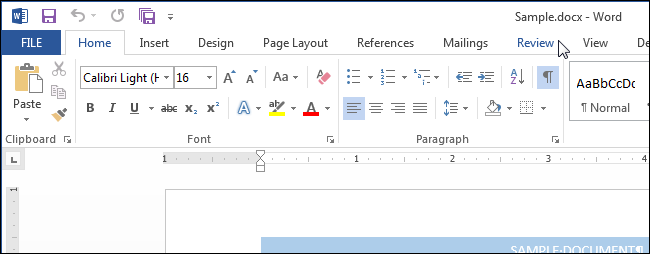
- Перейдите на вкладку «Рецензирование» на ленте.
- В разделе «Правописание» нажмите «Статистика».
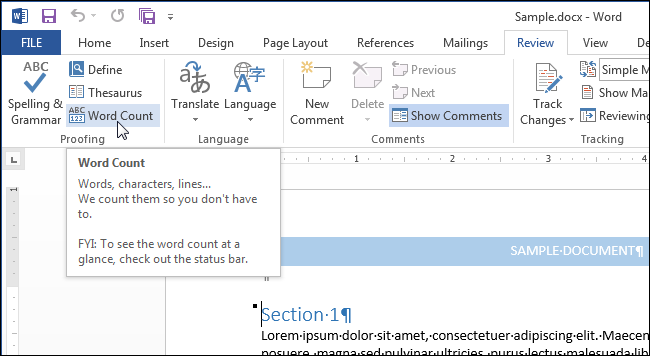
Диалоговое окно «Статистика» покажет числа по страницам, словам, символам, абзацам и строкам. Это основной и надёжный инструмент для повседневной работы.
Строка состояния: быстрый просмотр страниц и слов
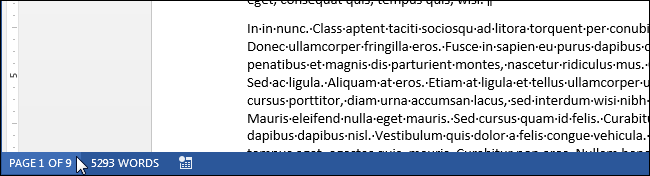
В правом нижнем углу окна Word в строке состояния обычно видны общее количество слов и страниц. Это удобно для быстрой оценки объёма.
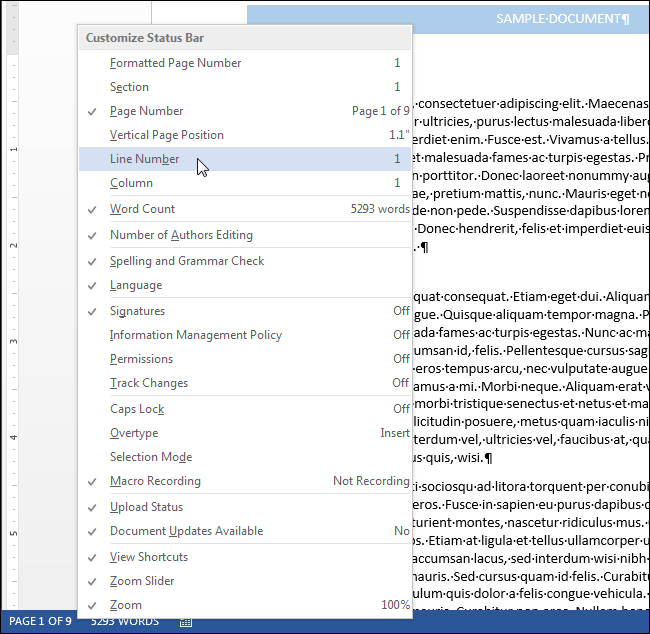
Если вы не видите эти показатели, щёлкните правой кнопкой мыши по строке состояния и включите нужные элементы в контекстном меню.
Важно: для отображения количества страниц строка состояния должна находиться в режиме «Разметка страницы» или «Черновик» в представлении «Вид».
Почему счёт может отличаться от ожиданий
На число страниц, строк и даже символов влияют:
- Поля, размер и семейство шрифта, межстрочный интервал и выравнивание.
- Настройки принтера или драйвера — они могут слегка менять рендеринг шрифта.
- Скрытый текст: если он выключен для печати, Word может не учитывать его в подсчёте строк.
- Текст в примечаниях, подписях, текстовых полях и колонтитулах — нужно включать отдельные опции, если требуется подсчитать и их.
Важно: при изменении размера шрифта или полей итоговое количество строк и страниц изменится.
Как учитывать скрытый текст и дополнительные элементы
Если вы хотите, чтобы скрытый текст входил в подсчёт строк и символов, проверьте две вещи:
- В диалоговом окне «Статистика» поставьте флажок «Включить скрытый текст», если такая опция доступна в вашей версии Word.
- Для печати скрытого текста: Файл → Параметры → Отображение → раздел «Параметры печати» → включите «Печать скрытого текста».
Если у вас контролируемые документы, уточните у редактора, нужно ли включать скрытый текст в подсчёт.
Альтернативные подходы
- Строка состояния — для быстрого ориентирования в объёме.
- Экспорт в PDF и подсчёт страниц в просмотрщике — чтобы убедиться, как документ будет выглядеть в итоговой печати.
- Онлайн‑сервисы для подсчёта слов — удобно для копирования фрагментов, но будьте внимательны с конфиденциальностью.
- Макрос VBA — если требуется регулярный автоматический отчёт или интеграция с процессом проверки качества.
Пример простого макроса VBA для вывода статистики
Sub ПоказатьСтатистику()
  Dim msg As String
  msg = "Страницы: " & ActiveDocument.ComputeStatistics(wdStatisticPages) & vbCrLf
  msg = msg & "Слова: " & ActiveDocument.ComputeStatistics(wdStatisticWords) & vbCrLf
  msg = msg & "Символы (с пробелами): " & ActiveDocument.ComputeStatistics(wdStatisticCharactersWithSpaces) & vbCrLf
  msg = msg & "Символы (без пробелов): " & ActiveDocument.ComputeStatistics(wdStatisticCharacters) & vbCrLf
  msg = msg & "Абзацы: " & ActiveDocument.ComputeStatistics(wdStatisticParagraphs) & vbCrLf
  msg = msg & "Строки: " & ActiveDocument.ComputeStatistics(wdStatisticLines)
  MsgBox msg, vbInformation, "Статистика документа"
End Sub
Этот макрос использует надёжные API Word для подсчёта и полезен, если нужно выводить статистику массово для нескольких документов.
Когда встроенный счётчик может не подойти
- Если требуется подсчёт только видимого текста после применения фильтров или стилей.
- Если нужно игнорировать части документа (например, списки литературы или подписи) — придётся предварительно пометить или извлечь нужные секции.
- Для задач сравнения версий и учёта правок лучше использовать отчёты о правках и дополнительные скрипты.
Контроль качества: чек‑лист перед сдачей документа
Для автора
- Убедиться, что выбран правильный вид (Разметка страницы) и нужный размер шрифта.
- Проверить, требуется ли учитывать скрытый текст и примечания.
- Запустить «Статистика» и зафиксировать значения.
Для редактора
- Сверить подсчёт в Word и в итоговом PDF/печати.
- Проверить, нет ли нежелательных скрытых элементов.
Для вёрстальщика
- Прогнать документ через финальный конвертер в PDF и проверить количество страниц.
- Убедиться в корректности шрифтов и драйверов печати.
Краткие подсказки и приёмы
- Для быстрого сравнения двух версий копируйте текст в простой текстовый редактор, чтобы исключить влияние форматирования (но это исказит числа страниц/строк).
- Используйте макросы, если регулярно нужно собирать статистику по пакету документов.
- Всегда проверяйте итоговый PDF, если заказчик оценивает объем именно по готовому выводу на печать.
Критерии приёмки
- Документ должен содержать указанные в задании количество слов ± оговорённое отклонение.
- Если требуются страницы — расчёт подтверждён в режиме Разметки страницы и в итоговом PDF.
- При необходимости скрытый текст включён в подсчёт и задокументирован.
Часто задаваемые вопросы
Как считать слова в нескольких документах сразу?
Используйте макрос VBA, который перебирает документы в папке и собирает ComputeStatistics для каждого файла.
Будет ли Word считать текст в примечаниях и текстовых полях?
По умолчанию некоторые элементы не включены; в диалоге «Статистика» можно включить счёт примечаний, сносок и текстовых полей, если требуется.
Почему в строке состояния и в диалоге «Статистика» разные числа?
Строка состояния показывает упрощённый подсчёт для текущего представления; диалог «Статистика» делает полный подсчёт по документу. Различия возможны при видимых/скрытых элементах.
Резюме:
- Встроенный счётчик Word — основной инструмент для подсчёта страниц, слов, символов, абзацев и строк.
- Проверьте опции для скрытого текста, примечаний и текстовых полей при необходимости.
- Для массовой работы используйте макросы или экспорт в PDF для проверки итоговой вёрстки.
Важно: всегда сопоставляйте результаты подсчёта с требованиями заказчика или форматом сдачи, поскольку разные представления и драйверы печати могут изменить итоговое число страниц и строк.

Похожие материалы

Несколько аккаунтов Skype: Multi Skype Launcher

Журнал для работы: повысить продуктивность

Персональные звуки уведомлений на Android

Скачивание шоу Hulu для офлайн‑просмотра

Microsoft Start: персонализированная новостная лента
