
Как узнать количество символов в Microsoft Word

Кратко
Быстрые ссылки
- Проверьте количество символов в настольном приложении Word
- Посмотрите количество символов в веб‑версии Word
- Найдите количество символов в Word на iPhone, iPad и Android
Резюме
Вы можете увидеть количество символов вашего документа Word на компьютере и мобильных устройствах, открыв вкладку «Рецензирование» и выбрав «Подсчёт слов». В версиях для Windows и macOS можно добавить индикатор количества символов в строку состояния приложения для быстрого доступа.
Word показывает количество символов для всего документа по умолчанию. Если нужно посчитать только часть текста, сначала выделите нужный фрагмент — затем примените один из методов ниже.
Связано: Как проверить количество слов в Microsoft Word
Проверка количества символов в настольном приложении Word
В программах Word для Windows и macOS количество символов можно увидеть через строку состояния или окно «Подсчёт слов». Оба варианта просты и дают быстрый доступ к данным.
Использование строки состояния
Строка состояния — это полоса внизу окна Word. По умолчанию она уже показывает количество слов, а вы можете добавить туда отображение количества символов.
- Откройте документ в Word.
- Щёлкните правой кнопкой мыши по строке состояния внизу окна.
- В появившемся меню включите «Подсчёт символов (с пробелами)».
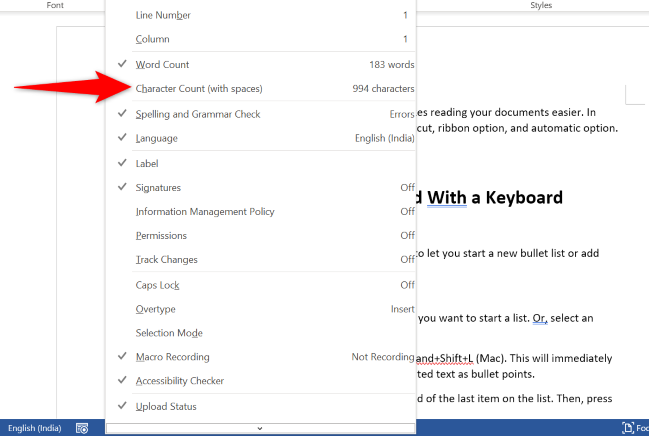
После этого в строке состояния будет отображаться количество символов для всего документа.
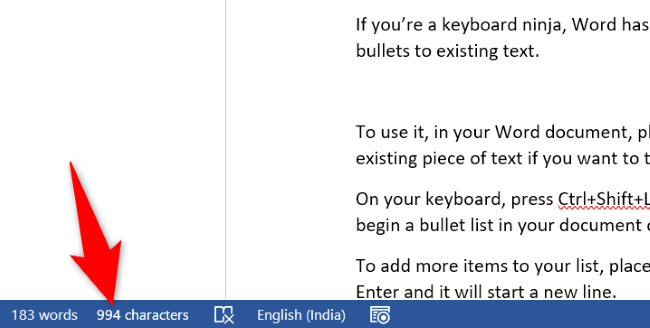
Если нужно узнать число символов в отдельной части документа, выделите этот фрагмент текстом и посмотрите обновлённое значение в строке состояния.
Связано: Как выделить текст в Microsoft Word
Использование инструмента «Подсчёт слов»
Окно «Подсчёт слов» даёт подробную статистику: количество слов, абзацев, строк и символов. Это полезно, если вам нужна подробная разбивка.
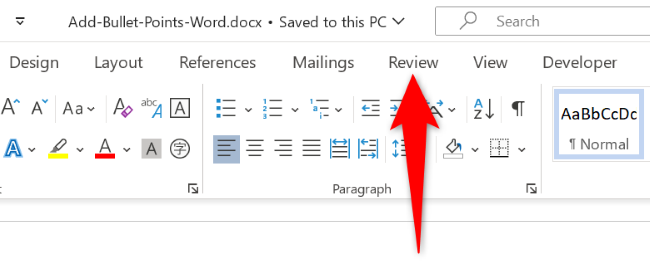
- С открытым документом перейдите на вкладку «Рецензирование» в ленте.
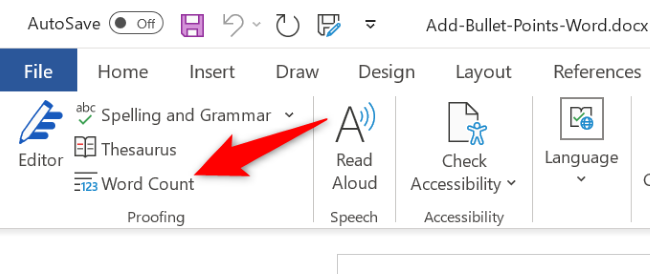
- В группе проверки нажмите «Подсчёт слов».
- В открывшемся окне вы увидите количество символов, как с пробелами, так и без пробелов, а также другие статистики.
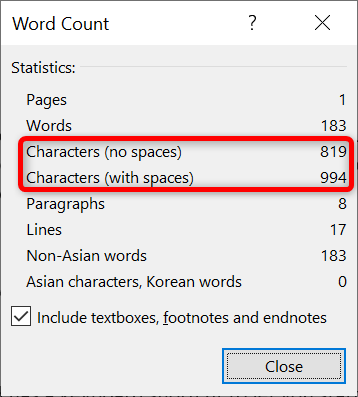
Совет: чтобы сравнить разные участки документа, последовательно выделяйте фрагменты и снимайте показатели из окна или строки состояния.
Просмотр количества символов в веб‑версии Word
В веб‑версии Word (Word Online) процесс похож на настольный: используйте вкладку «Рецензирование» и пункт «Подсчёт слов».
- Откройте документ в браузере и убедитесь, что у вас активна вкладка с документом.
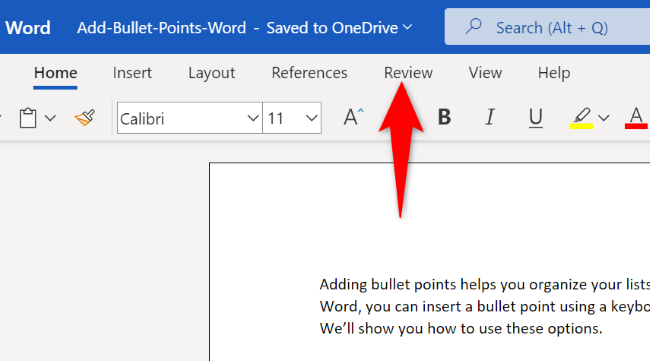
- На панели вверху выберите «Рецензирование».
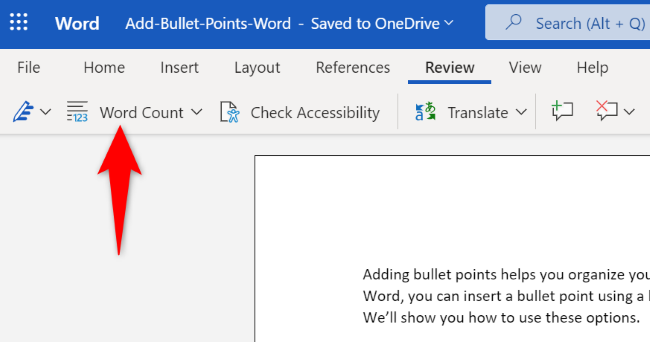
- Нажмите «Подсчёт слов». Откроется окно «Сведения о документе», где будет указано количество символов.
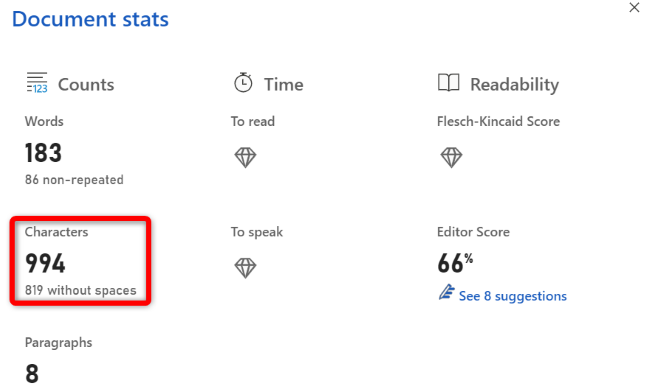
В веб‑версии также учитывается выделение: если вы заранее выделили текст, окно отразит данные только для выбранного фрагмента.
Поиск количества символов в мобильных приложениях Word для iPhone, iPad и Android
Мобильные версии Word скрывают часть функций за меню, но подсчёт символов доступен.
- Откройте документ в приложении Word на телефоне или планшете.
- В верхней части экрана нажмите значок карандаша, чтобы перейти в режим редактирования.
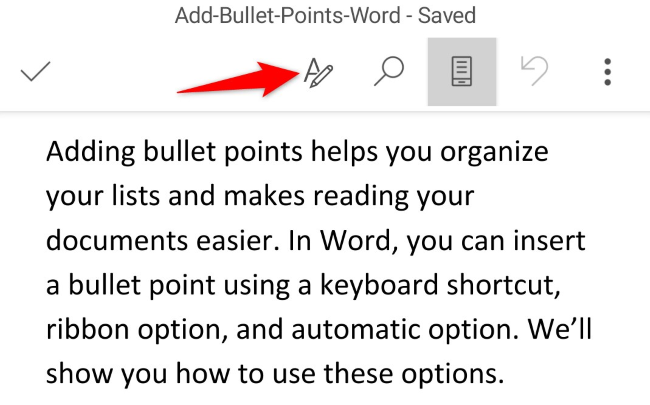
- В появившейся панели нажмите «Главная», затем выберите «Рецензирование».

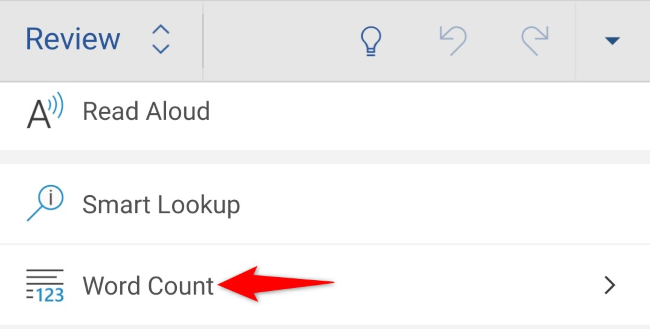
- В меню «Рецензирование» нажмите «Подсчёт слов».
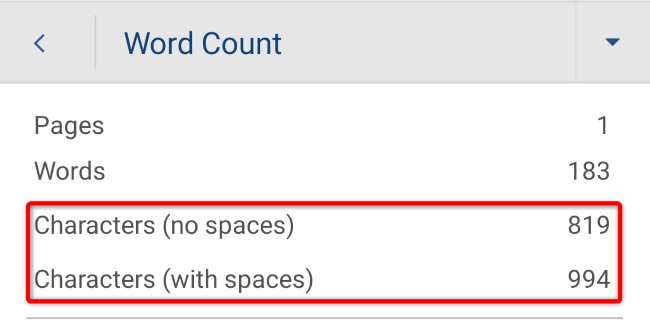
- На панели «Подсчёт слов» вы увидите общее количество символов.
Примечание: в iPad‑версии интерфейс ближе к настольному приложению — вкладка «Рецензирование» видна сразу, и доступ к «Подсчёту слов» проще.
Важно: перед подсчётом всегда выделяйте нужный фрагмент, если нужно число только для части документа.
Полезные советы и устранение неполадок
- Если в строке состояния не отображается нужный параметр, щёлкните правой кнопкой по строке состояния и убедитесь, что опция включена.
- В некоторых локализациях пункт «Подсчёт слов» может называться «Статистика» — ищите похожие названия, если не видите исходного варианта.
- Если Word замедляется при работе с очень большими документами, сохраните документ и перезапустите приложение — затем повторите подсчёт.
- В веб‑версии убедитесь, что страница полностью загрузилась и у вас есть подключение к интернету.
Альтернативные подходы
- Вставьте текст в текстовый редактор (например, Блокнот) и используйте онлайн‑сервисы для подсчёта символов, если вы не можете открыть Word.
- Копируйте и вставляйте выделение в веб‑сервис подсчёта символов, если нужен быстрый подсчёт без открытия документа в Word.
- Используйте макросы VBA (для настольного Word), чтобы автоматически собирать статистику по нескольким документам.
Когда не подходит: если вам нужно подсчитать символы в большом количестве файлов одновременно и без открытия каждого — лучше применять сценарии автоматизации или скрипты, чем проверять вручную.
Мини‑методика для точного подсчёта символов
- Откройте документ в нужной версии Word.
- Перед подсчётом выделите фрагмент, если требуется локальный счёт.
- Для быстрой проверки используйте строку состояния; для подробной статистики — окно «Подсчёт слов».
- Сравните показания с альтернативным инструментом при сомнениях (онлайн‑счётчик или другой редактор).
Дерево принятия решения
flowchart TD
  A[Нужно узнать количество символов?] --> B{Где вы работаете}
  B -->|На компьютере| C[Откройте Word]
  B -->|В браузере| D[Откройте Word Online]
  B -->|На телефоне/планшете| E[Откройте мобильный Word]
  C --> F{Хотите быстро?}
  F -->|Да| G[Используйте строку состояния]
  F -->|Нет| H[Откройте Подсчёт слов]
  H --> I[Просмотрите символы с пробелами/без пробелов]
  D --> H
  E --> H
Роль‑ориентированные чек‑листы
Для писателя
- Убедиться, что отображается количество символов для выделения.
- Проверить значения с пробелами и без пробелов если требуется.
- Сохранить контрольные точки перед редактированием.
Для редактора
- Сравнить счёт из Word и из внешнего счётчика при несоответствии.
- Проверить форматирование, которое может добавлять невидимые символы.
Для преподавателя/корректора
- Настроить строку состояния на всех рабочих станциях студентов для единообразия.
- Попросить студентов представить скриншот окна «Подсчёт слов» как доказательство объёма.
Критерии приёмки
- Показатель количества символов виден в строке состояния или в окне «Подсчёт слов».
- При выделении фрагмента значение обновляется и показывает счёт только для выделенного текста.
- Значения для «с пробелами» и «без пробелов» доступны и совпадают при сверке с альтернативным инструментом.
Глоссарий — 1 строка
- Подсчёт слов: инструмент Word для отображения статистики документа, включая слова, символы, абзацы и строки.
Частые вопросы
Как посчитать символы без пробелов?
Откройте «Подсчёт слов» — в окне будут указаны оба значения: с пробелами и без пробелов.
Можно ли считать символы автоматически для нескольких файлов?
Для пакетной обработки используйте макросы VBA или скрипты PowerShell/AppleScript для автоматизации подсчёта в коллекции документов.
И на этом всё: теперь вы знаете, как быстро получить количество символов в документе Word на компьютере, в браузере и на мобильных устройствах. Если часто нужна эта статистика, добавьте индикатор в строку состояния — это удобнее всего.

Похожие материалы

Несколько аккаунтов Skype: Multi Skype Launcher

Журнал для работы: повысить продуктивность

Персональные звуки уведомлений на Android

Скачивание шоу Hulu для офлайн‑просмотра

Microsoft Start: персонализированная новостная лента
