
Как посчитать пустые ячейки в Excel

Быстрые ссылки
Посчитать пустые ячейки с помощью функции
Посчитать пустые ячейки через поиск
Пустые или пропущенные значения в таблице часто хуже, чем некорректные — потому что они незаметны. Ниже показаны два надёжных способа: формульный (добавляет живой счётчик в лист) и быстрый (поиск пустых ячеек без добавления формул). Также — дополнительные приёмы, альтернативы и чек‑листы для разных ролей.
Посчитать пустые ячейки с помощью функции
В Excel есть специальная функция для подсчёта пустых ячеек — COUNTBLANK. Она удобна тем, что всегда даёт актуальное значение при изменении данных.
Важно: в Excel COUNTBLANK учитывает и полностью пустые ячейки, и ячейки, содержащие пустую строку (формула, возвращающая “”). В Google Sheets поведение может отличаться.
- Выделите ячейку, где хотите видеть результат.
- Введите формулу, заменив диапазон на свой:
=COUNTBLANK(B2:F12)- Нажмите Enter — в выбранной ячейке появится число пустых ячеек в диапазоне.
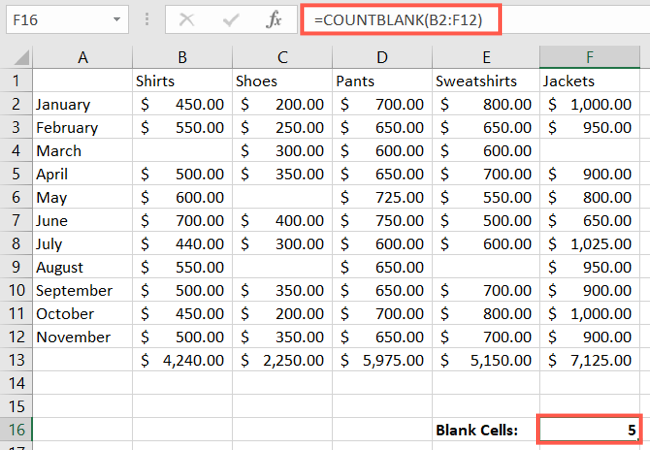
Если нужно изменить диапазон, щёлкните ячейку с формулой и введите новый диапазон в строке формул или потяните рамку выделения на листе. Потом нажмите Enter.
Можно суммировать несколько диапазонов, чтобы получить общий итог:
=COUNTBLANK(B2:F12)+COUNTBLANK(J2:N12)При редактировании каждый диапазон подсвечивается своим цветом, что облегчает настройку.
Преимущества формулы:
- Автоматическое обновление при изменении данных.
- Лёгкость комбинирования диапазонов и использования в сводных вычислениях.
Ограничения:
- COUNTBLANK считает и ячейки с формулами, возвращающими пустую строку (“”), — это может влиять на точность в зависимости от задачи.
Посчитать пустые ячейки через окно Поиск
Если формула не нужна и вы хотите просто быстро узнать количество пустых ячеек, используйте инструмент Поиск.
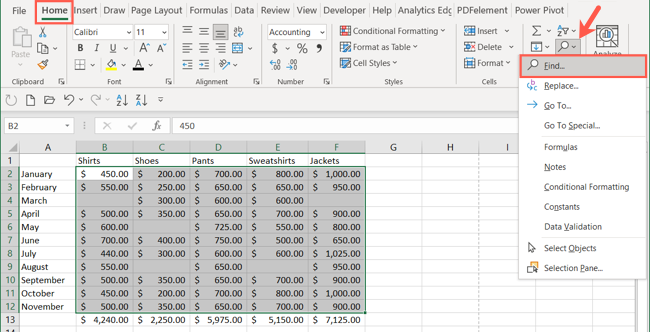
- Выделите диапазон или весь лист, где нужно найти пустые ячейки.
- На вкладке «Главная» нажмите стрелку Find & Select (Найти и выделить) или откройте диалог «Найти» (Find).
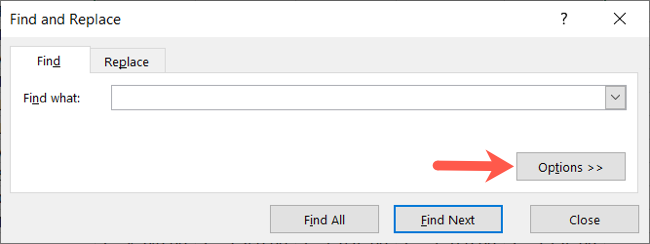
- В окне «Найти и заменить» оставьте поле Find what пустым. Нажмите Options (Параметры) для расширенных настроек.
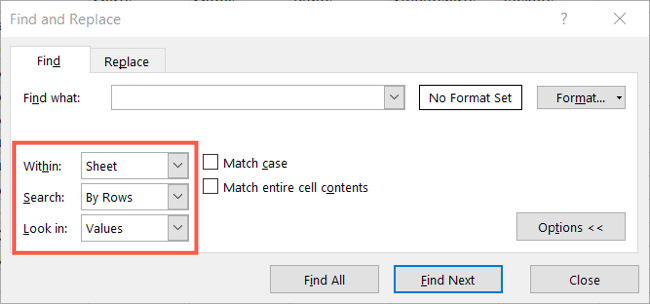
- Установите опции:
- Within: Sheet (В пределах листа)
- Search: By Rows или By Columns (По строкам или По столбцам)
- Look In: Values (Искать по значениям)
- Нажмите Find All (Найти все). Внизу окна отобразится количество найденных ячеек и их список.
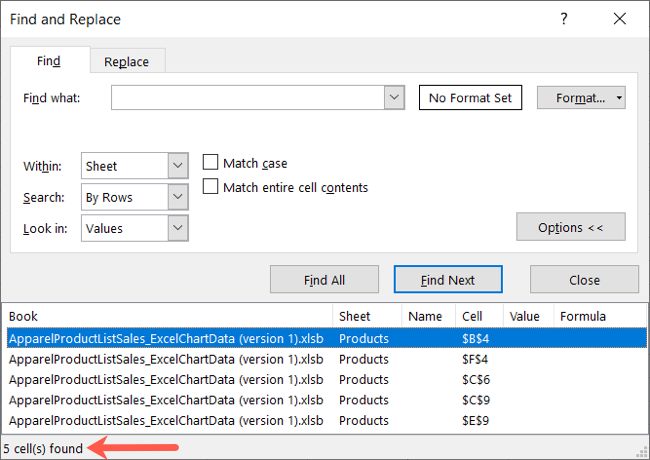
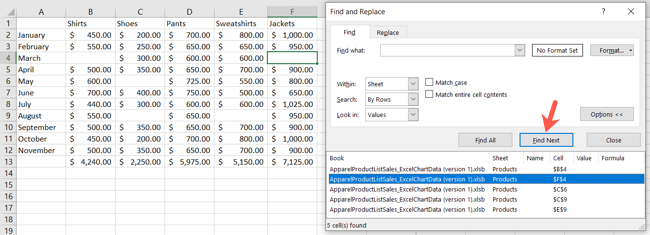
Вы можете щёлкнуть любой найденный элемент, чтобы перейти к нему, или пройти результаты по очереди с помощью Find Next.
Преимущества поиска:
- Быстрый одноразовый подсчёт без добавления формул.
- Удобно, если нужно только локализовать и просмотреть пустые ячейки.
Ограничения:
- Не даёт «живого» счётчика на листе — при изменении данных придётся запускать поиск снова.
Альтернативные приёмы и полезные формулы
- Считать пустые как разницу общего числа ячеек и занятых:
=ROWS(B2:F12)*COLUMNS(B2:F12)-COUNTA(B2:F12)- COUNTIF для пустых (учитывает ячейки, равные пустой строке):
=COUNTIF(B2:F12,""")Точный тест для отдельных ячеек — ISBLANK возвращает TRUE, если ячейка полностью пуста (но вернёт FALSE, если в ячейке формула, дающая “”).
Учитывать ячейки, содержащие только пробелы: счёт через SUMPRODUCT и LEN/TRIM:
=SUMPRODUCT(--(LEN(TRIM(B2:B100))=0))Эта формула полезна, когда нужно исключить «пустые» ячейки, заполненные пробелами.
Сравнение методов
| Метод | Динамичность | Учитывает “” | Учёт пробелов | Рекомендуется для |
|---|---|---|---|---|
| COUNTBLANK | Да | Да | Нет | Живой счётчик по диапазону |
| COUNTIF(range, “”) | Да | Да | Нет | Быстрый формульный подсчёт |
| COUNTA +_ROWS*COLUMNS | Да | Нет (показывает занятые) | Нет | Когда нужен альтернативный расчёт |
| ISBLANK | Нет (по отдельной ячейке) | Нет | Нет | Проверка отдельных ячеек |
| Найти (Find All) | Нет (одноразово) | Да | Нет | Быстрый обзор и навигация |
Когда один способ даёт неверный результат
- Если в ячейке формула возвращает “” — COUNTBLANK и COUNTIF(“”) могут посчитать её как пустую, а ISBLANK — нет. Уточните, что вы считаете «пустым».
- Ячейки, содержащие только пробелы, выглядят пустыми, но не считаются пустыми стандартными методами. Используйте LEN(TRIM()) для корректного учёта.
Чек‑лист по ролям
- Для аналитика: использовать COUNTBLANK или комбинацию диапазонов; добавить поясняющую ячейку с комментарием.
- Для бухгалтера: проверять ISBLANK при аудите ячеек с формулами; дополнительно смотреть пробелы через TRIM.
- Для менеджера данных: запускать Find All перед экспортом и фиксировать результат.
- Для оператора ввода: настроить условное форматирование, чтобы визуально подсветить пустые поля.
Мини‑методология для принятия решения
- Нужен ли живой счётчик? Если да — выбирайте COUNTBLANK/COUNTIF.
- Нужно отличать ячейки с формулами от настоящих пустых? Если да — используйте ISBLANK для проверок и SUMPRODUCT/LEN(TRIM()) для пробелов.
- Хотите просто найти и пройтись по пустым ячейкам? Используйте Find All.
Критерии приёмки
- Формула возвращает ожидаемое число для известных тестовых диапазонов.
- Поиск отображает тот же набор адресов ячеек, которые считаются пустыми по выбранной методике.
- Ячейки с пробелами и с формулами, дающими “”, обработаны в соответствии с требованиями отчёта.
Быстрый набор формул (cheat sheet)
=COUNTBLANK(A1:A100)
=COUNTBLANK(A1:A50)+COUNTBLANK(C1:C50)
=COUNTIF(A1:A100,"")
=ROWS(A1:A100)*COLUMNS(A1:A100)-COUNTA(A1:A100)
=SUMPRODUCT(--(LEN(TRIM(A1:A100))=0))
Краткая терминология
- COUNTBLANK — считает пустые и ячейки с “”.
- COUNTIF — гибкая функция для критериев, включая пустые.
- COUNTA — считает непустые ячейки.
- ISBLANK — проверяет, полностью ли ячейка пуста.
Важно: после проверки закройте окно поиска или удалите вспомогательные формулы, если не хотите сохранять счётчик в рабочем листе.
Подсчёт пустых ячеек — простая, но важная операция при подготовке и проверке данных. Правильно выбранный метод экономит время и снижает риск ошибок.
Краткое руководство по выделению пустых ячеек — см. статью про выделение пустых ячеек в Excel.

Похожие материалы

Несколько аккаунтов Skype: Multi Skype Launcher

Журнал для работы: повысить продуктивность

Персональные звуки уведомлений на Android

Скачивание шоу Hulu для офлайн‑просмотра

Microsoft Start: персонализированная новостная лента
