
Калибровка контроллера Xbox One в Windows 11
TL;DR
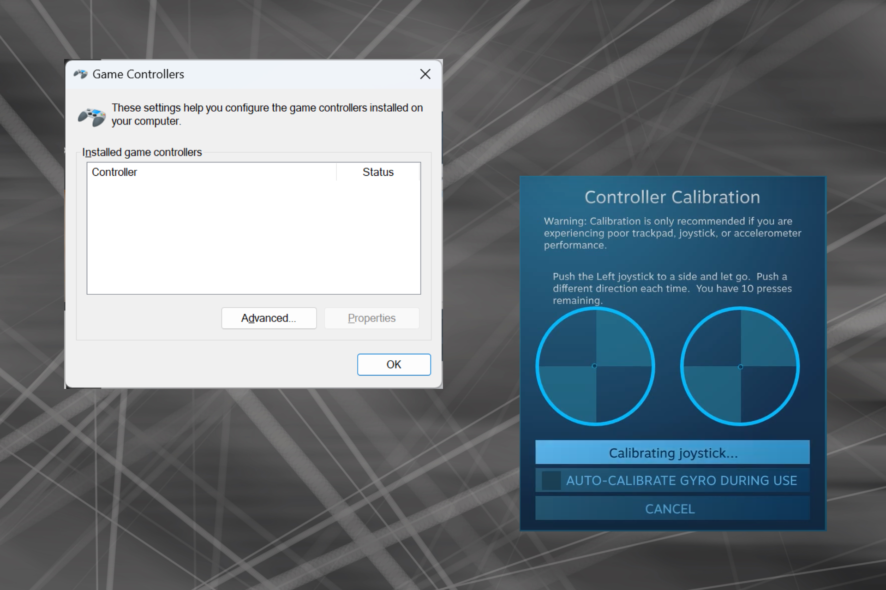
Калибровка контроллера Xbox One в Windows 11 помогает убрать дрейф стиков, исправить произвольные движения и настроить зоны мёртвой зоны. Начните с встроенного мастера Windows (joy.cpl), затем при необходимости используйте Steam или сторонние утилиты. Если после всех попыток проблемы остаются — проверьте аппаратную часть или замените контроллер.
Введение
Кратко: Windows 11 поддерживает калибровку игровых контроллеров, включая Xbox One. Правильная калибровка устраняет дрейф стиков, неправильное поведение триггеров и некорректное центрирование крестовины (D-pad). В этой статье показаны три основных подхода: встроенный мастер Windows, настройки Steam и сторонние инструменты. Также приведены пошаговые инструкции, проверка качества, сценарии отказа и рекомендации по устранению неисправностей.
Важно: перед калибровкой подключите контроллер к ПК и убедитесь, что драйверы и прошивка обновлены.
Содержание
- Подготовка и требования
- Способ 1: Встроенный мастер калибровки Windows
- Способ 2: Калибровка через Steam
- Способ 3: Сторонние инструменты
- Критерии приёмки и тесты
- Руководство по устранению неполадок (runbook)
- Когда калибровка не помогает
- Рекомендации и чеклисты по ролям
- Решающее дерево для быстрого определения причин
- Краткое резюме
Подготовка и требования
- Подключите контроллер к ПК (USB или Bluetooth). Для беспроводного подключения убедитесь, что адаптер Xbox Wireless или Bluetooth функционирует корректно.
- Обновите драйверы через Центр обновления Windows или диспетчер устройств.
- При наличии — обновите прошивку контроллера через приложение Xbox Accessories на Windows.
- Закройте игры и фоновые программы, которые могут захватывать устройство ввода.
Совет: если есть сомнения в проводе, подключитесь по USB: это снижает влияние помех и позволяет исключить проблемы с питанием/связыванием.
1. Встроенный мастер калибровки Windows
- Нажмите Windows + R, введите
joy.cplи нажмите Enter.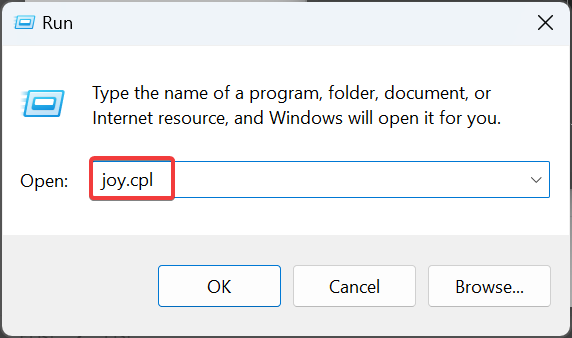
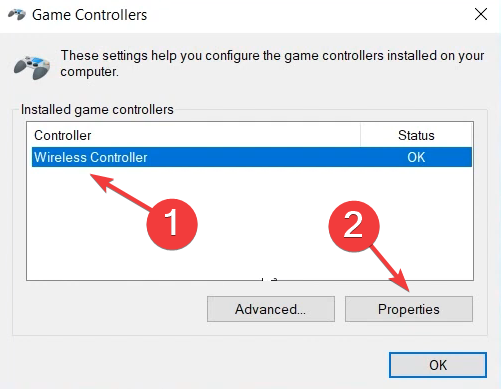
- Выберите ваш контроллер Xbox One в списке и нажмите кнопку Свойства.
- На вкладке «Параметры» нажмите Калибровать.
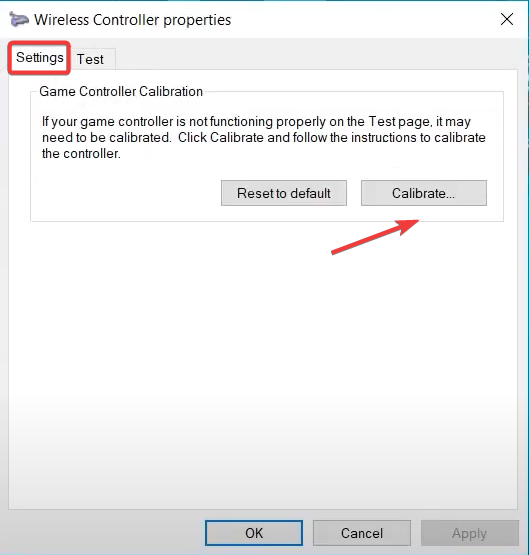
- Откроется мастер «Калибровка игрового устройства», который по шагам покажет калибровку:
- центрирование крестовины (D-pad);
- калибровку осей X, Y и Z для стиков и триггеров.
- Следуйте подсказкам мастера и завершите процесс.

- Перейдите на вкладку «Проверка» и протестируйте поведение стиков и триггеров.
- Если результат неудовлетворительный, нажмите Сбросить по умолчанию на вкладке «Параметры» и повторите процедуру.
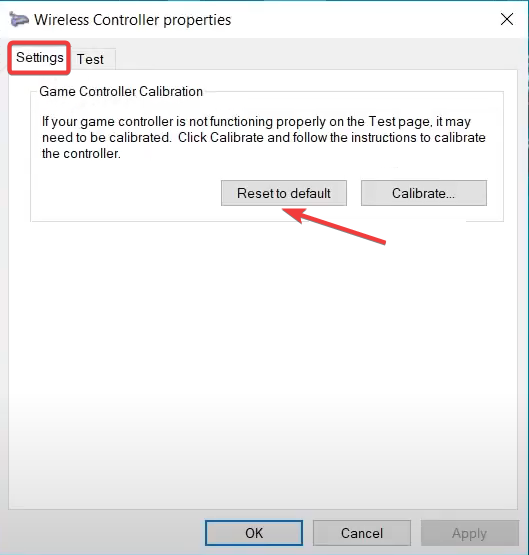
Примечание: этот мастер удобен для устранения небольших отклонений. Для глубоких проблем аппаратного уровня он бессилен.
2. Калибровка через Steam
Если вы пользуетесь Steam, клиент предоставляет расширенные настройки контроллера и автокалибровку.
Примечание: если у вас нет Steam, загрузите установщик с официального сайта Steam и установите клиент.
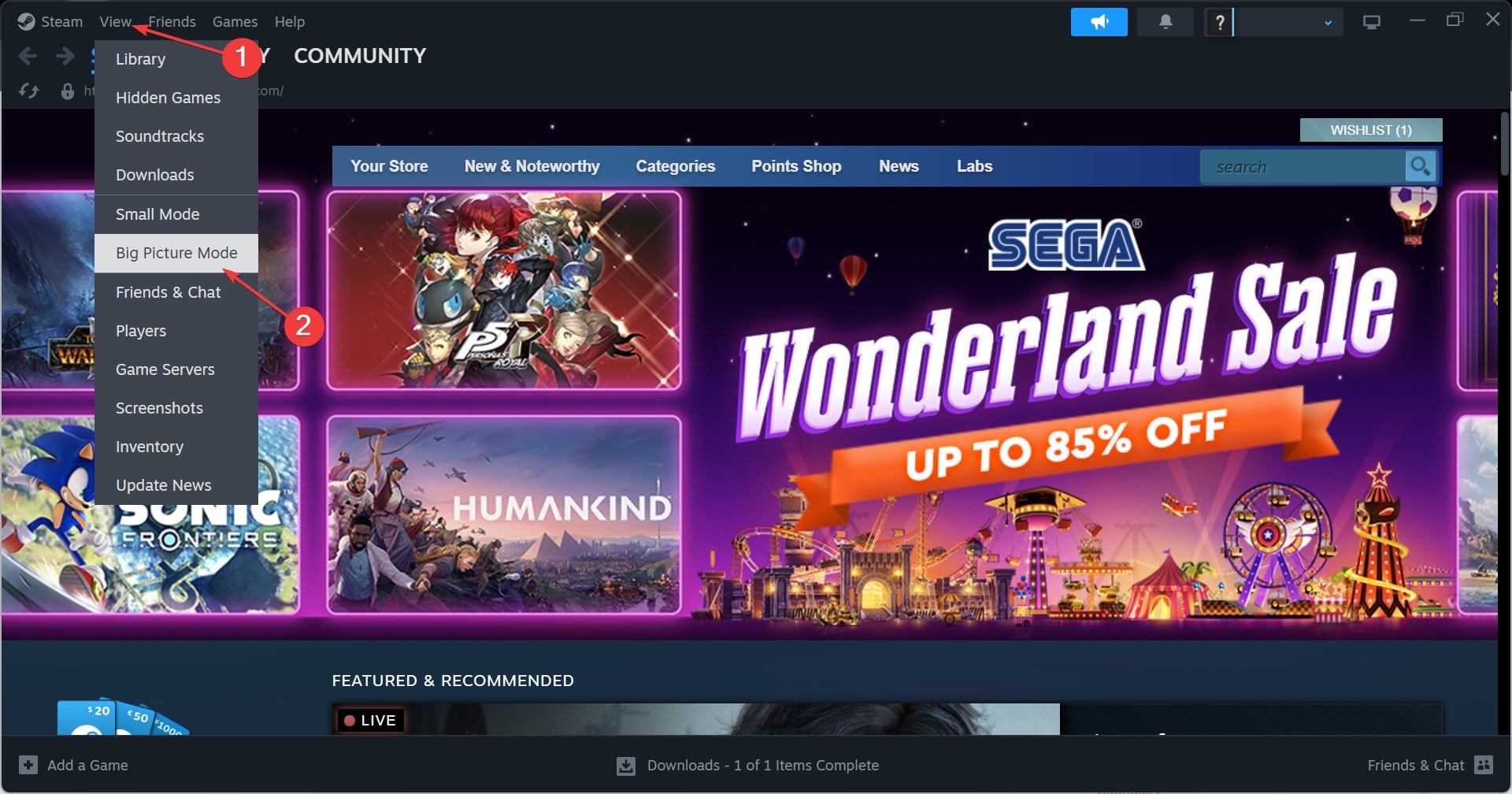
- Запустите клиент Steam, откройте меню «Просмотр» и выберите «Режим большого изображения» (Big Picture Mode).
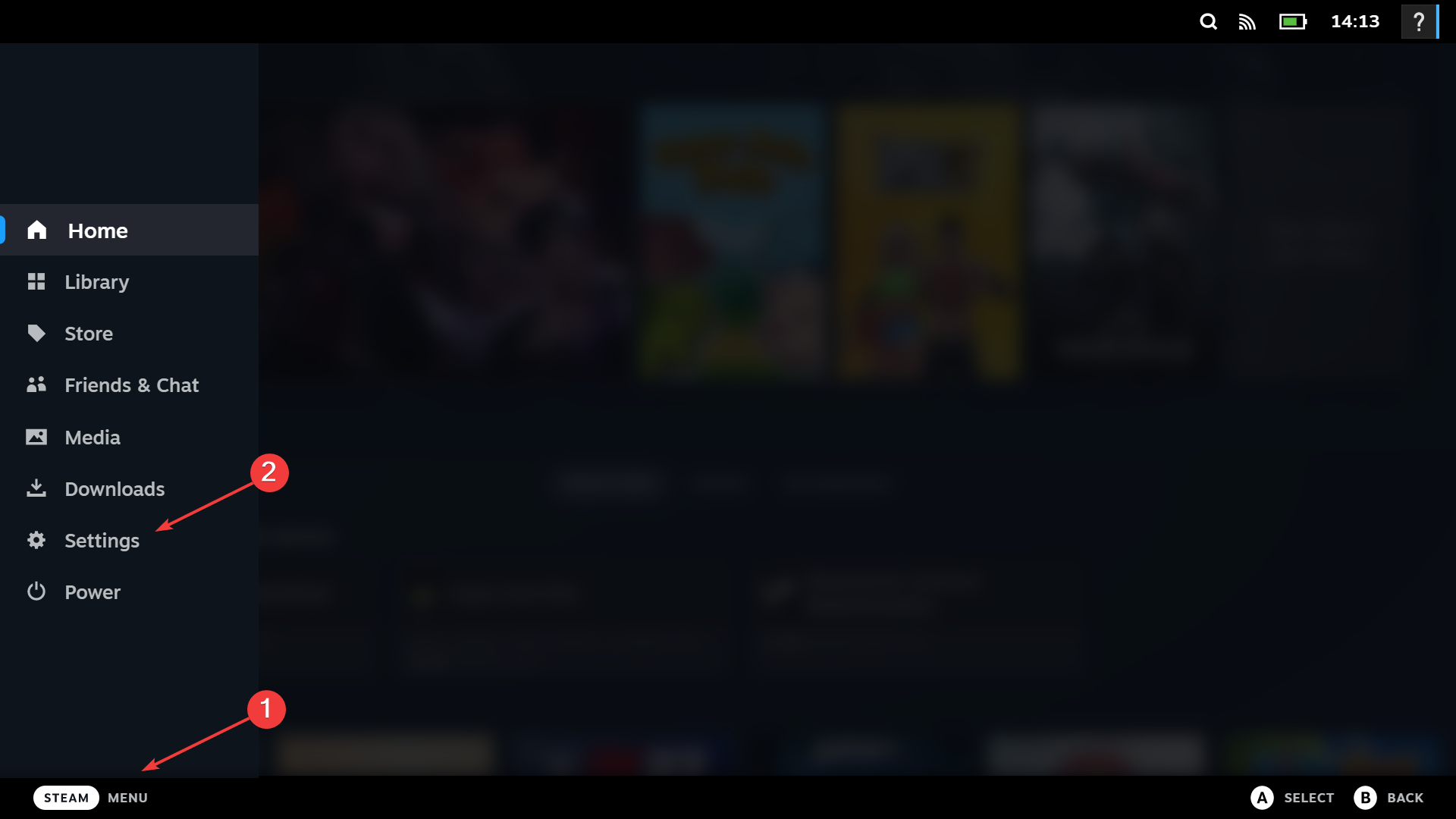
- Откройте меню Steam в левом нижнем углу и выберите «Настройки».
- Перейдите на вкладку «Контроллеры», выберите ваш контроллер Xbox One и нажмите «Калибровать».
- Включите «Блокировка навигации джойстиком» (Lock Out Joystick Navigation), затем «Запустить полную автокалибровку» (Start Full Autocalibration). Двигайте стики по бокам по рекомендациям (обычно 10 раз) и завершите процедуру.
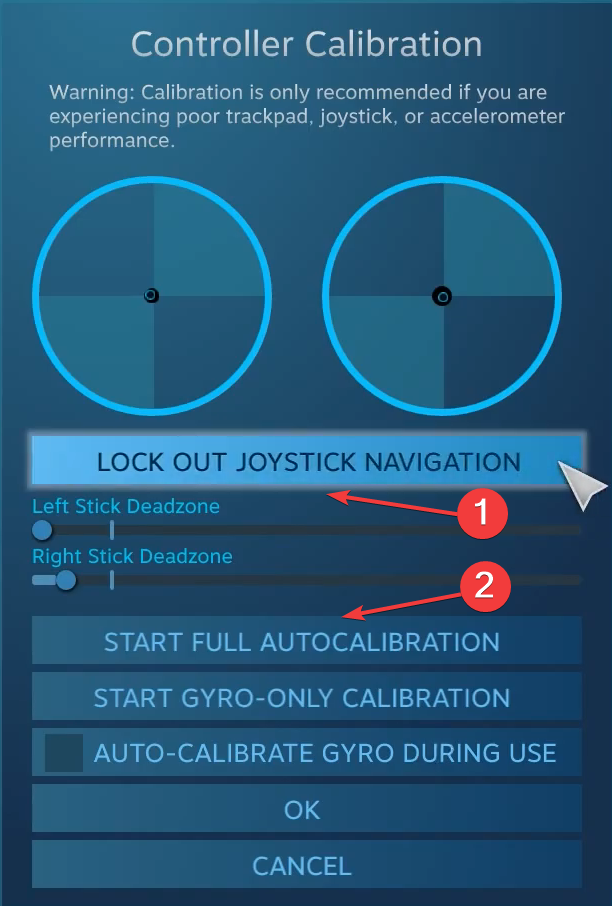
- Сохраните изменения, снова откройте «Калибровать» и вручную настройте зоны мёртвой зоны для левого и правого стика, добиваясь желаемой чувствительности.

- По желанию включите «Поддержку конфигурации Xbox» (Xbox Configuration Support) для настройки профилей на каждую игру — опция опциональна и зависит от игры.
Важно: опция конфигурации может конфликтовать с нативной поддержкой некоторых игр. Если после включения появились странные поведения (например, контроллер начал работать как мышь), попробуйте её отключить.
3. Сторонние инструменты
Сторонние веб-инструменты и утилиты могут пригодиться, когда встроенные средства не помогают. Они редко превосходят встроенный мастер или Steam, но иногда удобны для быстрой диагностики.
- Gamepad Tester — надёжный веб-инструмент для визуальной проверки осей и кнопок.
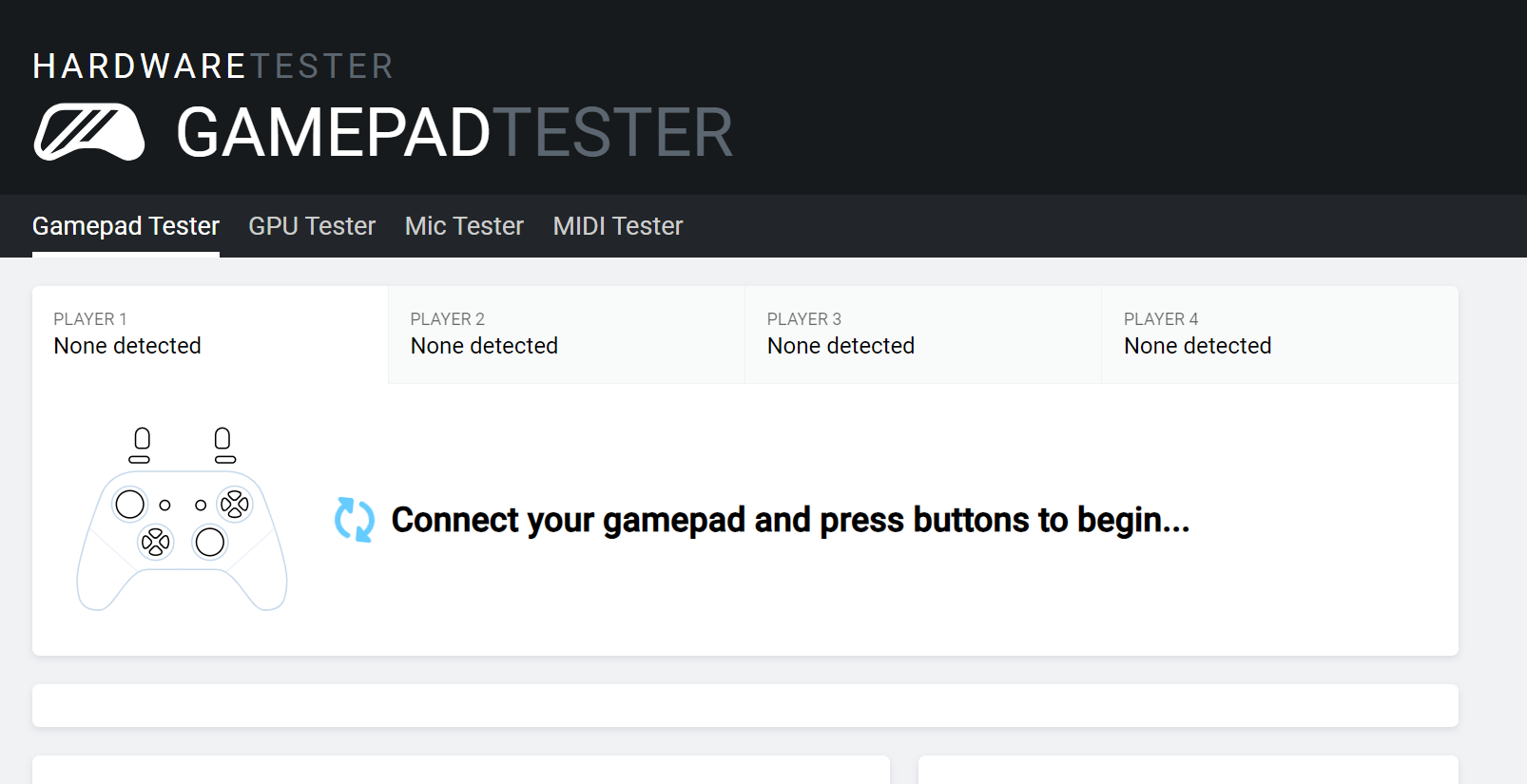
Учтите возможные ограничения: веб-проверки могут показывать значения по-разному, а некоторые приложения неправильно интерпретируют оси контроллера. Если контроллер не обнаруживается, обратитесь в раздел FAQ на сайте утилиты.
Критерии приёмки (проверка качества после калибровки)
- Стики возвращаются точно в центр без заметного дрейфа.
- При нажатии на крестовину (D-pad) регистрируется только одно направление.
- Триггеры реагируют плавно от нуля до максимума без скачков.
- В играх поведение контроллера соответствует тестам в мастере/Steam.
Тестовые шаги (минимум):
- Откройте мастер калибровки и двигайте стиком по всем осям; на экране должны отображаться ровные диаграммы.
- Проверьте мёртвую зону: медленно двигайте стиком от центра и убедитесь, что зона безотклика минимальна и симметрична.
- Запустите игру с поддержкой контроллера и проверьте реакции персонажа/камеры.
Руководство по устранению неполадок (Runbook)
Проблема: контроллер не обнаруживается
- Шаг 1: Попробуйте другой USB-порт или другой кабель.
- Шаг 2: Перезагрузите ПК и подключите контроллер заново.
- Шаг 3: Проверьте Диспетчер устройств на предмет ошибок драйверов; обновите драйвер.
- Шаг 4: Попробуйте подключить к другому ПК для исключения аппаратной неисправности.
Проблема: заметный дрейф стика
- Шаг 1: Выполните калибровку через
joy.cplили Steam. - Шаг 2: Проверьте, нет ли грязи/пыли вокруг основания стика; аккуратно очистите.
- Шаг 3: Если дрейф сохраняется, рассмотрите замену контроллера — механический износ может быть необратим.
- Шаг 1: Выполните калибровку через
Проблема: странное поведение после включения «Xbox Configuration Support»
- Шаг: Отключите опцию и протестируйте поведение. Если проблема исчезла — используйте профили индивидуально для игр.
Когда калибровка не поможет (когда стоит заменить контроллер)
- Стики механически люфтят или издают посторонние звуки.
- Контроллер теряет связь регулярно, несмотря на исправность адаптера/кабеля.
- Дрейф остаётся после нескольких калибровок и очистки — вероятен износ потенциометров.
Если у вас гарантия — обратитесь в сервисный центр или к продавцу для замены.
Альтернативные подходы и советы
- Ментальная модель: думайте о калибровке как о «перенастройке» интерпретации физических сигналов в цифровые значения. Если аппарат посылает «грязный» сигнал, ПО может его скорректировать до определённого предела.
- Мини-методология: проверка — калибровка — тест в игре — повтор. Никогда не меняйте несколько параметров одновременно.
- Альтернатива: если используется специализированный адаптер (например, Cronus или Titan), проверьте его конфигурации и прошивку: проблемы могут быть в промежуточном софте.
Чек-листы по ролям
Для геймера:
- Подключить по USB
- Обновить драйверы
- Запустить
joy.cplи калибровать - Проверить в игре
Для системного администратора / техспециалиста:
- Проверить логи Windows на ошибки HID
- Проверить драйверы и целостность системных файлов
- Протестировать контроллер на другом ПК
Для стримера/контент-креатора:
- Создать профиль в Steam для каждой игры
- Проверить совместимость с OBS/экранизаторами ввода
Решающее дерево (быстрая диагностика)
flowchart TD
  A[Контроллер не работает правильно?] --> B{Контроллер обнаруживается системой?}
  B -- Да --> C{Есть дрейф или некорректные оси?}
  B -- Нет --> D[Проверьте кабель/порт/драйвер]
  C -- Да --> E[Выполните калибровку в joy.cpl]
  E --> F{Проблема решена?}
  F -- Да --> G[Готово]
  F -- Нет --> H[Попробуйте Steam -> автокалибровку]
  H --> I{Проблема решена?}
  I -- Да --> G
  I -- Нет --> J[Проверьте физический износ/замену контроллера]
Примеры тестов и критерии приёмки (acceptance)
- Тест 1: Центрирование стика
- Ожидание: при отпускании стика координаты показывают (0,0) или эквивалент центра в мастере.
- Тест 2: Линейность триггера
- Ожидание: при плавном нажатии триггер отображает непрерывную шкалу от 0 до 100% без скачков.
- Тест 3: D-pad
- Ожидание: каждая нажатая сторона регистрируется без ложных срабатываний.
Советы по безопасности и приватности
- Сторонние программы требуют доступа к устройствам ввода — скачивайте их только с проверенных источников.
- Не давайте доступ к учётной записи или устройствам сторонним приложениям без необходимости.
Краткое резюме
Калибровка контроллера Xbox One в Windows 11 обычно решает большинство проблем с дрейфом и чувствительностью. Начните с встроенного мастера joy.cpl, попробуйте Steam для более гибкой настройки, а веб-инструменты применяйте для быстрой диагностики. Если проблемы остаются, проверьте аппаратную часть или рассмотрите замену контроллера.
Если остались вопросы или нужен разбор конкретного сценария — опишите симптомы и модель контроллера в комментариях, и мы поможем с диагностикой.

Похожие материалы

Несколько аккаунтов Skype: Multi Skype Launcher

Журнал для работы: повысить продуктивность

Персональные звуки уведомлений на Android

Скачивание шоу Hulu для офлайн‑просмотра

Microsoft Start: персонализированная новостная лента
