
Исправление цветовых проблем в Photoshop
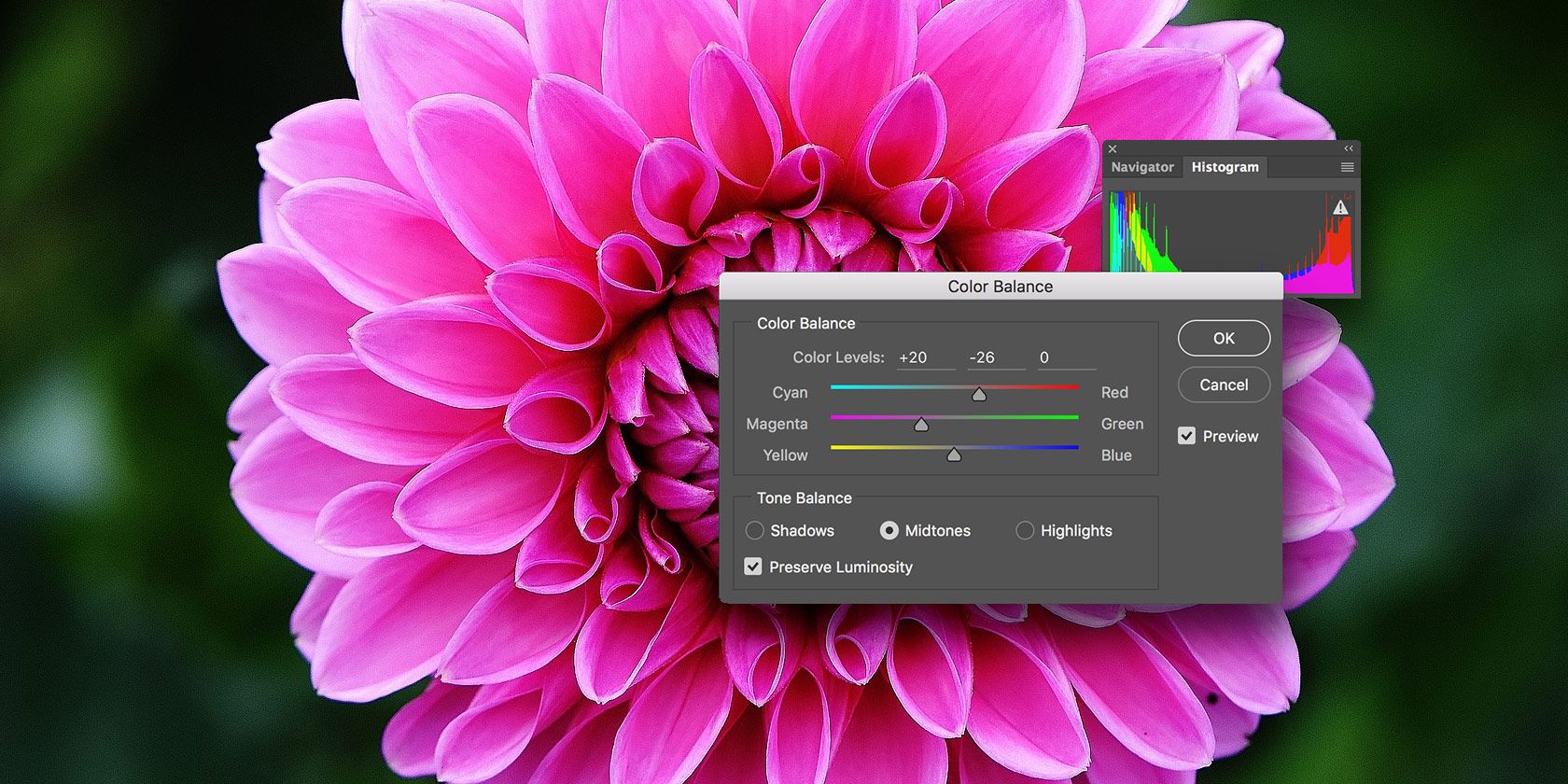
Цвет — один из самых сложных и важных аспектов фотографии. Камера редко даёт идеальный результат «из коробки»: свет имеет свою цветовую температуру, датчики интерпретируют её по‑разному, а JPEG‑ профиль может исказить оттенки. Photoshop даёт мощный набор инструментов для корректировки цвета: от простого изменения баланса до селективной десатурации фона.
В статье подробно разберём три самые частые проблемы с цветом и добавим практичные методики, чеклисты и шпаргалки для ретушёра и фотографа.
Что будет в этой статье
- Как исправить неправильный баланс белого.
- Как оживить плоские цвета (Vibrance vs Saturation).
- Как ослабить отвлекающий цвет на фоне.
- Мини‑методика для быстрого рабочего потока.
- Чеклисты по ролям и критерии приёмки.
Цвета выглядят неправильно
Когда фотография выглядит «слишком жёлтой» или «слишком синей», это обычно проблема баланса белого. Наши глаза автоматически компенсируют цвет источника света. Камера же делает догадки, и часто ошибается. На экране белый лист бумаги под лампой будет выглядеть жёлтым.
Если снимок кажется тёплым (жёлтым), нужно добавить в корректировку немного синего. Если изображение кажется холодным (синим), добавьте жёлтого.
Шаги в Photoshop:
- Добавьте слой корректировки «Баланс цвета» (Color Balance).
- В выпадающем меню выберите «Средние тона» (Midtones).
- Сосредоточьте внимание на ползунке «Жёлтый—Синий» (Yellow—Blue). Медленно двигайте его в сторону синего, пока кожа и нейтральные тона не восстановят естественный вид.
Советы:
- Работайте на корректирующем слое — это недеструктивно.
- Не переборщите: слишком много синего приведёт к искусственной синеве.
- Если есть экспозиционные проблемы, сначала исправьте яркость и контраст.
Важно: иногда цветовой сдвиг сложнее и затрагивает несколько цветовых каналов. В таком случае комбинируйте корректирующие слои или используйте кривые (Curves) с селекцией каналов.
Цвета выглядят плоскими
Плоские, «безжизненные» цвета — результат недостатка насыщенности. Это сильно видно в одежде, небе и зелёных листьях.
Инструменты:
- Слой корректировки «Вибрантность» (Vibrance).
- Параметр «Насыщенность» (Saturation).
Чем они отличаются:
- Вибрантность (Vibrance) повышает насыщенность избирательно. Она усиливает в первую очередь наименее насыщенные тона и щадит уже яркие цвета. Это делает перебор менее вероятным.
- Насыщенность (Saturation) добавляет насыщенность равномерно ко всем пикселям. Сильно влияет на яркие цвета и быстрее даёт «пластиковый» вид.
Рекомендация по рабочему процессу:
- Добавьте слой «Вибрантность» и переместите ползунок до момента, когда цвета оживут, но не начнут «перегибать». Обычно достаточно +10…+30.
- Если нужно ещё, добавьте небольшой прирост «Насыщенности» (обычно +3…+10).
Пример: +20 к Vibrance и +7 к Saturation — часто добрый старт, но ориентируйтесь на конкретный снимок.
Замечание: локальные корректировки (маски) полезны, если нужно насыщать только фон или только небо, не затрагивая кожу.
Одна цветовая зона отвлекает
Глаз человека реагирует на яркие и контрастные участки. Яркий зелёный куст за портретом мгновенно перетянет внимание от лица модели.
Как убрать отвлекающий цвет:
- Добавьте слой корректировки «Оттенок/Насыщенность» (Hue/Saturation).
- В выпадающем меню «Master» выберите цвет, наиболее близкий к отвлекающему (например, Green).
- Перемещайте ползунок «Насыщенность» влево, пока цвет не перестанет перетягивать внимание.
Если отвлекающий участок занимает несколько оттенков, сделайте следующее:
- Выберите дополнительные цветовые группы в меню (например, Greens и Yellows) и снижайте их насыщенность.
- Используйте пипетку (Eyedropper) и «перетаскивание» (Scrubby) на проблемной области — Photoshop автоматически выберет диапазон оттенков.
Если те же оттенки присутствуют на важных объектах (например, одежде модели), примените маску к слою и аккуратно замаскируйте области, которые должны оставаться нетронутыми.
Мини‑методика: быстрый рабочий поток (5–10 минут)
- Откройте исходный файл (RAW по возможности).
- Быстрая экспресс‑коррекция: Levels/Curves — выровнять экспозицию.
- Баланс цвета: слой «Баланс цвета» (Color Balance) — скорректируйте Midtones, Highlights, Shadows по необходимости.
- Оживить цвета: Vibrance затем небольшая корректировка Saturation.
- Устранение отвлекающих цветов: Hue/Saturation с маской.
- Финальная проверка: зум 100%, проверьте кожу, тени и блики. При необходимости локальная ретушь.
Эта схема даёт хороший баланс скорости и качества для коммерческой ретуши и быстрой подготовки снимка для соцсетей.
Чеклисты по ролям
Фотограф — до обработки:
- Снимайте в RAW, если возможно.
- Устанавливайте правильный баланс белого в камере как отправную точку.
- Делайте контрольные кадры с серой картой для сложного света.
Ретушёр/Обработчик:
- Всегда работайте на корректирующих слоях.
- Начинайте с экспозиции и баланса белого.
- Применяйте маски, чтобы не трогать кожу и глаза при глобальных правках цвета.
- Сохраняйте версию PSD с слоями.
SMM‑менеджер / контент‑редактор:
- Проверьте на разных устройствах — цвета на телефоне и мониторе могут отличаться.
- Если снимок идёт в ленту, держите насыщенность в умеренных пределах (чтобы избежать «помех» в сжатии платформы).
Критерии приёмки
Изображение можно считать принятым, если выполняются все пункты:
- Кожа выглядит естественно (нет чрезмерных сдвигов в сторону жёлтого или зелёного).
- Основной объект выделен, фон не отвлекает.
- Нет видимых артефактов после коррекции (псевдотекстуры, шум в тенях).
- Зрительное восприятие цветов соответствует mood и цели кадра (натуральный, тёплый, холодный и т.д.).
Шпаргалка (быстрые значения и подсказки)
- Баланс белого: небольшие смещения по Yellow/Blue до тех пор, пока кожа не станет естественной.
- Vibrance: +10…+30 — осторожно.
- Saturation: +0…+10 — используйте минимально.
- Hue/Saturation: уменьшайте Saturation для проблемного диапазона, затем маска.
- Curves: используйте кривые по каналам для точной коррекции цветовых сдвигов.
Примечание: не существует универсальных значений — воспринимайте их как отправную точку.
Когда метод не работает (контрпримеры и подводные камни)
- Если снимок сильно переэкспонирован или недоэкспонирован, цветовая корректировка даст странные результаты. Сначала исправьте экспозицию.
- Сложный свет (смешение нескольких источников разной температуры) требует локального подхода и, возможно, использования градиентных карт или коррекции по выделению цвета.
- На сильно сжатых JPEG появляются артефакты при попытке сильно изменить насыщенность. Если возможно, редактируйте RAW.
Альтернативные подходы
- Lightroom/Camera Raw: для пакетной обработки и первичной коррекции цвета удобнее работать в Lightroom.
- Selective Color: для тонкой тональной коррекции отдельных каналов.
- Color Lookup Tables (LUTs): когда нужно быстро применить кинематографический стиль — но используйте с осторожностью и корректируйте масками.
Факт‑бокс: ключевые моменты
- RAW даёт максимум данных для цвета. JPEG ограничен 8‑битной глубиной и сжатием.
- Vibrance предпочтительнее Saturation для общей коррекции, он снижает риск артефактов.
- Всегда используйте корректирующие слои и маски — это сохраняет гибкость.
Глоссарий — 1‑строчные определения
- Баланс белого: корректировка цветовой температуры изображения.
- Vibrance: избирательное повышение насыщенности.
- Saturation: равномерное повышение насыщенности.
- Hue/Saturation: инструмент для смены оттенка и уровня насыщенности заданных цветовых диапазонов.
Риски и способы их смягчения
Риск: чрезмерная коррекция кожи.
- Смягчение: работайте с масками и уменьшайте непрозрачность слоя.
Риск: потеря деталей в тенях при сильной десатурации.
- Смягчение: применяйте корректировки локально, используйте Blend If и Curves для контроля тонов.
Критерии приёмки — проверочные тесты
- Откройте изображение на 100% и проверьте границы маски — нет ли переходов с резким «ореолом»?
- Проверьте нейтральные области (серые/белые) — не имеют ли они цветового сдвига.
- Просмотрите на мобильном экране — естественность цветов сохраняется.
Часто задаваемые вопросы (FAQ)
Q: Можно ли исправить цвет на JPEG так же хорошо, как на RAW?
A: В общем случае — нет. RAW содержит больше данных и позволяет точнее корректировать цвет и тени. Однако аккуратная работа с корректирующими слоями на JPEG тоже может дать хорошие результаты.
Q: Что лучше: Vibrance или Saturation?
A: Для общего оживления изображения чаще выбирают Vibrance, потому что он действует избирательно и снижает риск пересыщения. Saturation используют для тонкой доводки после Vibrance.
Q: Как не затронуть кожу при десатурации фона?
A: Используйте маски на корректирующих слоях: добавьте слой, десатурируйте фон, затем вручную закрасьте маску там, где корректировка не должна применяться.
Если у вас есть конкретный пример изображения, приложите его и опишите, что именно вас беспокоит — помогу с пошаговой инструкцией.
Итог: освоив базовые корректирующие слои и маски, вы решите большинство цветовых проблем. После этого можно переходить к художественной цветокоррекции и стилизации.

Похожие материалы

Несколько аккаунтов Skype: Multi Skype Launcher

Журнал для работы: повысить продуктивность

Персональные звуки уведомлений на Android

Скачивание шоу Hulu для офлайн‑просмотра

Microsoft Start: персонализированная новостная лента
