
Исправление цветовых проблем в Photoshop
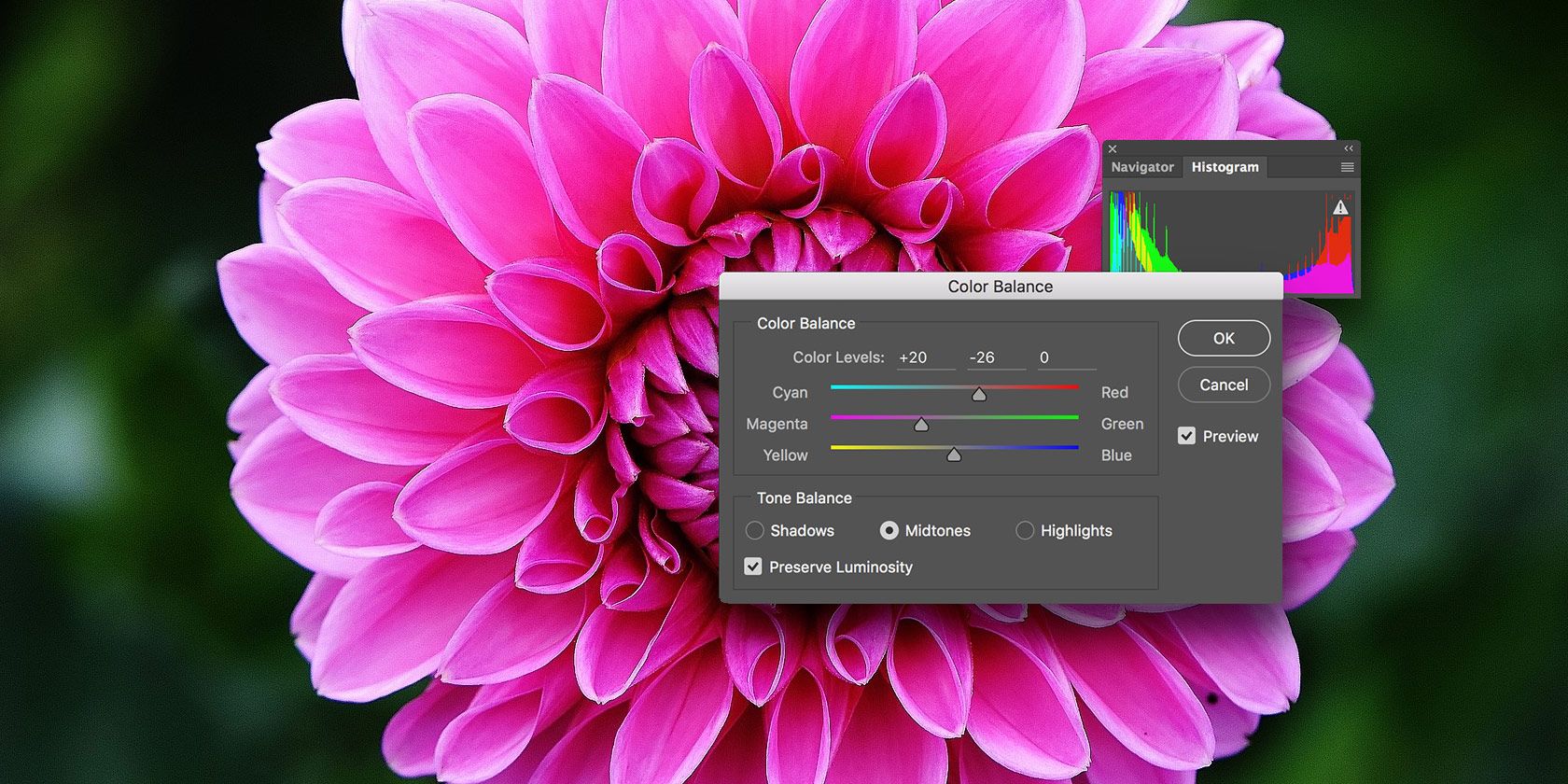
Цвет вместе с яркостью и контрастом — одна из самых частых причин, по которой фотография выглядит «неправильно» прямо из камеры. В этой статье подробно разберём три распространённые цветовые проблемы и покажем пошагово, как их исправить в Photoshop, сохранив контроль над изображением и не нарушив естественные тона.
Важно: если у вас есть исходник в RAW — сначала правьте в Lightroom/Camera RAW, потом доводите в Photoshop.
Что вы получите из статьи
- Понятные пошаговые инструкции для трёх кейсов: смещённый баланс белого, плоские цвета, отвлекающий оттенок.
- Практические советы по выбору слоёв, масок и инструментов.
- Чек-лист для фотографа, ретушёра и дизайнера.
- Небольшой decision tree (Mermaid) для быстрого определения метода.
1. Цвета выглядят неправильно — баланс белого
Когда свет имеет выраженный оттенок (например, лампа накаливания даёт тёплый жёлтый тон, облачность даёт холодный синий тон), камера пытается угадать баланс белого. Auto White Balance часто ошибается. Результат — весь кадр кажется жёлтым или синим.
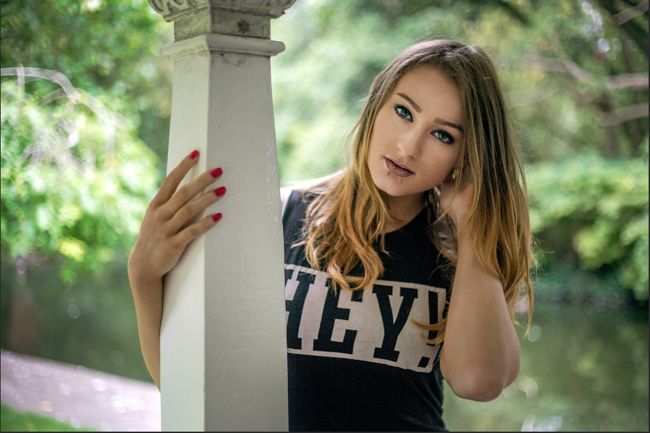
Кратко о подходе: используйте корректирующий слой Color Balance и работайте в Midtones, чтобы вернуть естественные тона кожи и нейтрализовать цветовой сдвиг.
Шаги:
- Создайте корректирующий слой Color Balance (Слой → Новый корректирующий слой → Цветовой баланс).
- В выпадающем меню выберите Midtones. Это безопасная область для общей коррекции тона кожи и средних значений.
- Перемещайте ползунки по трём осям: Cyan–Red, Magenta–Green, Yellow–Blue. В большинстве случаев потребуется подвинуть только Yellow–Blue.
- Если кадр желтоватый — плавно добавляйте Blue (синего). Если слишком синий — добавляйте Yellow.
- Проверяйте переходы по краям и в тенях. Не переборщите: слишком синий результат выглядит неестественно.
- При необходимости подкорректируйте Shadows и Highlights в том же слое, чтобы избежать цветных артефактов в очень тёмных или светлых участках.
Совет: включайте/выключайте слой (значок глаза), чтобы оценить эффект. Если кожа изменилась, но другие элементы пострадали, используйте маску слоя и мягкой кистью верните коррекцию на нужные области.
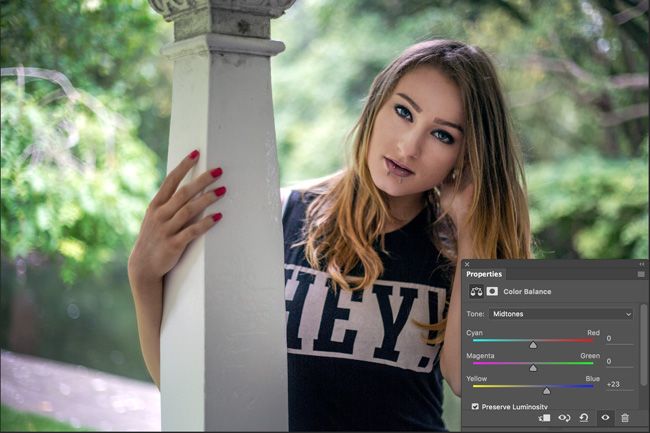
Важно: принцип взаимности цветов — для удаления цветового сдвига добавляйте комплементарный цвет (например, чтобы убрать желтизну — добавляйте синий).
2. Цвета выглядят плоскими — недостаток насыщенности
Проблема: изображение «бедное» по цвету, без жизни. Часто это связано с недостаточной локальной или общей насыщенностью.
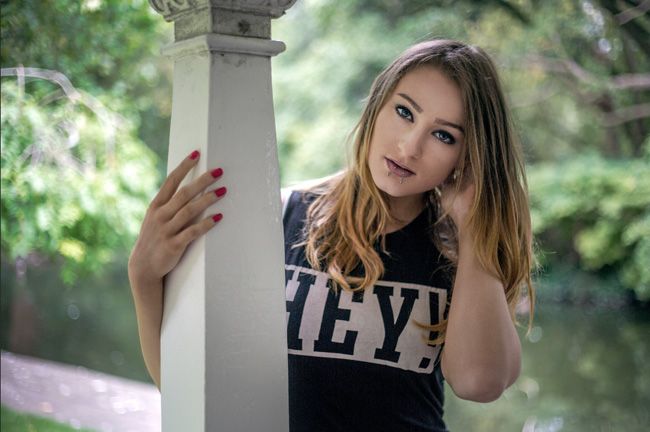
Инструменты: корректирующий слой Vibrance и корректирующий слой Hue/Saturation (или один общая корректировка Saturation).
Чем отличаются Vibrance и Saturation:
- Vibrance добавляет насыщенность выборочно — больше к наименее насыщенным пикселям и с осторожностью влияет на оттенки кожи.
- Saturation равномерно увеличивает насыщенность по всему изображению и очень быстро «пересиливает» цвета.
Практика — пошагово:
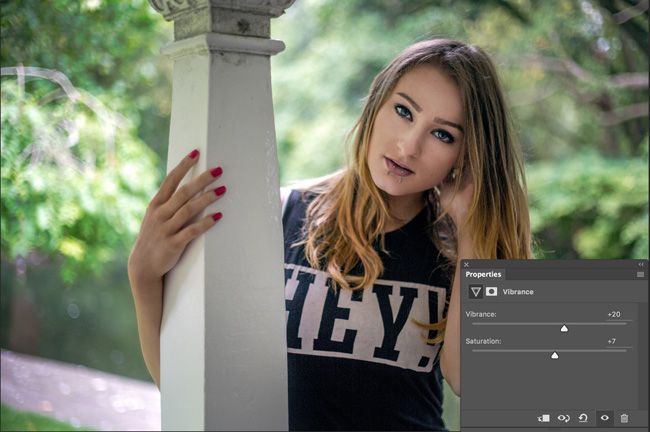
- Добавьте корректирующий слой Vibrance (Слой → Новый корректирующий слой → Vibrance).
- Поднимайте ползунок Vibrance аккуратно. Смотрите на участки, которые выглядели плоскими — не допускайте цветовых прорывов.
- Когда Vibrance достиг ожидаемого результата, при необходимости слегка добавьте Saturation (не более 5–10% в большинстве случаев).
Пример из практики: в одном из изображений я добавил +20% Vibrance и только +7% Saturation — это типичная комбинация для естественного усиления цвета без «пластика». Не делайте радикальных добавок Saturation.
Важно: если после увеличения насыщенности появляются постеризация или цветовые искажения, попробуйте сначала работать в 16-битном режиме (Изображение → Режим → 16 бит/канал).
3. Один цвет отвлекает внимание — селективная десатурация
Иногда объект съёмки хорош, но фон или фрагмент с ярким оттенком забирает внимание: зелёные листья за спиной, красная куртка вдали и т. д.
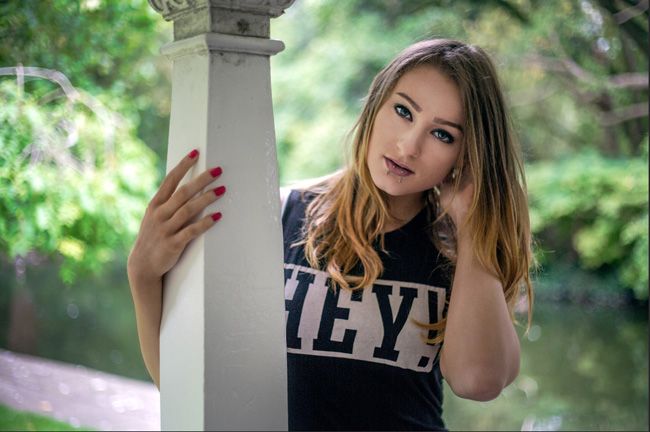
Решение: корректирующий слой Hue/Saturation и выбор конкретного цветового диапазона.
Шаги:
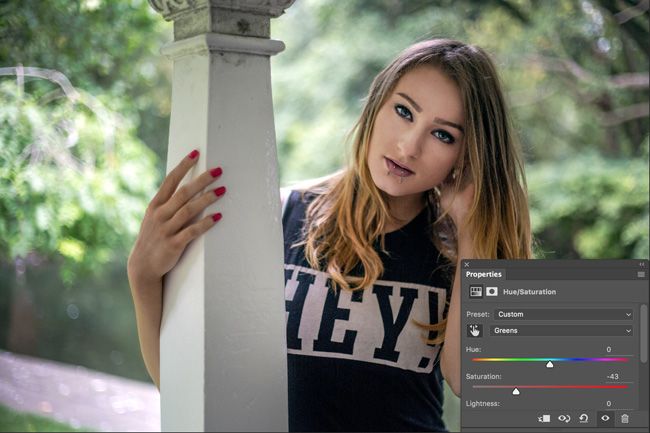
- Создайте корректирующий слой Hue/Saturation (Слой → Новый корректирующий слой → Цветовой тон/Насыщенность).
- В выпадающем меню, где стоит Master, выберите цвет, близкий к отвлекающему (например, Green).
- Перемещайте ползунок Saturation влево, чтобы уменьшить насыщенность выбранного диапазона.
- При необходимости используйте инструмент пипетка (eyedropper) и щёлкните по проблемному цвету на изображении. Для расширения диапазона удерживайте и перетаскивайте вниз, чтобы выбрать все соседние оттенки.
- Если выбранный диапазон затронул важные объекты (например, на одежде вашей модели тоже есть зелёные элементы), добавьте маску слоя и мягкой кистью верните десатурацию только на фон.
Если отвлекающий цвет состоит из нескольких близких оттенков, повторите шаги, выбрав следующий диапазон из выпадающего меню («Reds», «Yellows» и т. д.), или работайте с полосой «Master», корректируя селекцию с помощью пипетки.
Совет: вместо сильной десатурации можно слегка изменить Hue (цветовой тон) отвлекающего фрагмента — например, сместить ярко-зелёный в сторону более приглушённого бирюзового, который будет менее заметен.
Общая методика работы с цветом — мини-методология
- Оцените: есть ли цветовой сдвиг (баланс белого), плоскость (недостаток насыщенности) или отвлекающий оттенок?
- Работайте неразрушающе: корректирующие слои + маски.
- Начинайте с самых глобальных проблем (баланс белого), затем переходите к локальным правкам (Vibrance, Hue/Saturation), в конце — легкая творческая доводка.
- Работайте в 16 бит/канал, если планируете сильные правки цвета.
- Сохраняйте промежуточные PSD с корректирующими слоями для будущих итераций.
Быстрая проверка — чек-лист перед экспортом
- Баланс белого не даёт явных цветовых сдвигов в коже и нейтральных объектах.
- Насыщенность не доведена до «неонового» состояния.
- Отвлекающие цвета либо десатурированы, либо смещены по тону.
- Все корректирующие слои имеют маски там, где это необходимо.
- Предпросмотр в 100% и на разных устройствах (монитор/мобильный).
Чек-лист по ролям
Фотограф:
- Делайте съёмку с контролем белого (при возможности используйте серую/нейтральную карту).
- Снимайте в RAW для гибкости в цветокоррекции.
Ретушёр:
- Всегда работайте через корректирующие слои.
- Используйте маски для избирательного воздействия.
- Проверяйте изображение в разных условиях освещённости.
Дизайнер:
- Учитывайте, куда будет встроено изображение (печать/веб) и выбирайте профиль цвета.
- Убедитесь, что цвета не конфликтуют с брендовыми палитрами.
Практическая эвристика и ментальные модели
- Правило комплементарности: для удаления сдвига добавляйте противоположный цвет.
- «Начни мягко»: небольшие изменения часто эффективнее радикальных.
- «От общего к частному»: сначала глобальные корректировки, потом локальные.
Критерии приёмки
- Кожа выглядит естественно при просмотре на 100% без видимых цветовых артефактов.
- Фон больше не отвлекает внимание от основного объекта.
- Изображение сохраняет глубину и детали после увеличения насыщенности.
Decision tree для быстрого выбора метода
flowchart TD
  A[Проблема с цветом?] --> B{Цветовой сдвиг?
'всё выглядит слишком жёлтым/синим'}
  B -- Да --> C[Использовать Color Balance в Midtones]
  B -- Нет --> D{Цвета плоские?}
  D -- Да --> E[Добавить Vibrance, потом аккуратно Saturation]
  D -- Нет --> F{Один цвет отвлекает?}
  F -- Да --> G[Hue/Saturation: выбрать цвет, снизить Saturation, маска]
  F -- Нет --> H[Доработать локально: Selective Color/Curves]
Небольшой набор шаблонов и приёмов (cheat sheet)
- Чтобы убрать желтизну: Color Balance → Midtones → сместить Yellow–Blue к Blue.
- Чтобы восстановить цвет «без кожиных сдвигов»: Vibrance +10…+30, Saturation +3…+10.
- Чтобы убрать зелень фона: Hue/Saturation → выбрать Green → Saturation −20…−60 (регулируйте по глазом).
- Если корректирующие слои действуют на нежелательные области — добавьте маску и мягкой кистью восстановите исходный цвет.
Часто задаваемые вопросы
Нужно ли сначала править баланс белого, а потом насыщенность?
Да. Сначала устраняют глобальные сдвиги (баланс белого), затем усиливают насыщенность и решают локальные конфликты цвета.
Чем Vibrance лучше, чем Saturation?
Vibrance безопаснее для тонов кожи и избирательно насыщает более «приглушённые» участки, тогда как Saturation увеличивает насыщенность равномерно по всему кадру.
Как не испортить кожу при десатурации фона?
Используйте маску слоя: выделите фон и примените десатурацию только к нему, либо аккуратно уменьшайте Saturation только для нужного диапазона цветов.
Глоссарий — 1 строка на термин
- Баланс белого: коррекция, которая нейтрализует цветовой сдвиг света.
- Vibrance: избирательное усиление насыщенности.
- Saturation: равномерное изменение насыщенности всех цветов.
- Hue: цветовой тон (смещение оттенка).
- Маска слоя: инструмент для локального применения корректировок.
- RAW: несжатый формат с максимальным цветовым запасом.
Завершение
Цвет — одна из ключевых составляющих восприятия изображения. Выучив несколько базовых приёмов и выработав простую методику «от общего к частному», вы сможете быстро исправлять большинство проблем с цветом и придавать кадрам профессиональный, завершённый вид.
Важно: всегда работайте неразрушающе и сохраняйте исходный файл. Если остались вопросы по конкретному изображению — опишите ситуацию или приложите кадр, и я подскажу, какой инструмент использовать.
Часто задаваемые вопросы в формате для машинного чтения
Ниже приведены короткие ответы на три типичных вопроса, которые помогут в быстрой работе с цветом.
- Как вернуть естественный тон кожи? — Используйте Color Balance в Midtones и добавляйте комплементарный цвет к сдвигу.
- С чего начать при плоских цветах? — Vibrance, затем небольшая корректировка Saturation.
- Как убрать отвлекающий цвет? — Hue/Saturation, выбор цвета через пипетку и десатурация с маской.
Спасибо за внимание! Оставляйте вопросы в комментариях или опишите ваш кейс — помогу с конкретикой.

Похожие материалы

Несколько аккаунтов Skype: Multi Skype Launcher

Журнал для работы: повысить продуктивность

Персональные звуки уведомлений на Android

Скачивание шоу Hulu для офлайн‑просмотра

Microsoft Start: персонализированная новостная лента
