
Как перенести игровые записи с Xbox на внешний накопитель
Где найти и управлять игровыми записями на Xbox
Чтобы перенести записи на внешний накопитель, сначала нужно уметь их находить и управлять ими на самой консоли.
Встроенное приложение Xbox Captures (в русской локализации — Записи) служит для просмотра, редактирования и шаринга захваченного игрового видео и скриншотов. Через это приложение вы также переноcите записи на подключённые устройства и загружаете их в облако.
Откройте на консоли раздел Мои игры и приложения и выберите приложение Записи, чтобы увидеть список доступных клипов и скриншотов.
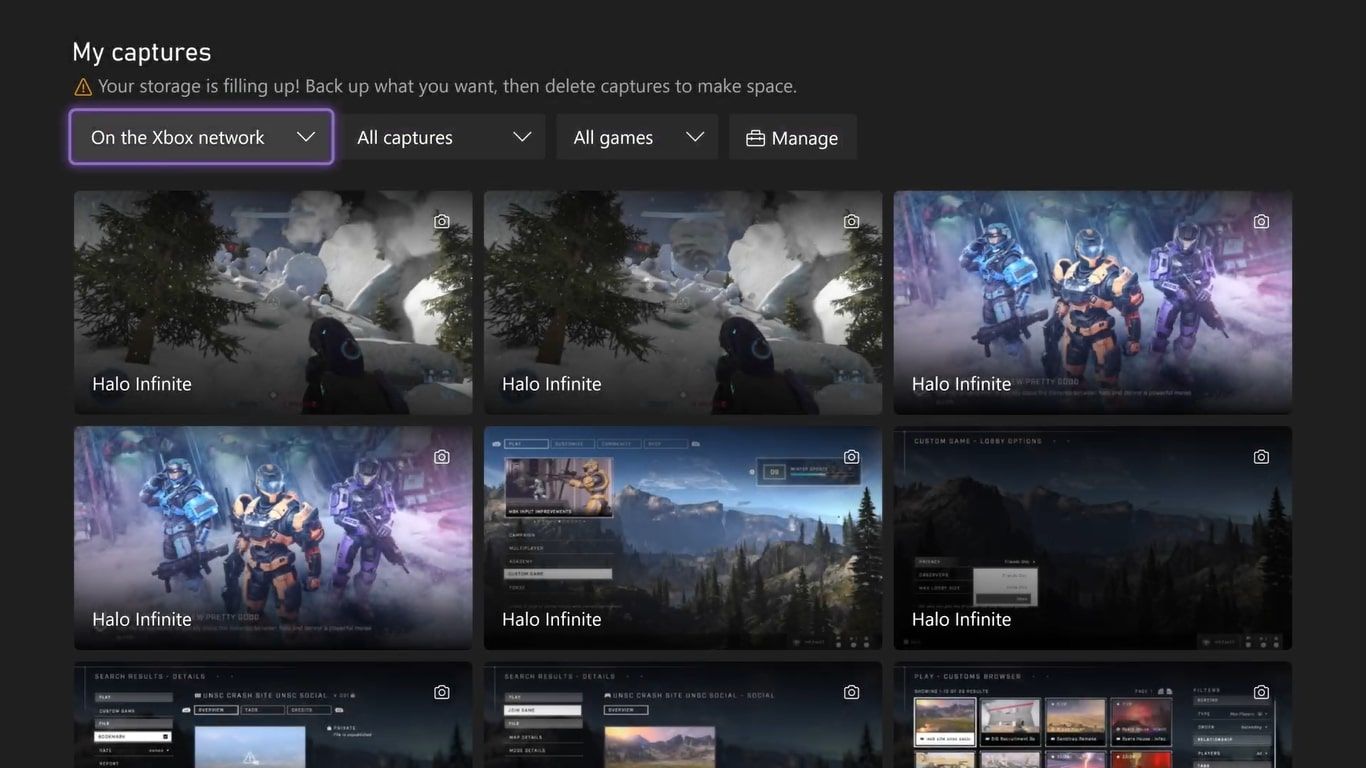
Важно: приложение одновременно отображает записи, сделанные кнопкой захвата и автоматические клипы (например, последние моменты матча). Отсюда же вы экспортируете файлы на внешний носитель.
Как подготовить внешний накопитель к работе с Xbox
Чтобы консоль распознала и корректно использовала внешний накопитель, он должен соответствовать простым требованиям:
- Для хранения только медиа (видео и скриншотов) подойдёт любой USB‑накопитель. Для установки игр и приложений требуется накопитель объёмом 128 ГБ или более.
- Накопитель должен поддерживать интерфейс USB 3.0/3.1 (USB‑C через адаптер тоже годится, если контроллер носителя — USB 3.x).
Подключите накопитель в любой USB‑порт Xbox. Консоль предложит два варианта: Использовать для медиа или Форматировать устройство хранения. Выберите Использовать для медиа, если планируете только копировать записи. Если выберете форматирование для игр и приложений, накопитель будет «привязан» к этой консоли и потеряет возможность простого копирования между устройствами.
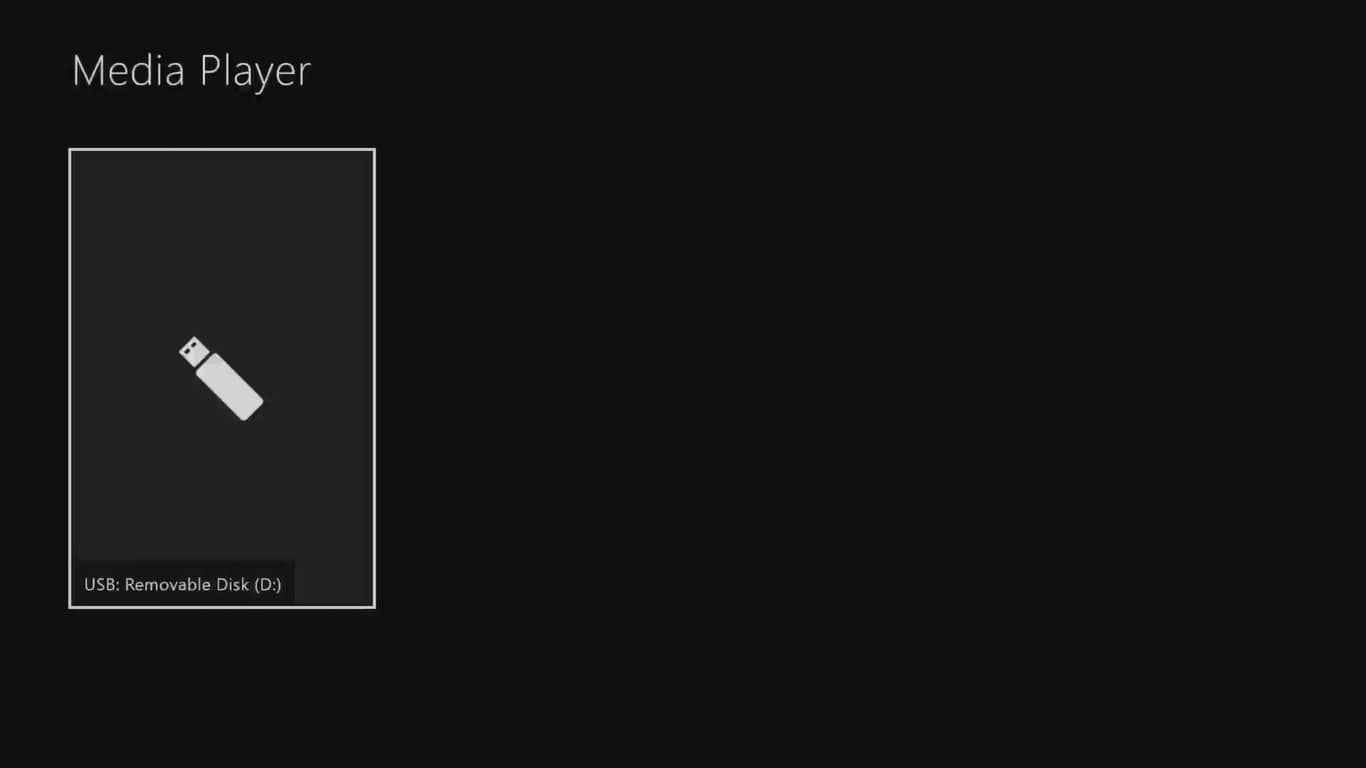
Совет: если планируете часто переносить записи между разными приставками и ПК, оставляйте накопитель в режиме «для медиа» — тогда файлы будут доступны напрямую.
Как скопировать игровые записи на внешний накопитель через Xbox
После подключения накопителя и открытия приложения Записи выполните следующие шаги:
- Нажмите кнопку Xbox на контроллере, чтобы открыть гид.
- Выберите Мои игры и приложения, затем Просмотреть всё.
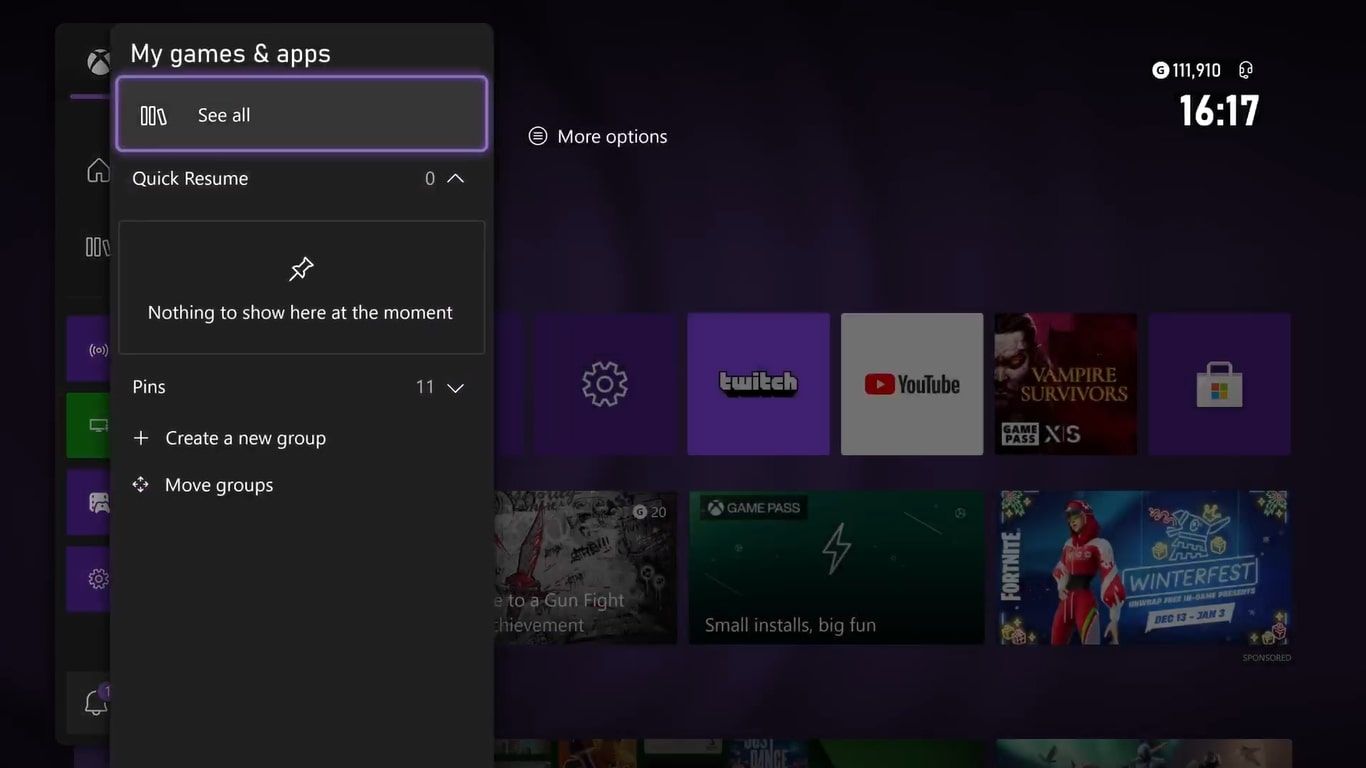
- Перейдите на вкладку Приложения и откройте приложение Записи.
- В приложении выберите Управление.
- Отметьте клипы или скриншоты, которые хотите перенести, и нажмите Копировать на внешний накопитель.
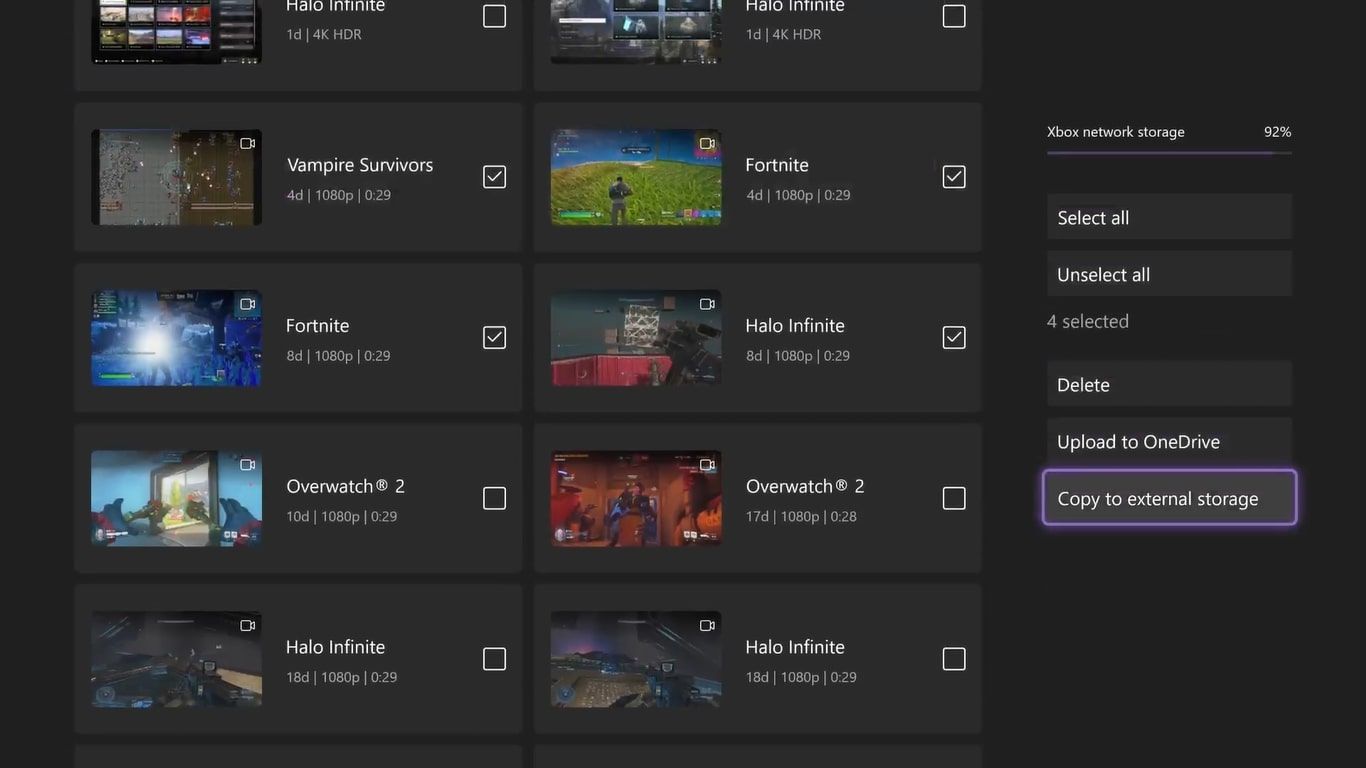
Xbox автоматически создаст на подключённом носителе папку «Xbox Capture Copies» и поместит туда выбранные файлы. После завершения копирования извлеките накопитель безопасно и подключите к ПК или телефону для редактирования и резервного копирования.
Важно: обычно видео сохраняются в формате MP4, а скриншоты — в PNG, но поведение может зависеть от настроек захвата и версии ОС консоли.
Совет: лучшие практики при переносе и редактировании
- Дублируйте файлы: сначала копируйте записи на внешний накопитель, затем переносите на ПК — не работайте сразу с оригиналом на консоли.
- Организуйте папки: создавайте папки по дате, игре и типу контента (clips/screenshots). Это упростит поиск.
- Проверяйте кодек и разрешение: некоторые редакторы требуют обновлений кодеков; если плеер не воспроизводит файл, попробуйте VLC или современный редактор.
- Для монтажа используйте простые бесплатные инструменты (например, Shotcut или DaVinci Resolve) или мобильные редакторы, если переносите на телефон.
Возможные проблемы и как их решать
- Накопитель не определяется: проверьте порт, кабель и поддержку USB 3.x; попробуйте другой носитель.
- Накопитель отформатирован как внутренний: если вы ранее форматировали накопитель для игр и приложений, он стал ограниченным и работает только с этой консолью. Решение — скопировать нужные файлы на ПК с этой консоли (если возможно) или использовать другой носитель для переноса.
- Недостаточно места: удалите ненужные записи или используйте носитель большего объёма.
- Файлы не открываются на ПК: убедитесь, что вы используете совместимый медиаплеер; при необходимости конвертируйте файл с помощью проверенного конвертера.
Альтернативные способы переноса и резервного копирования
- OneDrive: приложение Xbox позволяет напрямую загружать записи в OneDrive. Это удобно для мгновенного доступа с ПК и смартфона, но потребует интернет‑канала и места в облаке.
- Сеть и NAS: если у вас настроен домашний NAS или общий сетевой диск, можно скопировать файлы через ПК на сетевое хранилище.
- Прямая запись на ПК: для трансляций и захвата можно настроить запись через карту захвата на ПК, минуя перенос.
Преимущества каждого способа зависят от задач: облако удобно для доступа и распространения, внешние носители — для архивации и редактирования без интернета.
Критерии приёмки
- Файлы видны в папке «Xbox Capture Copies» на внешнем накопителе.
- Видеоклипы воспроизводятся на ПК и мобильных устройствах (без критических ошибок воспроизведения).
- Структура папок соответствует выбранной вами системе (дата/игра/тип).
- Копирование завершилось без ошибок и с ожидаемым объёмом данных.
Быстрые чеклисты по ролям
- Игрок (хочет сохранить моменты): подключить накопитель → открыть Записи → отметить клип → Копировать на внешний накопитель → проверить воспроизведение на телефоне.
- Контент‑креатор (нужен монтаж): копировать на накопитель → подключить к ПК → перекинуть в рабочую папку проекта → импортировать в монтаж.
- Администратор архива (резерв): настроить регулярные копии на несколько накопителей или в облако; проверять контрольные точки воспроизведения.
Ментальная модель и когда метод не сработает
Ментальная модель: Xbox выступает как «источник», внешний накопитель — как «переносной контейнер», а ПК/телефон — как «редактор/хранилище». Метод переносов через приложение Записи не подойдёт, если накопитель отформатирован как внутренний для игр и привязан к другой консоли, либо если нужно автоматическое облачное архивирование без вмешательства пользователя.
Маленькая методология: минимальный рабочий процесс (SOP)
- Подготовка: включите консоль, подключите USB‑накопитель (USB 3.x).
- Проверка: убедитесь, что на носителе достаточно места и он помечен как «для медиа».
- Копирование: через Записи → Управление → выбрать клипы → Копировать.
- Валидация: подключите носитель к ПК → проверить воспроизведение 2–3 клипов.
- Архивация: переместить на постоянное хранилище/облако.
Небольшая схема принятия решения (Mermaid)
flowchart TD
  A[Есть запись на Xbox?] -->|Да| B{Подключён USB‑накопитель?}
  B -->|Нет| C[Подключите USB 3.x]
  B -->|Да| D{Накопитель настроен как 'для медиа'?}
  D -->|Нет, формат для игр| E[Использовать другой накопитель или скопировать через ПК]
  D -->|Да| F[Открыть Записи → Управление → Копировать]
  F --> G[Проверить папку Xbox Capture Copies]
  G --> H[Готово]
Безопасность и конфиденциальность
- Помните, что при загрузке в облако записи становятся доступными через соответствующие сервисы — проверьте настройки приватности и ссылок.
- Не давайте внешним лицам доступ к вашим оригинальным файлам, если там есть личные данные.
Советы по совместимости и миграции
- Если вы планируете использовать накопитель и для игр, и для медиа, держите отдельные накопители: один для игр (форматированный как внутренний), другой — для медиа и переносов.
- При переходе с одной консоли на другую переносите копии через ПК или облако, чтобы не блокировать носитель привязкой к старой консоли.
Короткое объявление для сообщества (100–200 слов)
Хотите сохранить лучшие игровые моменты с Xbox для монтажа и архивации? Подключите к консоли внешний накопитель с поддержкой USB 3.0, откройте приложение «Записи», отметьте нужные клипы и выберите «Копировать на внешний накопитель». Xbox создаст папку «Xbox Capture Copies» на носителе — затем вы сможете подключить его к ПК и редактировать видео в удобном редакторе. Если нужно быстро поделиться через интернет, можно загрузить записи в OneDrive прямо из приложения, но учтите, что для хранения игр и приложений требуется накопитель объёмом 128 ГБ и выше.
Сводка
Копирование записей с Xbox на внешний накопитель — простой и надёжный способ сохранить, редактировать и переносить ваши игровые клипы. Подключите совместимый USB‑накопитель, используйте приложение Записи на консоли и следуйте чеклисту: подготовка, копирование, проверка, архив. Это даёт гибкость редактирования на ПК и безопасность для важных моментов.
Важно: при сомнениях в совместимости носителя используйте другой USB‑накопитель или временно загрузите записи в облако.

Похожие материалы

Несколько аккаунтов Skype: Multi Skype Launcher

Журнал для работы: повысить продуктивность

Персональные звуки уведомлений на Android

Скачивание шоу Hulu для офлайн‑просмотра

Microsoft Start: персонализированная новостная лента
