
Клонировать WordPress на поддомен для безопасного staging

Почему staging нужен одной строкой: staging — это изолированная копия сайта для тестирования без воздействия на рабочую версию.
Короткое введение
Staging — это безопасная среда для экспериментов: обновлений, тестирования плагинов, верстки и миграций. На ней вы видите результат изменений до того, как примените их в продакшене. В статье подробно показан ручной способ клонирования WordPress на поддомен через cPanel и FTP, а также предложены альтернативы и практические шаблоны для команды.
Important: перед началом сделайте резервную копию живого сайта и экспортируйте последнюю копию базы данных.
Шаг 1: Создать поддомен
Поддомен — это адрес вида sub.example.com. Он идеально подходит для staging, потому что изолирован и не требует дополнительного домена.
- Откройте cPanel и перейдите в раздел Домены > Поддомены.
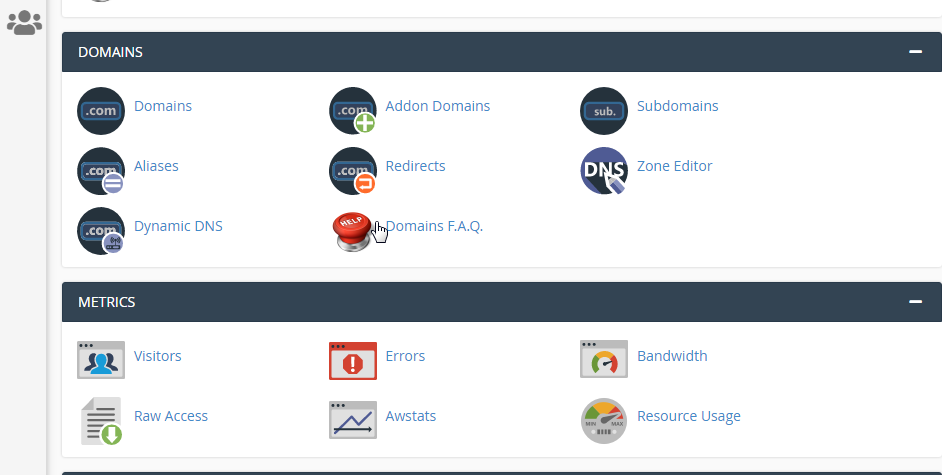
- Введите имя поддомена (например, test или staging) и нажмите «Создать». Хостинг обычно позволяет создавать несколько поддоменов бесплатно.
Заметка: многие хостеры предоставляют визуальные подсказки и автоматически создают директорию, например public_html/staging.
Шаг 2: Скопировать файлы сайта на локальную машину или напрямую в папку поддомена
Есть два подхода: скачать файлы через FTP на компьютер, а затем загрузить в папку поддомена; либо скопировать файлы в файловом менеджере cPanel.
- Через FTP (рекомендуется для больших сайтов):
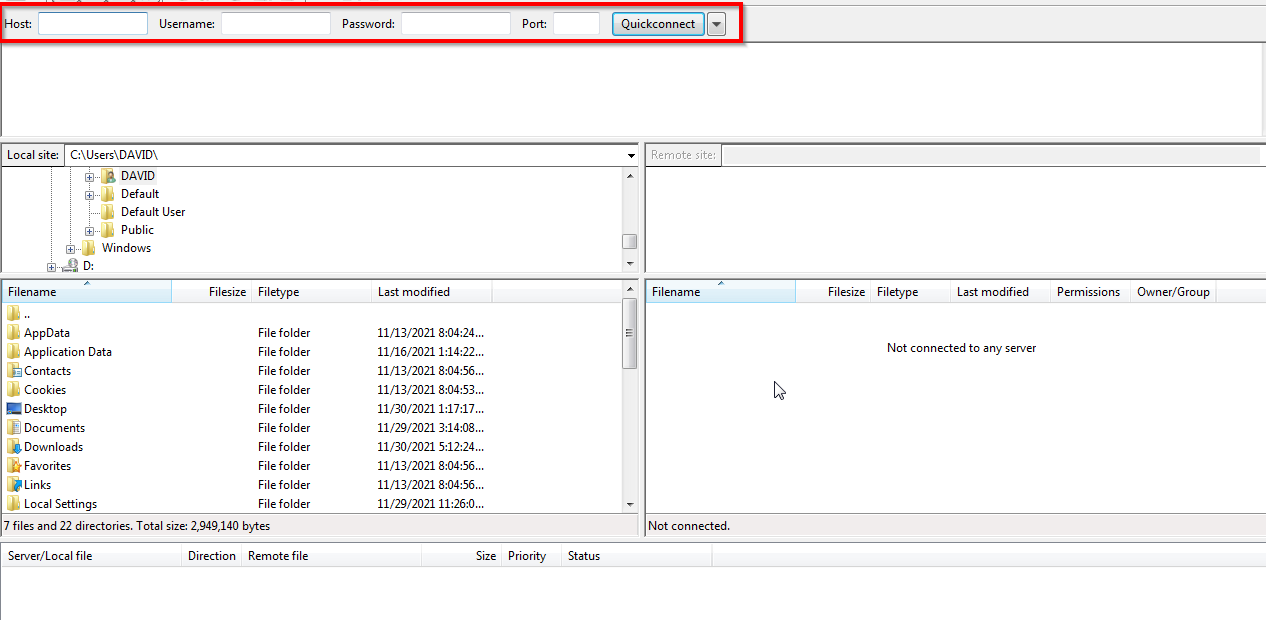
- Установите FTP-клиент (например, FileZilla).
- Подключитесь к серверу по хосту, логину, паролю и порту, которые дал ваш хостер.
- В левой панели — локальные файлы, в правой — файлы сайта. Скопируйте все файлы из корня сайта в локальную папку.
- Через cPanel File Manager:
- Откройте Файлы > File Manager > public_html.
- В правом верхнем углу нажмите «Настройки» и включите «Показывать скрытые файлы» (Show hidden files).
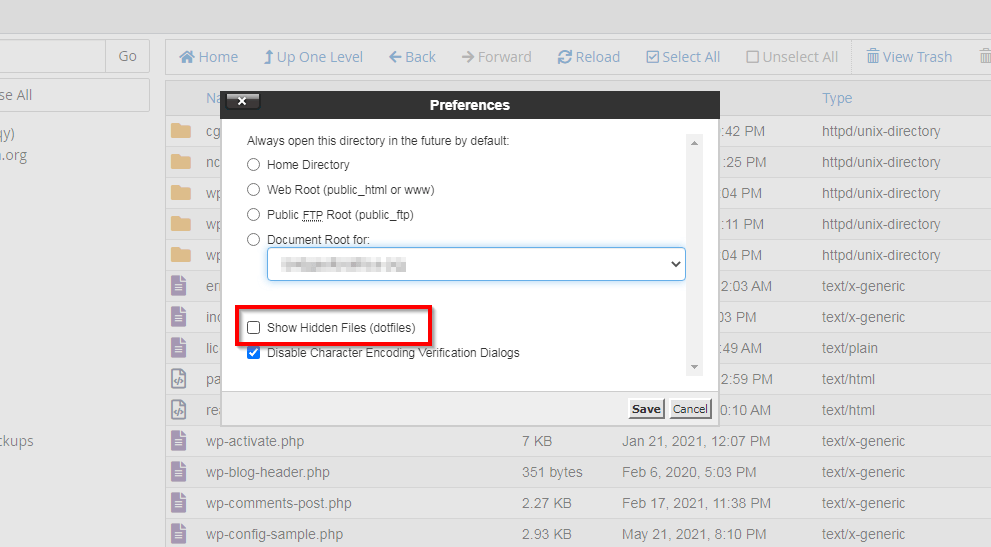
- Выделите все файлы и папки (кроме cgi-bin), нажмите «Копировать» и укажите путь папки поддомена (например public_html/staging).
Совет: если в базе используются абсолютные пути с доменом, их затем нужно будет заменить.
Шаг 3: Экспортировать и импортировать базу данных
База данных хранит записи, страницы, настройки и привязки к URL. Нужно создать новую базу и перенести в неё данные живого сайта.
- В cPanel откройте Базы данных > MySQL Databases. Создайте новую базу данных и пользователя. Дайте пользователю все права для этой базы.
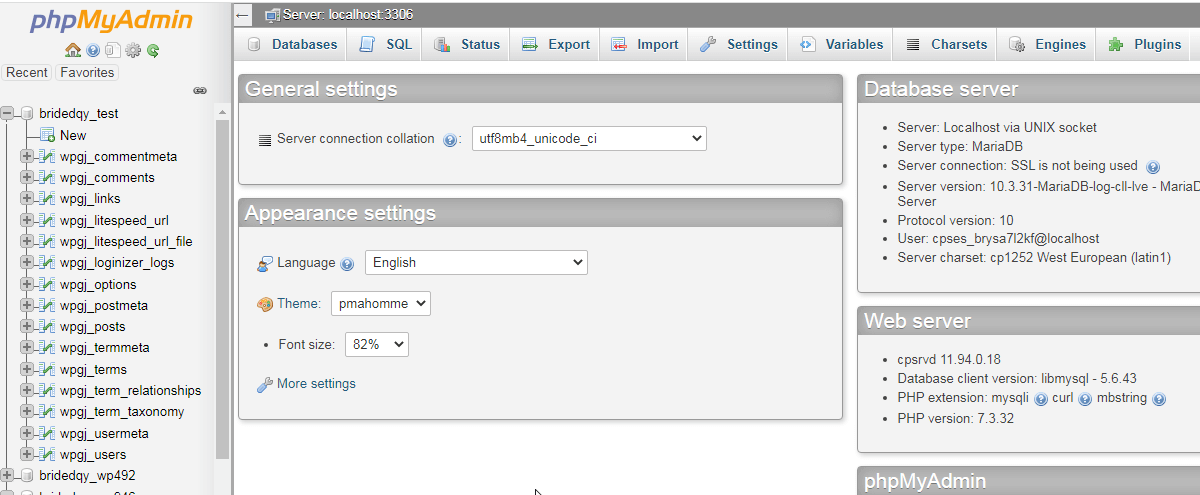
Откройте phpMyAdmin > базы данных.
В левой колонке выберите старую базу, нажмите «Экспорт». Скачайте файл .sql.
Выберите новую базу и нажмите «Импорт». Загрузите .sql файл.
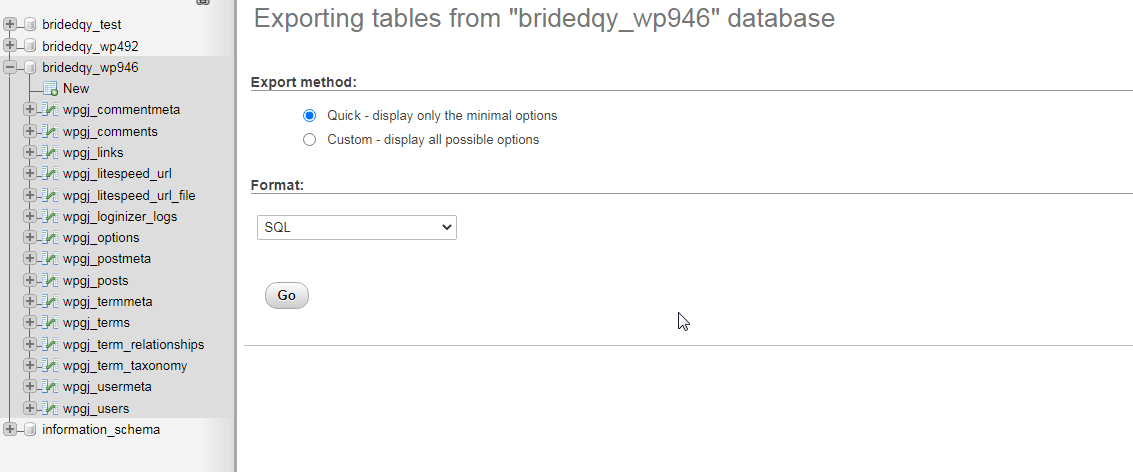
- Откройте файл wp-config.php в корне клона и отредактируйте значения:
- define(‘DBNAME’, ‘имяновой_базы’);
- define(‘DBUSER’, ‘имяпользователя’);
- define(‘DBPASSWORD’, ‘парольпользователя’);
- define(‘DB_HOST’, ‘localhost’ или заданный хостером).
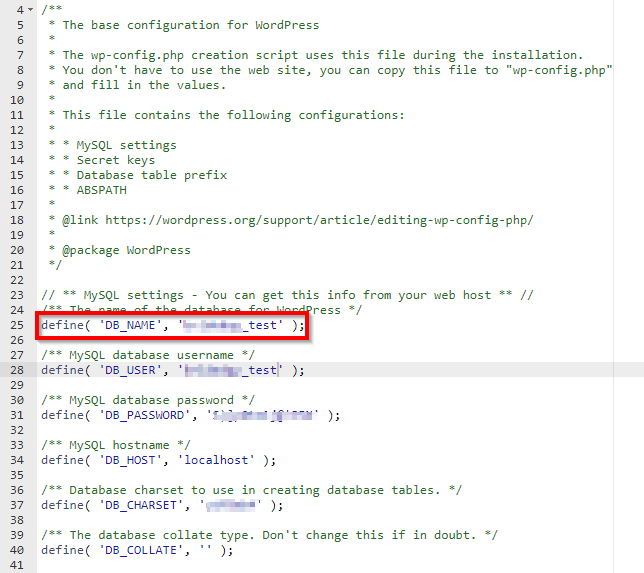
Важно: сохраните копию wp-config.php перед правками.
Шаг 4: Заменить URL в базе данных
После импорта база всё ещё содержит старые URL и пути. Их надо заменить, чтобы сайт правильно работал на поддомене.
Мы рекомендуем плагин WP Migrate DB для корректной замены сериализованных записей.
- Установите и активируйте WP Migrate DB из каталога плагинов.
- В админке перейдите Инструменты > Migrate DB.
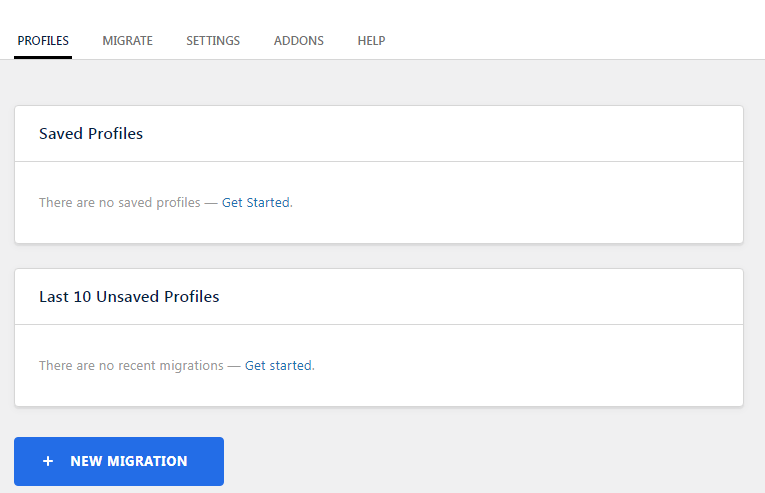
- Нажмите «Migrate», затем в разделе Tools For This Site выберите Custom Find & Replace.
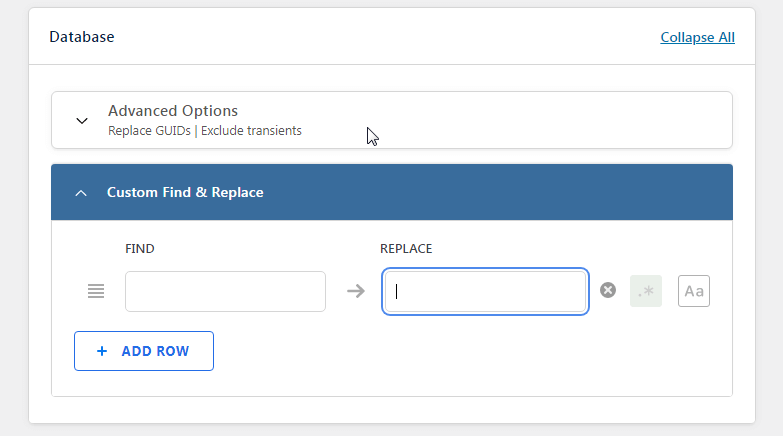
- В поле Find введите старый домен с двумя косыми чертами: //oldsite.com
- В поле Replace введите новый поддомен: //staging.example.com
- Выполните миграцию. Плагин корректно обработает сериализованные данные.
Альтернатива: можно использовать WP-CLI или SQL-запросы с внимательной обработкой сериализованных данных.
Два альтернативных способа создать staging
Создать staging через Softaculous в cPanel
- Создайте поддомен.
- В cPanel откройте Software > WordPress Manager by Softaculous.
- Раскройте меню рядом с сайтом, выберите Staging и укажите поддомен.
Преимущества: быстро, автоматизировано. Недостаток: меньше контроля над деталями.
Использовать плагин для создания staging
Плагины: Duplicator, WP Staging, Updraft Clone, WP Stagecoach.
- Duplicator — экспортер и установщик сайта.
- WP Staging — создаёт локальную копию прямо на сервере.
- Многие хостеры предоставляют встроенное решение staging в панели управления.
Выбор зависит от размера сайта, наличия SSH и бюджета.
Чек-лист перед тестированием на staging
- Сделана резервная копия живого сайта (файлы + БД).
- Поддомен создан и доступен.
- Файлы сайта скопированы в директорию поддомена.
- База данных импортирована и подключена через wp-config.php.
- URL в базе данных заменены корректно (учтены сериализованные данные).
- Настроен доступ по паролю к staging (htpasswd или плагин авторизации).
- Проверены права файлов и папок.
- Тестовые пользователи и конфиденциальные данные удалены или анонимизированы.
План отката (Rollback)
- Если обновление ломает функционал, откатите файлы из резервной копии или восстановите бэкап через хостинг.
- Восстановите старую базу данных через phpMyAdmin или из резервной копии.
- Очистите кэш и проверьте сайт в инкогнито.
Критерии приёмки: сайт доступен, страницы загружаются без ошибок 500, ключевые формы работают, админка открывается.
Тест-кейсы и критерии приёмки
- Страничная навигация: открыть 10 ключевых страниц — все должны возвращать 200.
- Формы и отправки: контактная форма должна отправлять письма (или логировать отправки в staging).
- Авторизация: вход под администратором и редактором должен работать.
- Плагины: включение/отключение критичных плагинов без фатального падения.
- Скорость: основные страницы загружаются в приемлемое время для staging.
Роли и чек-листы для команды
Разделение обязанностей ускоряет процесс.
Developer:
- Подготовить и проверить копию сайта.
- Обновить wp-config.php и выполнить замену URL.
- Тестировать изменения кода и темы.
DevOps / Системный администратор:
- Настроить поддомен и права доступа.
- Настроить базовое ограничение доступа (пароль, IP-ограничение).
- Сделать бэкапы до и после известных операций.
Content Editor:
- Проверить контентные страницы на корректность ссылок и изображений.
- Обновить тестовое содержимое и проверить отображение.
Безопасность и приватность
- Ограничьте доступ к staging: пароль, HTTP-авторизация или по IP.
- Не запускайте индексирование staging поисковиками (robots.txt и noindex).
- Убедитесь, что конфиденциальные данные (реальные пользователи, платежи) заменены тестовыми.
- Если критичны GDPR/персональные данные — анонимизируйте таблицы пользователей.
Сравнение популярных плагинов для клонирования и staging
| Плагин | Бесплатно | Простота | Подходит для | Примечания |
|---|---|---|---|---|
| WP Staging | Да | Очень просто | Быстрая локальная копия на том же сервере | Не всегда подходит для крупных сайтов |
| Duplicator | Да/премиум | Средне | Миграция и перенос | Удобен для переносов между серверами |
| WP Migrate DB | Да/премиум | Простая замена URL | Замена URL и сериализованных данных | Платные функции для автоматизации |
| Updraft/Updraft Clone | Да/премиум | Легко | Резервное копирование и клонирование | Требует настройки хранилища бэкапов |
Частые ошибки и способы их решения
- Белый экран (WSOD): включите WP_DEBUG в wp-config.php или проверьте error_log на сервере.
- Ошибки подключения к БД: проверьте DB_NAME, DB_USER, DB_PASSWORD и DB_HOST в wp-config.php.
- Неправильные пути к файлам/изображениям: проверьте замену URL и права на файлы.
- Плагины кеша: очистите кеш и отключите плагины кеширования на staging.
Ментальные модели и рекомендации
- Изолированность: считаем staging отдельной системой — не отправляем туда реальные платежи.
- Минимизация рисков: тестируем сначала на локале, затем на staging, затем на проде.
- Автоматизация: используйте скрипты или WP-CLI для повторяемых операций.
Mermaid: быстрая схема принятия решения (создавать staging вручную или автоматизировано)
flowchart TD
  A[Нужен staging?] -->|Да| B{Сколько времени у вас?}
  B -->|Мало| C[Использовать панель хостинга 'Softaculous']
  B -->|Достаточно| D{Есть SSH/CLI доступ?}
  D -->|Да| E[Использовать WP-CLI или автоматизированный скрипт]
  D -->|Нет| F[Использовать плагин 'Duplicator, WP Staging']
  A -->|Нет| G[Работайте в общей ветке разработки]
Шаблон SOP для клонирования сайта (короткая версия)
- Создать бэкап живого сайта (файлы + БД).
- Создать поддомен в cPanel.
- Скопировать файлы сайта в директорию поддомена.
- Создать новую базу и импортировать данные.
- Обновить wp-config.php.
- Заменить URL в базе через WP Migrate DB.
- Ограничить доступ к staging.
- Прогнать тест-кейсы и зафиксировать результаты.
Советы по производительности и совместимости
- Для крупных сайтов делайте перенос через SSH и rsync.
- Проверьте версии PHP и MySQL на staging — они должны совпадать с продом.
- Если используете CDN, временно отключите или перенастройте его для поддомена.
Локальные альтернативы
- Разработка локально (Local by Flywheel, Laravel Valet, Docker).
- Локальная среда удобна для быстрой разработки и предтестирования.
Социальный предпросмотр
OG title: Клонирование WordPress на поддомен для безопасного тестирования OG description: Создайте staging-сайт на поддомене: пошагово, чек-лист, откат и безопасность.
Заключение
Клонирование WordPress на поддомен даёт безопасную среду для тестирования и снижает риск простоя живого сайта. Выберите способ в зависимости от ресурсов и навыков: ручной (FTP + phpMyAdmin) даёт полный контроль, автоматизированные методы экономят время. Всегда делайте бэкапы и ограничивайте доступ к staging.
Notes: начните с локальной разработки, если это возможно — это сэкономит время и снизит количество переносов.
Ключевые ресурсы и команды для быстрого старта:
- wp-config.php — основной файл конфигурации WordPress.
- phpMyAdmin — инструмент экспорта/импорта БД.
- FileZilla — FTP-клиент для копирования файлов.
- WP Migrate DB — плагин для безопасной замены URL.

Похожие материалы

Несколько аккаунтов Skype: Multi Skype Launcher

Журнал для работы: повысить продуктивность

Персональные звуки уведомлений на Android

Скачивание шоу Hulu для офлайн‑просмотра

Microsoft Start: персонализированная новостная лента
