
Как скопировать URL всех вкладок в Safari на iPhone, iPad и Mac
Быстрые ссылки
Что потребуется
Как скопировать URL вкладок в Safari на iPhone или iPad
Как скопировать URL вкладок в Safari на Mac
Альтернативные способы и устранение неполадок
Что потребуется
Функция «Скопировать ссылки» появилась в Safari 15. Она работает на:
- iPhone с iOS 15 или новее;
- iPad с iPadOS 15 или новее;
- Mac с macOS Big Sur или новее (последняя версия Safari обновляется через Системные настройки → Обновление программного обеспечения).
Важно: если на устройстве стоит более старая ОС, обновите систему через настройки. Никаких сторонних приложений для базовой операции не требуется.
Как скопировать URL вкладок в Safari на iPhone или iPad
- Откройте Safari и загрузите все сайты, адреса которых нужно скопировать.
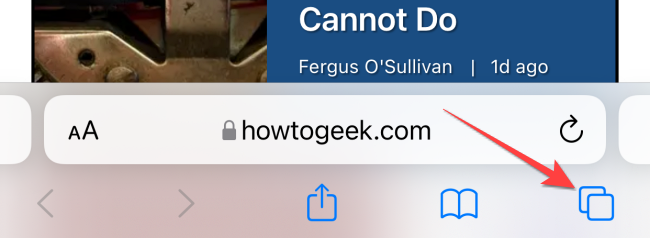
- На iPad нажмите кнопку вкладок (обычно четыре квадрата) или плюс «+» в зависимости от компоновки вкладочной панели. На iPhone коснитесь кнопки «Вкладки» — перекрывающиеся квадраты внизу справа.
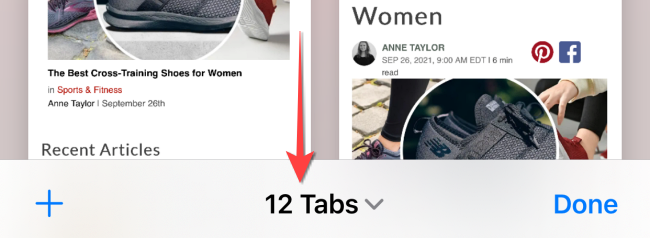
- Откроется сетка миниатюр всех вкладок. В панели сверху (iPad) или снизу (iPhone) вы увидите кнопку с надписью вида «[Num] вкладок», где [Num] — количество открытых вкладок. Нажмите её.
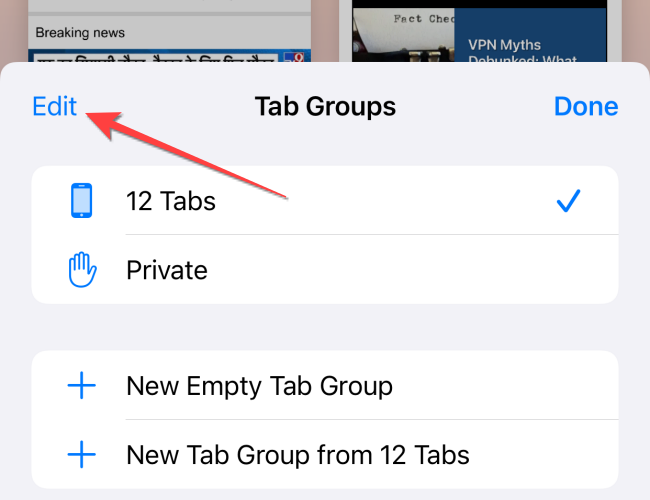
- В появившемся меню «Группы вкладок» нажмите «Изменить».
- Нажмите кнопку с тремя точками в круге и выберите «Скопировать ссылки».
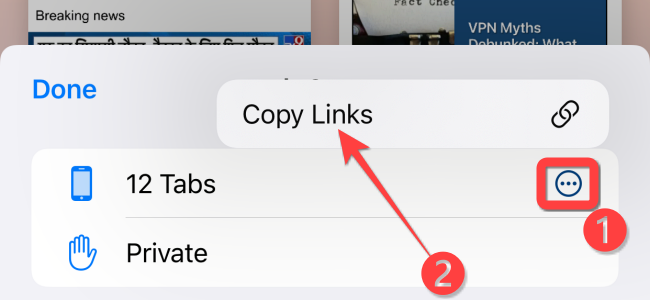
- Все адреса открытых вкладок будут скопированы в буфер обмена. Теперь можно вставить их в заметку, письмо или мессенджер. При желании закройте все вкладки.
Примечание: ссылки копируются как plain-текстный список по одной строке на ссылку. Формат можно отредактировать при вставке.
Как скопировать URL вкладок в Safari на Mac
- Откройте Safari с нужными вкладками.
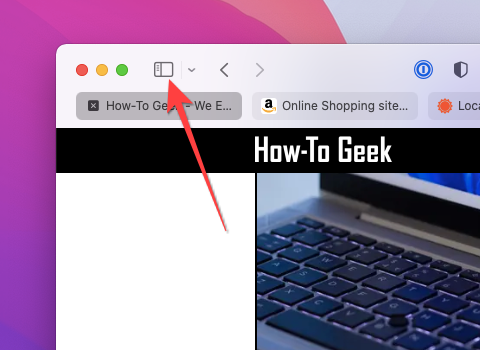
- Нажмите кнопку Боковой панели в левом верхнем углу (значок прямоугольника с полосой сбоку).
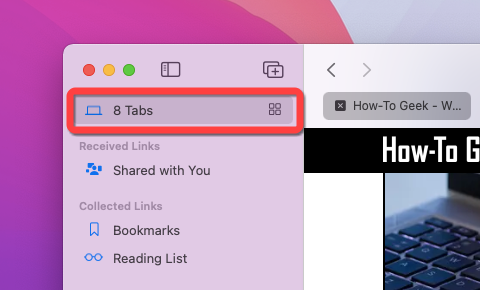
- В боковой панели найдите кнопку с надписью вида «[Num] вкладок», где [Num] — число открытых вкладок. Щёлкните по ней правой кнопкой мыши.
- В контекстном меню выберите «Скопировать ссылки».
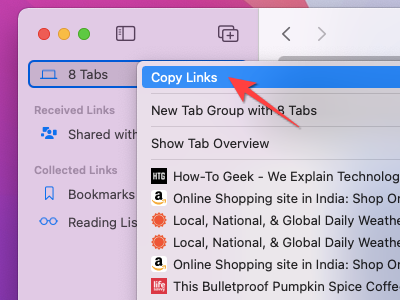
- Все URL попадут в буфер обмена. Вставьте их куда нужно.
Совет: если вы хотите сохранить ссылки в виде файла, вставьте их в текстовый редактор и сохраните документ.
Альтернативные способы
- Ручная отправка: откройте нужную вкладку и используйте «Поделиться» → «Скопировать» для отдельных вкладок.
- Расширения и менеджеры: специальные менеджеры вкладок и расширения браузера могут экспортировать списки в CSV или HTML. Учтите требования безопасности и совместимость с Safari.
- Синхронизация через iCloud: если включена синхронизация вкладок, можно открывать вкладки на другом устройстве и копировать оттуда.
Когда лучше применять альтернативы:
- Нужно отформатировать список (CSV, Markdown) — используйте внешний скрипт или расширение.
- Нужно экспортировать заголовки страниц вместе с URL — потребуется дополнительный инструмент.
Отладка и когда это не работает
- Кнопка «[Num] вкладок» не видна. Решение: обновите iOS/iPadOS/macOS или закройте и снова откройте Safari.
- Команда «Скопировать ссылки» отсутствует. Решение: убедитесь, что вы в меню «Изменить» на мобильных устройствах или используете контекстное меню в боковой панели на Mac.
- Вставка даёт пустой буфер. Решение: попробуйте скопировать другую короткую строку текста, чтобы проверить буфер; перезагрузите устройство, если проблема остаётся.
- Ссылки теряют метки или формат. Решение: вставляйте в текстовый редактор для очистки форматирования.
Важно: если устройство находится под управлением организации (MDM), некоторые функции могут быть ограничены администратором.
Контрольный список по ролям
Пользователь — быстрые шаги:
- Обновить iOS/iPadOS/macOS до поддерживаемой версии.
- Открыть все вкладки, которые нужно экспортировать.
- Использовать «Скопировать ссылки» и вставить результат.
Администратор ИТ:
- Проверить политику MDM на запреты функций Safari.
- Убедиться, что устройства получают обновления ОС.
- Настроить инструкции для сотрудников по безопасной работе с ссылками.
Критерии приёмки
- Все открытые вкладки экспортируются в виде текста со списком URL.
- Буфер обмена содержит нужное количество ссылок.
- Ссылки корректно вставляются в целевое приложение.
Факты и полезные заметки
- Начиная с Safari 15 Apple ввела удобный способ массового копирования ссылок. Это экономит время при переносе набора ресурсов или совместной работе.
- Формат копируемого списка — простые строки с URL. Заголовки страниц не включаются.
Безопасность и конфиденциальность
- Копирование ссылок помещает их в буфер обмена устройства. Любое приложение с доступом к буферу может прочитать эти ссылки. Остерегайтесь вставки в ненадёжные приложения.
- Если вы работаете с конфиденциальными ссылками, очищайте буфер обмена после использования или используйте защищённые заметки.
Краткое резюме
Функция «Скопировать ссылки» в Safari 15 и выше позволяет быстро экспортировать URL всех открытых вкладок на iPhone, iPad и Mac. Она удобна для передачи списка ресурсов коллегам или для резервного сохранения при подготовке отчёта. Если команда не видна, проверьте версию ОС, политику управления устройством и используйте альтернативы для особых форматов.
Важное: обновляйте систему и следите за доступом приложений к буферу обмена.

Похожие материалы

Несколько аккаунтов Skype: Multi Skype Launcher

Журнал для работы: повысить продуктивность

Персональные звуки уведомлений на Android

Скачивание шоу Hulu для офлайн‑просмотра

Microsoft Start: персонализированная новостная лента
