
Копирование URL всех вкладок в Firefox за несколько шагов
Зачем это нужно
Иногда нужно собрать все открытые адреса: для отчёта, для передачи коллеге или чтобы сохранить текущую рабочую сессию. Метод ниже работает в Windows, macOS и Linux и не требует установки расширений.
Что потребуется
- Установленный Mozilla Firefox
- Текстовый редактор (Блокнот, TextEdit или любой другой)
Пошаговая инструкция
- Откройте Firefox и загрузите вкладки, адреса которых хотите сохранить. Если вкладки уже открыты — переходите дальше.
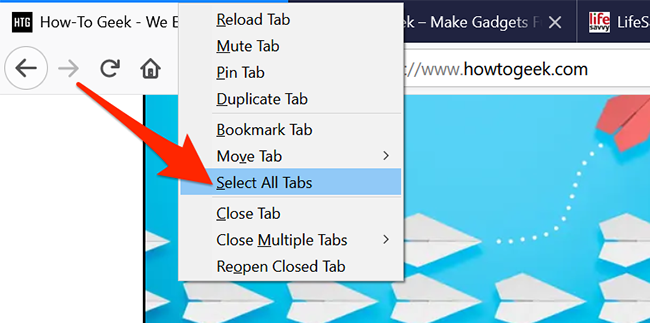
- В верхней части окна Firefox щёлкните правой кнопкой по любой вкладке и выберите “Выбрать все вкладки”.
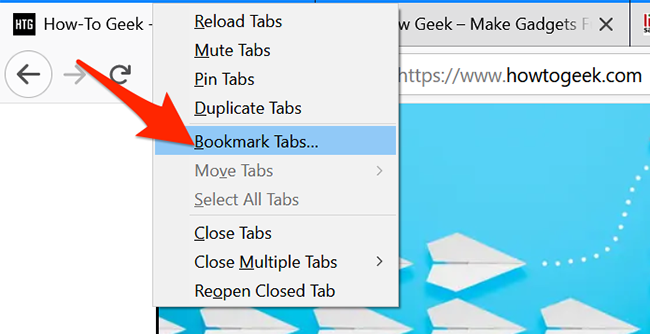
- Снова кликните правой кнопкой по одной из выделенных вкладок и выберите “Добавить вкладки в закладки”.
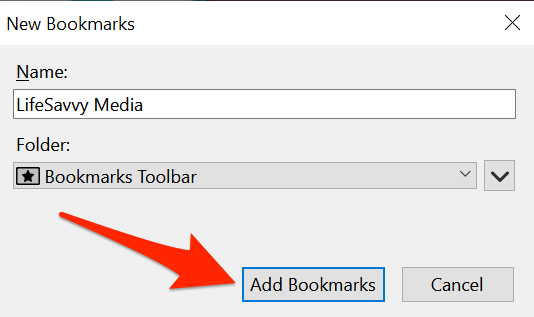
- В окне “Новые закладки” в поле “Имя” укажите любое имя для временной папки. В выпадающем меню “Папка” выберите “Панель закладок” и нажмите “Добавить закладки”.
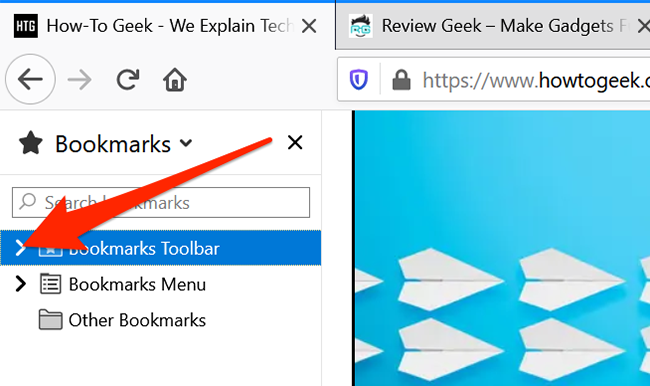
- Откройте список закладок: нажмите Ctrl+B (Windows/Linux) или ⌘+B (macOS). В левой панели найдите “Панель закладок” и раскройте её, кликнув по стрелке.
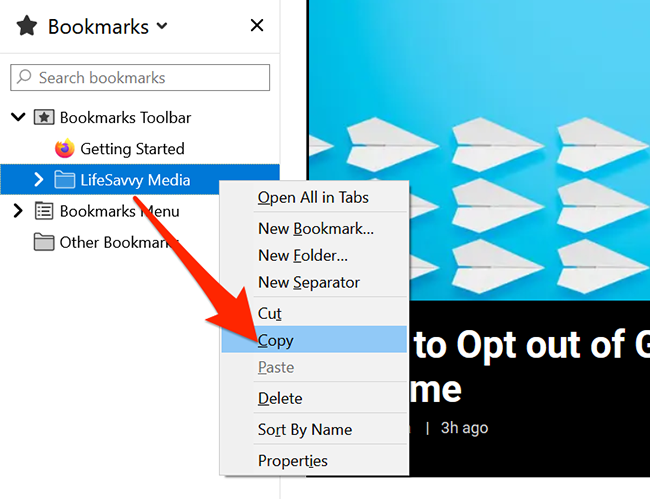
- В раскрывшейся папке правой кнопкой мыши щёлкните по созданной временной папке и выберите “Копировать”.
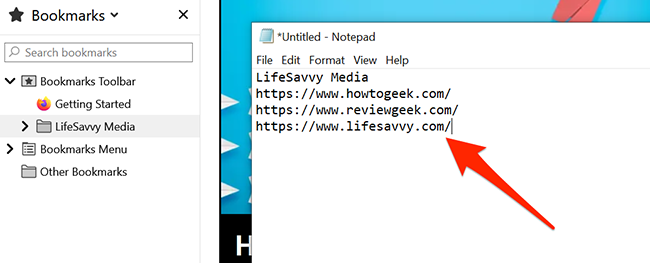
- Вставьте содержимое в текстовый редактор: откройте новый документ, щёлкните правой кнопкой и выберите “Вставить” или используйте Ctrl+V / ⌘+V. Все адреса открытых вкладок появятся в тексте, обычно по одному URL на строку.
- Когда закончите, вернитесь в Firefox, найдите временную папку закладок и удалите её — она вам больше не нужна.
Важно: временная папка закладок создаётся локально и служит только для получения списка URL. Удалите её, если не хотите сохранять эти адреса в закладках.
Краткая мини-методология
- Выделить все вкладки → Сохранить в панель закладок → Скопировать папку закладок → Вставить в текстовый редактор → Удалить временную папку.
Альтернативные способы
- Использовать расширения для Firefox, которые экспортируют все URL (поиск в магазине дополнений: “copy all urls”, “export tabs”).
- Синхронизация с учётной записью Firefox и экспорт закладок из другого устройства (больше шагов и настройки).
- Скрипты для продвинутых пользователей через WebExtensions API — требует разработки/установки дополнения.
Когда способ не сработает
- В приватном режиме Firefox временные закладки могут вести себя иначе; некоторые элементы приватности могут помешать копированию.
- Если у вас отключены или ограничены операции с буфером обмена на уровне ОС или политики предприятия, вставка может не пройти.
- При очень большом числе вкладок (тысячи) интерфейс может замедлиться или создать слишком большой файл закладок.
Риски и советы по безопасности
- Адреса страниц могут содержать персональные токены или чувствительные параметры. Не вставляйте и не отправляйте такой список без проверки.
- Удалите временную папку закладок сразу после использования, чтобы не хранить ненужные ссылки в избранном.
Роль-ориентированные чеклисты
- Обычный пользователь: открыть вкладки → сохранить в панель закладок → скопировать и вставить → удалить папку.
- Системный администратор: проверить политики безопасности, разрешающие доступ к буферу обмена, и предупредить о приватных данных.
- Исследователь/аналитик: после вставки очистить URL от параметров запроса, если нужно обезопасить данные.
Критерии приёмки
- Все открытые вкладки появились в текстовом документе.
- Каждый URL расположен на новой строке или в читаемом формате.
- Временная папка закладок удалена после завершения.
Глоссарий — 1 строка определения
- Вкладка: одна веб-страница, открытая в окне браузера.
- Закладка: сохранённая ссылка на страницу для быстрого доступа.
- Буфер обмена: временное хранилище ОС для копирования и вставки данных.
Советы по автоматизации и тестам
- Тест: откройте 5 вкладок, выполните процедуру, убедитесь, что вставился список из 5 URL.
- Тест на приватность: откройте вкладку с URL, содержащим query-параметры, и проверьте, попали ли параметры в текст.
Короткое резюме
Этот метод позволяет быстро собрать адреса всех открытых вкладок в Firefox без установки расширений. Он простой, кроссплатформенный и требует только базовых действий с закладками и буфером обмена. Не забудьте удалить временную папку и проверить URL на наличие чувствительной информации.
Сопутствующая статья: “Лучшие советы и настройки для эффективной работы с Firefox”.

Автор
Редакция
Похожие материалы

Программное обеспечение
Несколько аккаунтов Skype: Multi Skype Launcher

Productivity
Журнал для работы: повысить продуктивность

Android.
Персональные звуки уведомлений на Android

Стриминг
Скачивание шоу Hulu для офлайн‑просмотра

Новости
Microsoft Start: персонализированная новостная лента

Гайды