
Как скопировать резервные копии TWRP с Android на ПК для безопасного хранения
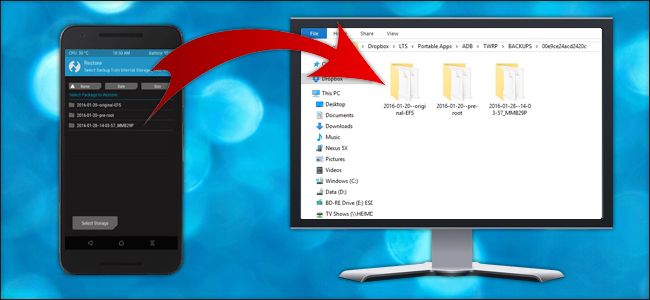
Если вы планируете сбросить Android или у вас мало места, скопируйте резервные копии TWRP на компьютер через ADB. Загрузитесь в TWRP, подключите телефон по USB и выполните adb pull /sdcard/TWRP TWRP. Для восстановления используйте adb push TWRP /sdcard/TWRP.
Быстрые ссылки
Как скопировать резервные копии TWRP на ПК
Как вернуть резервные копии TWRP на телефон
Зачем копировать резервные копии TWRP на ПК
Резервные копии TWRP содержат образные снимки разделов системы, данных и загрузчика. Если вы будете перепрошивать, экспериментировать с ядром или делать полный сброс, наличие копии на компьютере — простой способ вернуть устройство в рабочее состояние.
Важно: резервные копии могут содержать личные данные. Храните их в надёжном месте и при необходимости шифруйте.
Что понадобится
- ПК с установленным ADB (Android Debug Bridge). Убедитесь, что это актуальная версия.
- USB‑кабель, который поддерживает передачу данных.
- Доступ к TWRP на телефоне (вход в рекавери).
- Драйверы для вашего устройства (на Windows) или настроенные udev‑правила (на Linux).
Полезно: если вы сомневаетесь в последовательности действий, сделайте фотографию экрана настроек TWRP до начала операций.
Как скопировать резервные копии TWRP на ПК
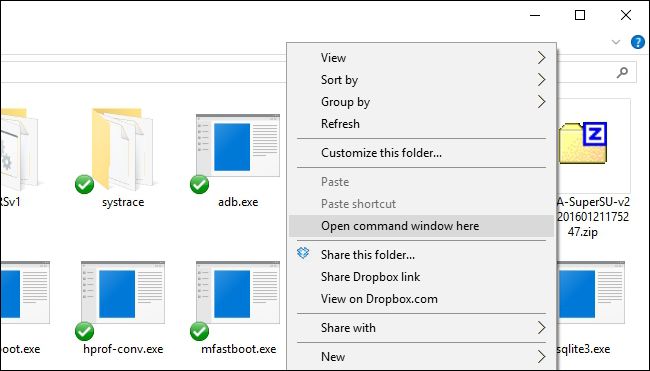
Установите ADB и откройте папку с ADB на компьютере. На Windows в окне папки нажмите Shift и щёлкните правой кнопкой по пустому месту, затем выберите “Открыть окно командной строки здесь” или “Открыть окно PowerShell здесь”.
Загрузите телефон в TWRP (обычно комбинация кнопок питания и громкости вверх/вниз — проверьте инструкцию для вашего устройства). В TWRP вы увидите главный экран восстановления.
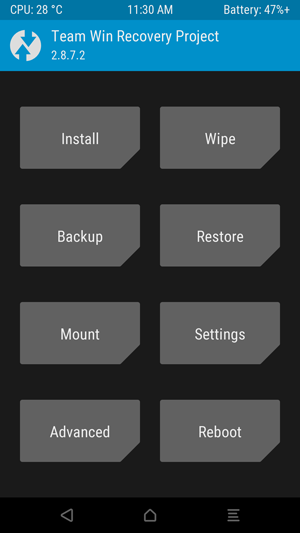
Подключите телефон к ПК по USB.
В командной строке убедитесь, что устройство видно ADB:
adb devicesВы должны увидеть серийный номер устройства. Если устройство не отображается — проверьте кабель, драйверы и то, что вы действительно в TWRP.
- Скопируйте папку TWRP с телефона на компьютер командой:
adb pull /sdcard/TWRP TWRPЭта команда “вытянет” каталог /sdcard/TWRP в текущую папку ADB на ПК. Перед началом убедитесь, что в TWRP сохранены резервные копии в этом каталоге. Операция может занять продолжительное время в зависимости от размера бэкапов.
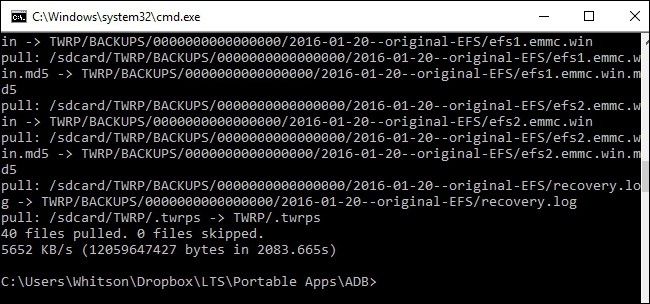
- По завершении закройте окно командной строки, безопасно отключите устройство и перезагрузитесь в систему Android.
После этого у вас будет локальная копия всех резервных копий TWRP, и вы можете безопасно заниматься чистками, установкой прошивок и тестами.
Как вернуть резервные копии TWRP на телефон
Если вы очистили телефон и хотите восстановить резервную копию, проделайте обратную операцию:
- Загрузитесь в TWRP и подключите телефон к компьютеру.
- В папке ADB на ПК откройте окно командной строки.
- Выполните команду:
adb push TWRP /sdcard/TWRPЭта команда копирует папку TWRP из папки ADB на вашем ПК в накопитель телефона. Ожидайте завершения команды — это занимает время в зависимости от объёма данных.
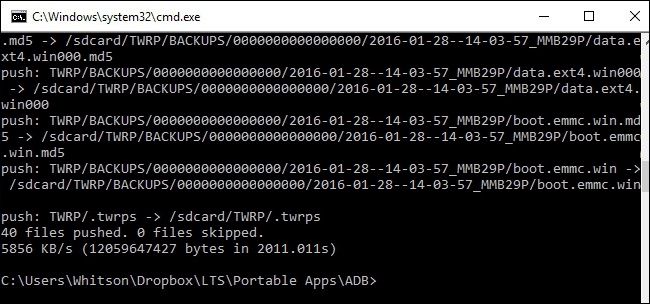
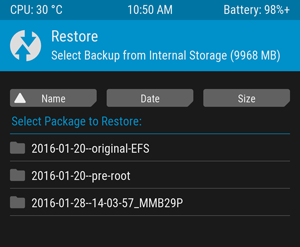
- В TWRP нажмите Restore и выберите нужный бэкап в списке. Выполните восстановление как обычно.
Важно: если ваш телефон зашифрован PIN‑кодом или паролем, после восстановления может возникнуть проблема с разблокировкой. В таких случаях ознакомьтесь с руководствами по восстановлению ключей шифрования или заранее снимите шифрование.
Частые проблемы и отладка
Устройство не видно в adb devices
- Проверьте кабель и порт USB. Попробуйте другой порт или кабель.
- На Windows установите OEM‑драйверы устройства.
- Убедитесь, что вы действительно загрузились в TWRP (иногда телефон загружается в Android вместо рекавери).
Ошибка доступа или “permission denied”
- В некоторых сборках TWRP доступ к /sdcard может требовать монтирования раздела. В TWRP откройте Mount и примонтируйте Internal Storage.
Передача прерывается
- Убедитесь, что на ПК достаточно места. Попробуйте подключиться напрямую к задней панели ПК (для настольных машин).
После восстановления Android не загружается или требует PIN
- Это может быть связано с шифрованием. Если бэкап был сделан с включённым шифрованием, восстановление без правильного ключа может сделать данные недоступными.
Когда этот метод не работает (примеры)
- Если бэкап хранится в нестандартной папке, используйте точный путь в adb pull.
- Если TWRP не предоставляет ADB в вашей сборке — придётся использовать MTP, подключить диск к ПК или вынуть карту памяти (если бэкап там).
- На некоторых устройствах внутреннее хранилище может быть защищено и недоступно через ADB в рекавери.
Альтернативные подходы
- TWRP MTP: в TWRP включите MTP и копируйте папку прямо как обычные файлы через Проводник (Windows) или файловый менеджер.
- Карта microSD / OTG: если бэкап на внешней карте, выньте её и скопируйте через кардридер.
- Облачные хранилища: можно зашифровать архив резервной копии и загрузить в облако, но будьте осторожны с приватностью.
Мини‑чеклист: перед началом
- Установлен ADB и драйверы
- Достаточно места на ПК
- Устройство загружено в TWRP
- Кабель USB подключён и исправен
- Папка TWRP на телефоне содержит бэкапы
Критерии приёмки
- Папка TWRP присутствует в папке ADB на ПК.
- Размеры файлов на ПК соответствуют размерам на устройстве (приблизительно).
- В TWRP на телефоне виден список бэкапов после adb push (при восстановлении).
Рекомендации по безопасности и конфиденциальности
- Храните резервные копии в зашифрованном виде, если они содержат личные данные.
- По возможности используйте локальное хранилище с резервным копированием (несколько копий на разных носителях).
- Не выкладывайте резервные копии в публичные места без удаления личной информации.
Шпаргалка команд
- Просмотреть подключённые устройства:
adb devices- Скопировать TWRP с телефона на ПК:
adb pull /sdcard/TWRP TWRP- Скопировать TWRP с ПК на телефон:
adb push TWRP /sdcard/TWRPКороткий глоссарий
- ADB: инструмент командной строки для взаимодействия с Android‑устройством.
- TWRP: кастомное рекавери (Team Win Recovery Project) для создания и восстановления бэкапов.
- MTP: протокол передачи мультимедийных файлов по USB.
Итог
Копирование резервных копий TWRP на ПК — простой и надёжный способ обезопасить данные перед экспериментацией или сбросом устройства. Используйте adb pull для переноса на компьютер и adb push для обратной операции. Проверьте драйверы и доступ к хранилищу, следуйте чеклисту и храните бэкапы в защищённом месте.

Похожие материалы

Несколько аккаунтов Skype: Multi Skype Launcher

Журнал для работы: повысить продуктивность

Персональные звуки уведомлений на Android

Скачивание шоу Hulu для офлайн‑просмотра

Microsoft Start: персонализированная новостная лента
