
Как скопировать URL всех вкладок в Google Chrome

Копировать ссылки всех открытых вкладок в Chrome можно быстро через закладки или с помощью расширений. Метод через закладки не требует установки дополнений и сохраняет все вкладки в папку, откуда их удобно скопировать как список ссылок. Альтернативы включают расширения для экспорта в текст, HTML или JSON и использование синхронизации закладок для резервного копирования.
Зачем это нужно
Когда открыто много вкладок, вручную копировать адрес каждой страницы долго и неудобно. Сохранённый список ссылок полезен для обмена, резервного копирования исследований, передачи сессии коллеге или подготовки списка источников для отчёта.
Важное — метод через закладки работает офлайн и без сторонних расширений. Он подходит, если нужно сохранить ссылки быстро и без установки дополнительных программ.
Как скопировать все URL открытых вкладок в Google Chrome
Ниже описаны два основных подхода: через встроенные закладки и через расширения. Каждый подход имеет свои преимущества, выбирайте тот, что подходит под ваши задачи.
Метод 1: через закладки Chrome
- Откройте Chrome и загрузите все вкладки, которые хотите сохранить.
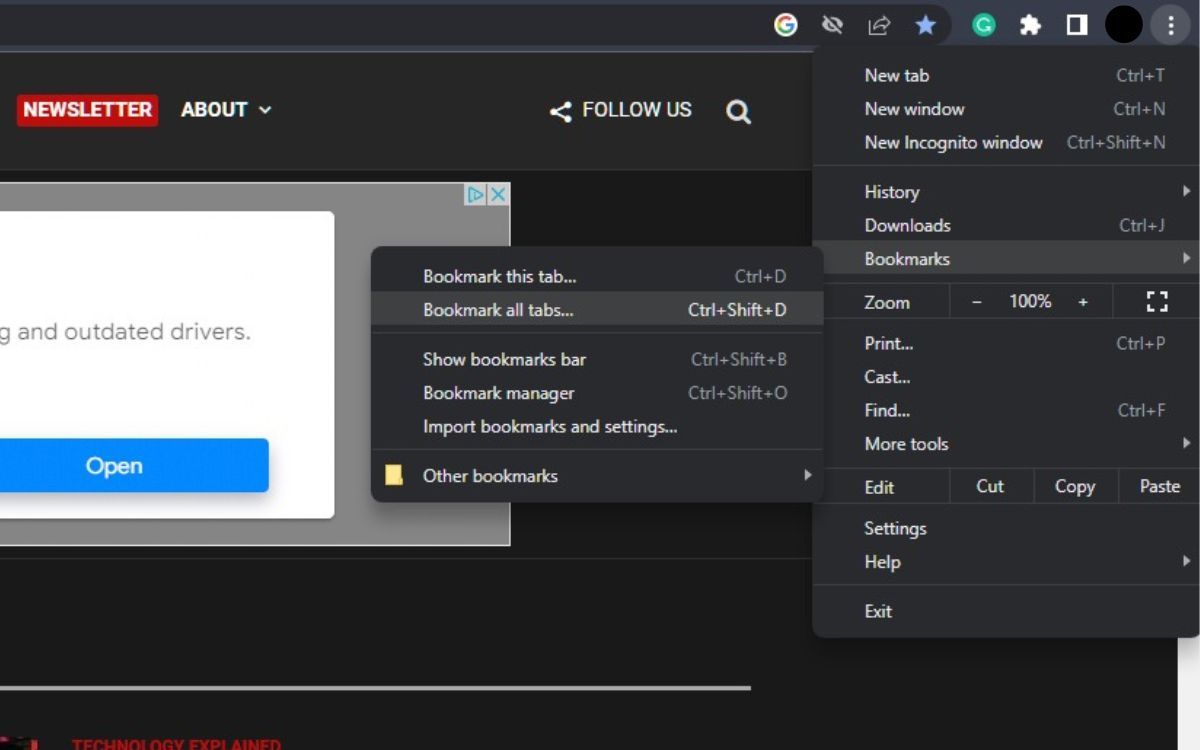
- Нажмите на меню с тремя вертикальными точками в правом верхнем углу браузера.
- Наведите курсор на пункт Закладки и выберите Добавить все вкладки в закладки. Быстрая комбинация клавиш — Ctrl + Shift + D.
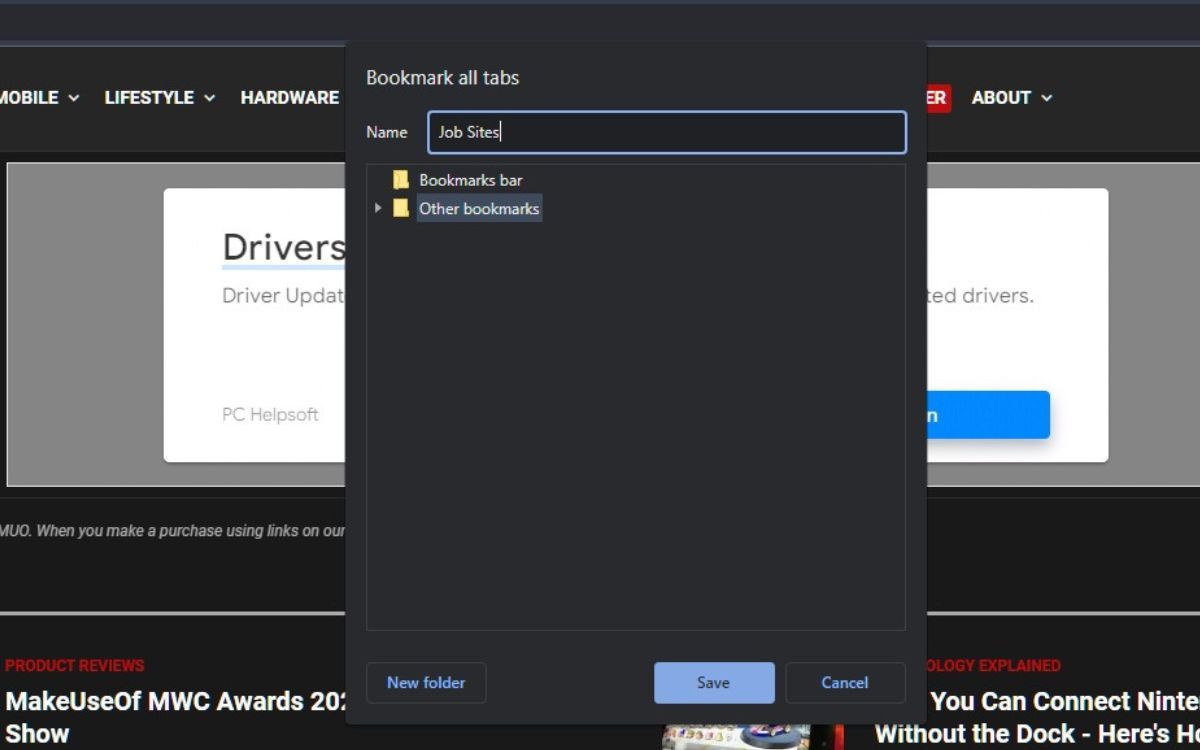
- В появившемся окне выберите существующую папку или нажмите Новая папка, затем Сохранить.
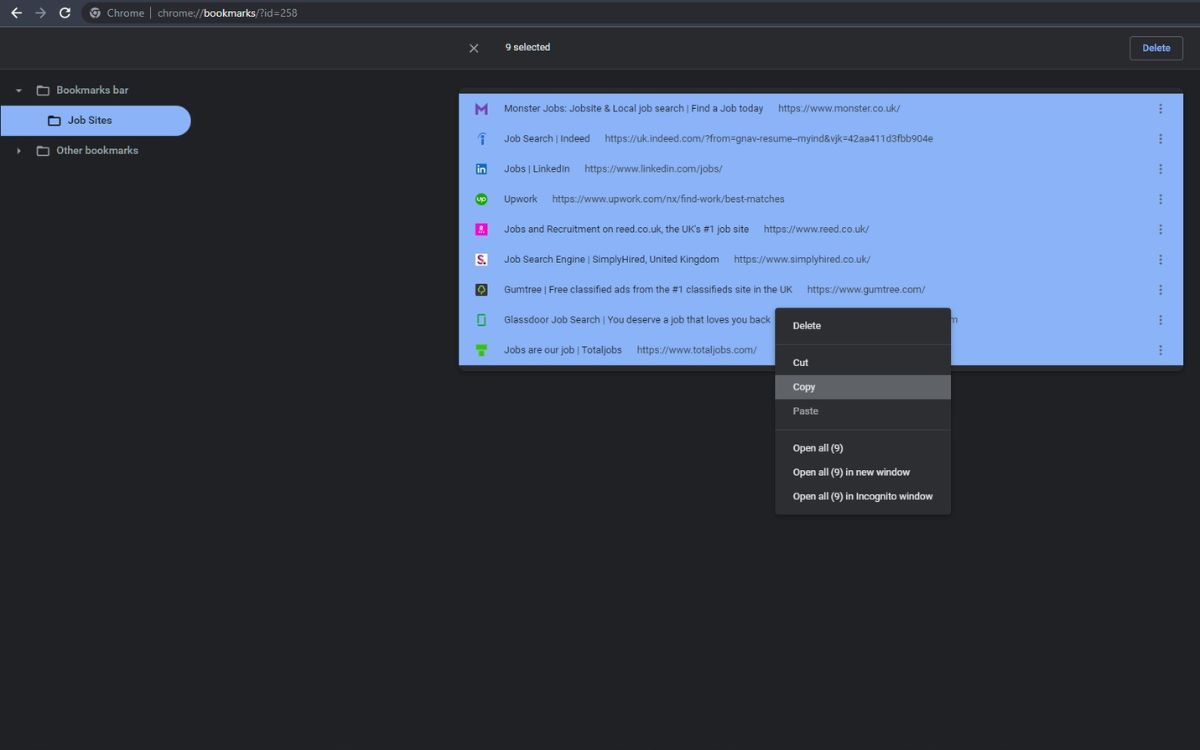
- Откройте Диспетчер закладок через меню Закладки → Диспетчер закладок или нажмите Ctrl + Shift + O.
- Перейдите в созданную папку, нажмите Ctrl + A для выделения всех элементов, затем правой кнопкой мыши выберите Копировать.
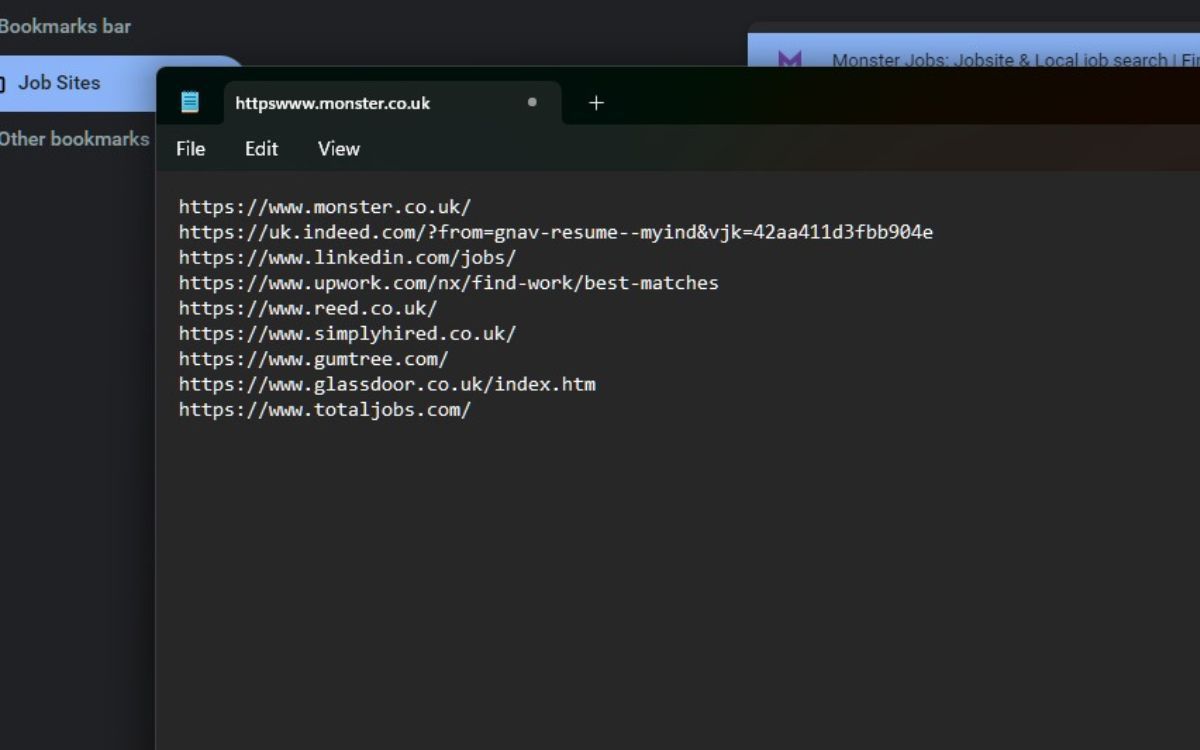
- Вставьте скопированные элементы в текстовый редактор (Блокнот, Word, другой) через Вставить или Ctrl + V — вы получите список ссылок в виде простого текста.
- При необходимости можно удалить папку с закладками из Диспетчера закладок.
Почему этот способ полезен
- Не требует установки расширений.
- Работает на любой машине с Chrome.
- Легко экспортировать и хранить ссылки для дальнейшей работы.
Ограничения
- Потребует создания временной папки в закладках.
- Не сохраняет дополнительные метаданные сессии (например, состояние вкладок, открытые плееры и т. п.).
Метод 2: с помощью расширения Chrome
Если вы часто экспортируете ссылки или хотите гибкий формат вывода, установите расширение из Chrome Web Store. Популярные варианты:
- TabCopy — копирует одну или несколько вкладок, поддерживает шаблоны форматирования: URL, HTML, CSV и др.
- Copy All Urls — копирует выбранные вкладки и возвращает удобный список ссылок.
- Copy URLs — экспортирует URL, либо парами Title и URL, поддерживает HTML и пользовательские шаблоны.
- Copy All URL’s 2.0 — позволяет копировать в текст, HTML или JSON.
Пошагово:
- Откройте Chrome Web Store.
- Найдите расширение по названию и нажмите Установить.
- После установки откройте окно расширения и выберите опцию копирования всех вкладок или только выделенных.
- Вставьте результат в любой текстовый редактор.
Преимущества расширений
- Мгновенный экспорт в нужном формате.
- Возможность настроить шаблон вывода, включить заголовки, дату, индекс и т. п.
Ограничения расширений
- Требуется доверие к разработчику расширения и доступ к вкладкам.
- Некоторые расширения могут иметь платные функции.
Дополнительные подходы и советы
- Экспорт закладок в HTML. Если вам нужен файл с закладками, в Диспетчере закладок выберите Организовать → Экспорт закладок. Это сохранит файл в формате HTML, который легко импортировать в другой браузер.
- Использование групп вкладок. Группируйте вкладки по теме и затем сохраняйте или копируйте только нужную группу.
- Синхронизация Chrome. Включите синхронизацию, чтобы доступ к закладкам был с любого устройства, где вы вошли в свой профиль Google.
- История браузера. Если вы случайно закрыли вкладки, восстановление и массовое копирование возможно через Историю, но это менее удобно для всех одновременно открытых вкладок.
Миниметодология для регулярного сохранения сессий
- Шаг 1: Определите цель сохранения — обмен ссылками, резервное копирование, составление списка.
- Шаг 2: Выберите способ — закладки или расширение.
- Шаг 3: Сохраните и пометьте папку закладок по теме и дате.
- Шаг 4: Экспортируйте или скопируйте ссылки в нужный формат.
- Шаг 5: Очистите временные папки, если они больше не нужны.
Быстрый чек-лист для разных ролей
- Исследователь: сохранять ссылки в отдельную папку с именем проекта и датой.
- Менеджер проекта: экспортировать в CSV или HTML для передачи команде.
- Разработчик: копировать в JSON для автоматической обработки или документирования.
- Студент: сохранять список в текстовом файле и добавить номера источников.
Когда этот метод не подойдёт
- Если вам нужно восстановить полную сессию вместе со вкладками, окнами и состоянием форм. В этом случае лучше использовать сессионные менеджеры или внешние инструменты для сохранения сессий.
- Если вы не доверяете сторонним расширениям, используйте только метод через закладки.
Ментальные модели и эвристики
- Если вы хотите простоту и безопасность — используйте закладки.
- Если требуется гибкость и автоматизация — выбирайте расширение с нужным форматом экспорта.
- Для обмена списком ссылок по email или в чате — копируйте в текстовый формат.
Решающее дерево для выбора метода
flowchart TD
  A[Нужно сохранить ссылки всех вкладок?] --> B{Требуется установка расширения?}
  B -- Нет --> C[Использовать закладки]
  B -- Да --> D{Нужен формат экспорта}
  D -- Текст/HTML/CSV --> E[Установить расширение и экспортировать]
  D -- JSON --> F[Установить расширение с поддержкой JSON]
  C --> G[Копировать из Диспетчера закладок]
  E --> H[Вставить в редактор и сохранить]
  F --> H
  G --> H
Краткий словарь терминов
- Вкладка — отдельная открытая страница в окне браузера.
- Закладка — сохранённая ссылка для быстрого доступа.
- Экспорт — сохранение данных в файл для передачи или резервного копирования.
Заключение
Копирование URL всех открытых вкладок в Chrome можно выполнить просто и быстро. Метод через закладки хорош своей надёжностью и тем, что не требует дополнительных прав. Если нужна гибкость и специфичный формат вывода, стоит выбрать одно из расширений. Выберите подходящую стратегию, организуйте папки закладок по темам и датам, и вы сэкономите время при управлении большими сессиями вкладок.
Ключевые действия: добавить все вкладки в закладки, открыть Диспетчер закладок, выделить и скопировать, вставить в текстовый редактор. Для частых операций используйте расширения с нужными шаблонами экспорта.

Похожие материалы

Несколько аккаунтов Skype: Multi Skype Launcher

Журнал для работы: повысить продуктивность

Персональные звуки уведомлений на Android

Скачивание шоу Hulu для офлайн‑просмотра

Microsoft Start: персонализированная новостная лента
