
Как скопировать путь к файлу или папке в Windows 10
Быстрые ссылки
Копировать путь файла или папки через контекстное меню
Копировать путь файла или папки через панель инструментов Проводника
Копировать путь папки через адресную строку Проводника
Резюме
Если нужно вставить полный путь к файлу или папке (например, в диалоге открытия/загрузки), не обязательно искать объект вручную. В Windows 10 есть несколько простых способов скопировать полный путь в буфер обмена: через контекстное меню с Shift, через кнопку “Copy Path” в верхней панели или через правый клик по адресной строке проводника.
Копировать путь файла или папки через контекстное меню
- Откройте Проводник и найдите нужный файл или папку.
- Удерживайте клавишу Shift и щёлкните по элементу правой кнопкой мыши.
- В появившемся контекстном меню выберите «Copy as Path».
Позиция пункта «Copy as Path» может различаться в зависимости от настроек системы и типа файла.
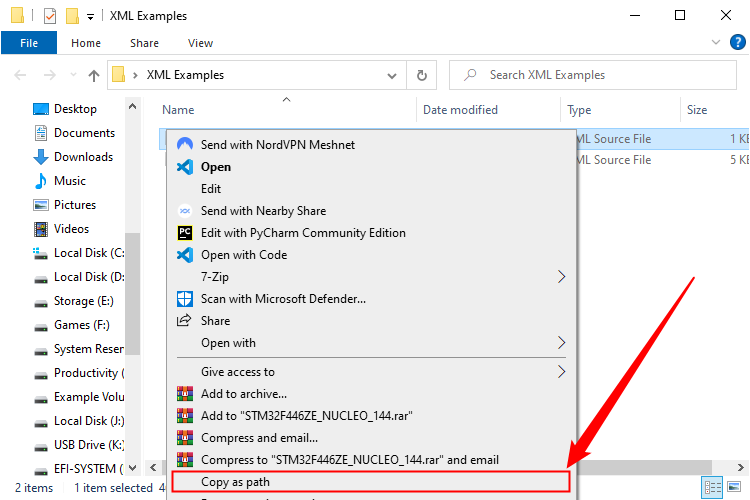
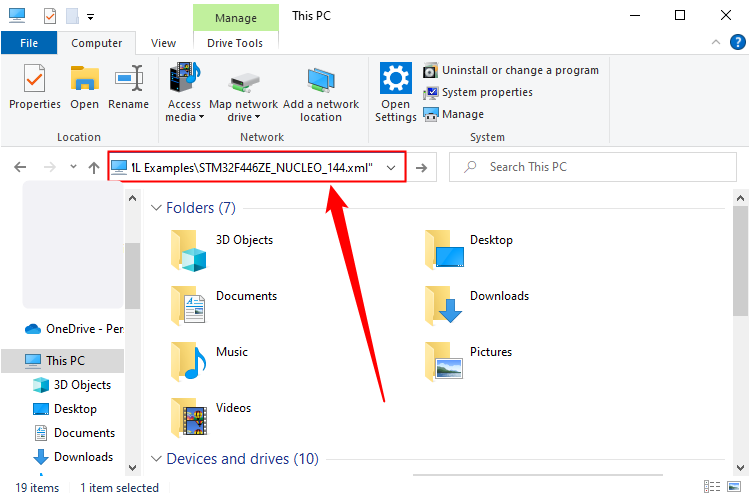
После этого полный путь к файлу окажется в буфере обмена. Пример формата пути в Windows:
C:\Users\redwolf\Desktop\Example Images\Picture.jpgВставьте его туда, где нужно, — например, в поле загрузки файла в браузере или в окно запуска.
Копировать путь файла или папки через панель инструментов Проводника
Если не нравится использовать контекстное меню, можно просто выделить файл и нажать кнопку «Copy Path» на панели Проводника в верхней части окна.
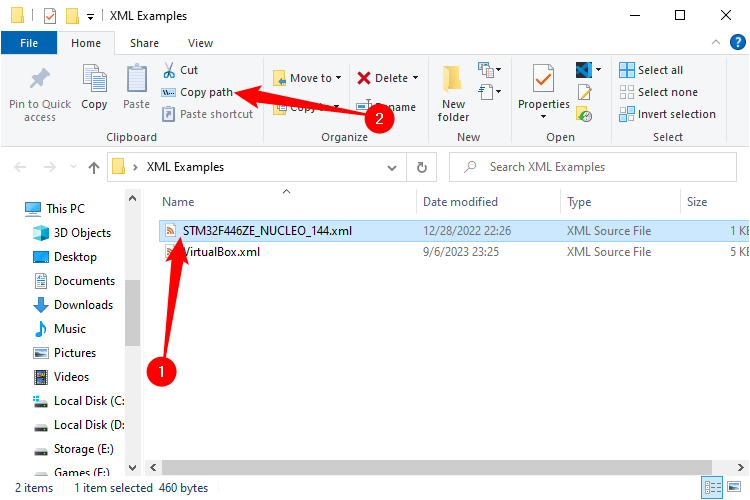
Это даст тот же результат — полный путь попадёт в буфер обмена и будет готов к вставке.
Копировать путь папки через адресную строку Проводника
Чтобы скопировать путь самой папки (а не конкретного файла), щёлкните правой кнопкой по адресной строке Проводника и выберите «Copy Address».
Это скопирует путь текущей папки. Если у вас выделен файл — адресная строка всё равно вернёт путь папки, где этот файл находится, а не путь самого файла.

Важно: этот приём удобен, когда нужно быстро получить путь к каталогу, а не к конкретному файлу.
Когда методы могут не сработать
- Облачные и сетевые ярлыки: некоторые облачные синхронизаторы (OneDrive, Google Drive) и сетевые ресурсы могут возвращать виртуальные или публичные ссылки, отличающиеся от локального пути.
- Длинные пути: в редких случаях очень длинные пути могут вызвать проблемы при вставке в старые приложения, не поддерживающие длинные имена путей.
- Права доступа: если у вас нет прав чтения папки, приложение может не распознать путь или не дать доступ.
Важно: если вставленный путь не открывается, проверьте, корректен ли он и есть ли у вас права доступа к указанной папке/файлу.
Альтернативные подходы
- Выделите адресную строку Проводника (нажатие Alt+D или щелчок по строке) и используйте Ctrl+C.
- Перетащите файл в окно, которое принимает путь (не все диалоговые окна поддерживают такое поведение).
- В PowerShell использовать команду Get-Item или Get-ChildItem и копировать свойство FullName (требует базовых знаний PowerShell).
Короткие практические советы
- Если нужен путь без кавычек, вставьте и удалите внешние кавычки, которые добавляет «Copy as Path».
- Чтобы вставить путь в строку запуска или терминал, убедитесь, что экранировали пробелы или использовали кавычки.
- Для массовой обработки путей используйте PowerShell и экспорт в файл.
Чек-лист для ролей
Для обычного пользователя:
- Убедитесь, что файл/папка видимы в Проводнике.
- Shift+правый клик → «Copy as Path» или выделить и нажать «Copy Path».
Для администратора / IT-специалиста:
- Проверить влияние прав доступа на путь.
- Если требуется, использовать PowerShell для массового экспорта путей.
Для разработчика:
- Учтите кавычки и экранирование при использовании путей в коде.
- При работе с сетевыми путями используйте UNC-формат (\server\share) при необходимости.
Критерии приёмки
- Вставленный путь точно соответствует местоположению файла/папки в Проводнике.
- Путь открывает файл или папку при использовании в соответствующем диалоге или команде.
- При автоматизации пути корректно обрабатываются пробелы и специальные символы.
Глоссарий
- Буфер обмена — временное хранилище для копируемого содержимого (Ctrl+C/Ctrl+V).
- Адресная строка Проводника — область сверху окна, где отображается путь к текущей папке.
- UNC — универсальный формат сетевого пути (например, \\сервер\шарa).
Примечания по безопасности и конфиденциальности
Пути могут содержать имена пользователей или структуры папок, которые раскрывают личную информацию. Делитесь путями с осторожностью, особенно если путь ведёт в личные каталоги или сетевые ресурсы с ограниченным доступом.
Резюме
Копирование полного пути файла или папки в Windows 10 занимает секунды: используйте Shift+правый клик → «Copy as Path», кнопку «Copy Path» на панели или правый клик по адресной строке → «Copy Address». Эти приёмы экономят время и уменьшают риск опечаток при вводе длинных путей.

Похожие материалы

Несколько аккаунтов Skype: Multi Skype Launcher

Журнал для работы: повысить продуктивность

Персональные звуки уведомлений на Android

Скачивание шоу Hulu для офлайн‑просмотра

Microsoft Start: персонализированная новостная лента
