
Как копировать текст с изображений в Windows 11 с помощью Snipping Tool

Microsoft недавно добавила в каналы Windows Insider новую возможность для Snipping Tool — Text Actions, которая извлекает текст из сохранённых изображений прямо в приложении.
Что такое Text Actions и кому это нужно
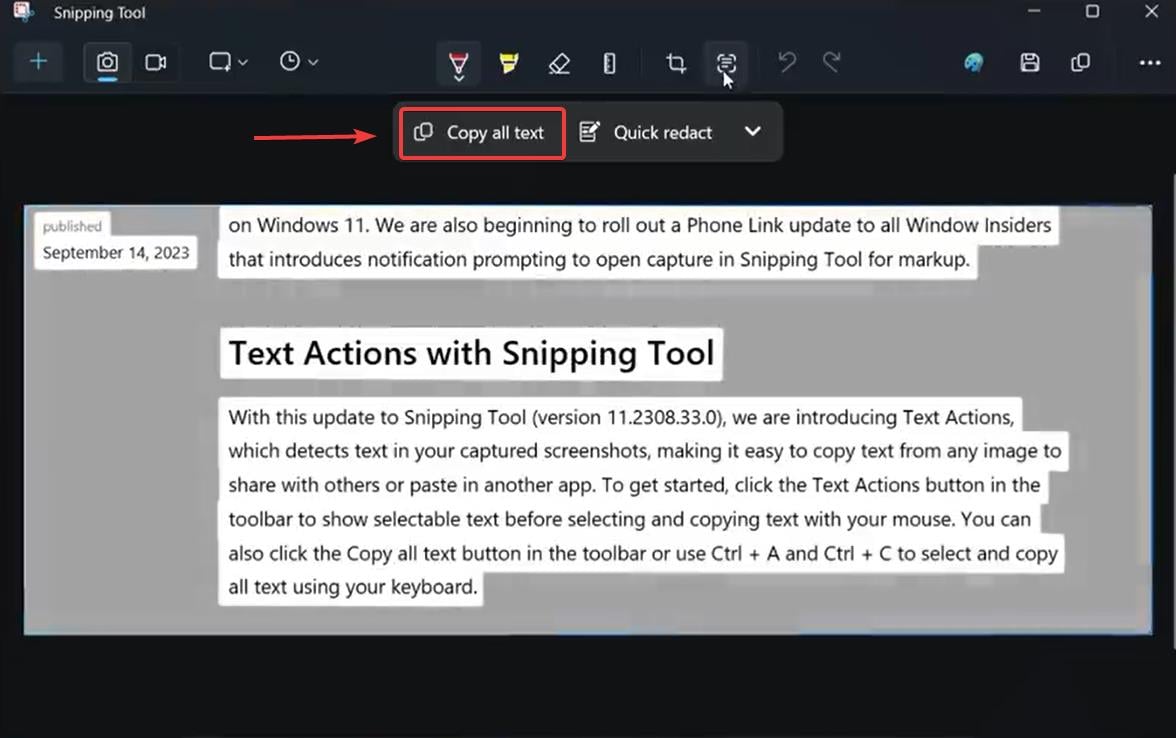
Text Actions — это встроенное распознавание текста (OCR) в Snipping Tool. Оно автоматически обнаруживает текст на сделанном скриншоте и предлагает два основных действия: копировать весь текст и Quick redact — быстрое закрытие конфиденциальной информации.
Кому полезно:
- Аналитикам данных и исследователям, которые работают с графиками и таблицами в изображениях.
- Преподавателям и студентам для быстрого переноса выдержек из PDF или презентаций.
- Любому пользователю, кто часто сохраняет скриншоты и хочет извлечь из них текст без сторонних утилит.
«С этим обновлением Snipping Tool (версия 11.2308.33.0) мы представляем Text Actions, которые обнаруживают текст на захваченных скриншотах, упрощая копирование текста из любого изображения для обмена или вставки в другие приложения.»
— Microsoft
Как пользоваться Text Actions шаг за шагом
- Откройте Snipping Tool в Windows 11 и сделайте скриншот нужной области экрана.
- Вернитесь в окно Snipping Tool и нажмите на значок Text Action.
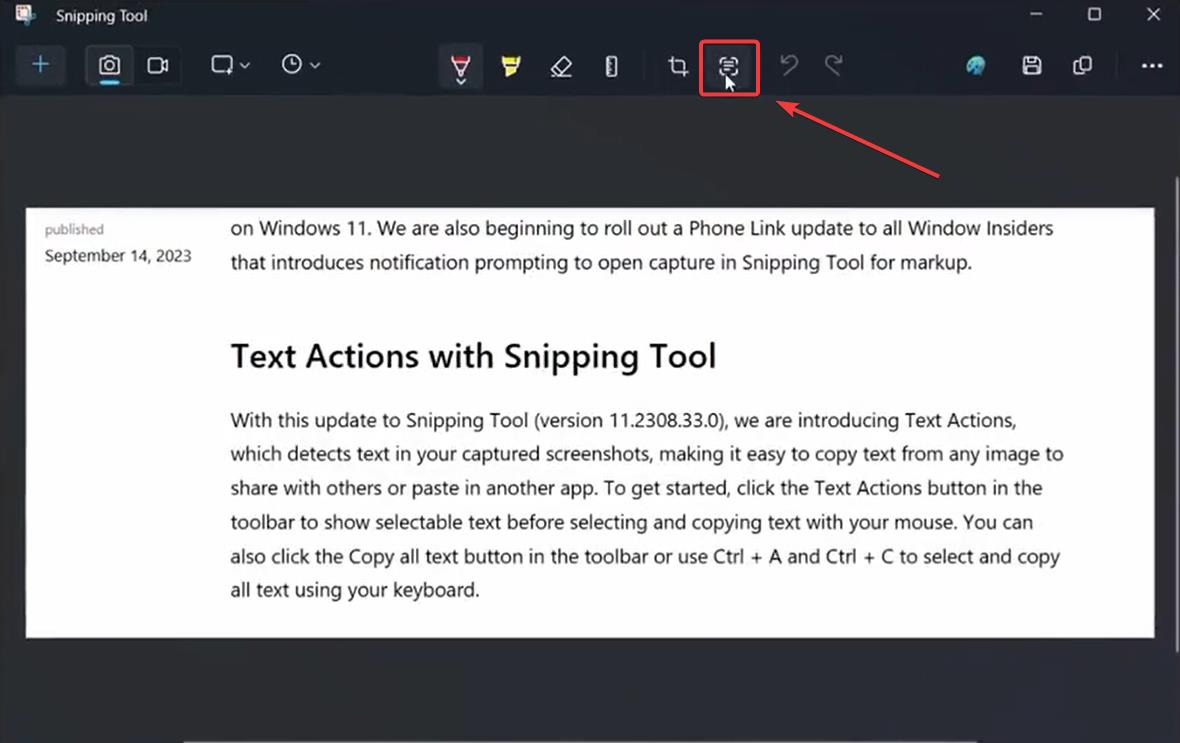
- В появившемся меню выберите Copy all text — весь распознанный текст будет скопирован в буфер обмена.
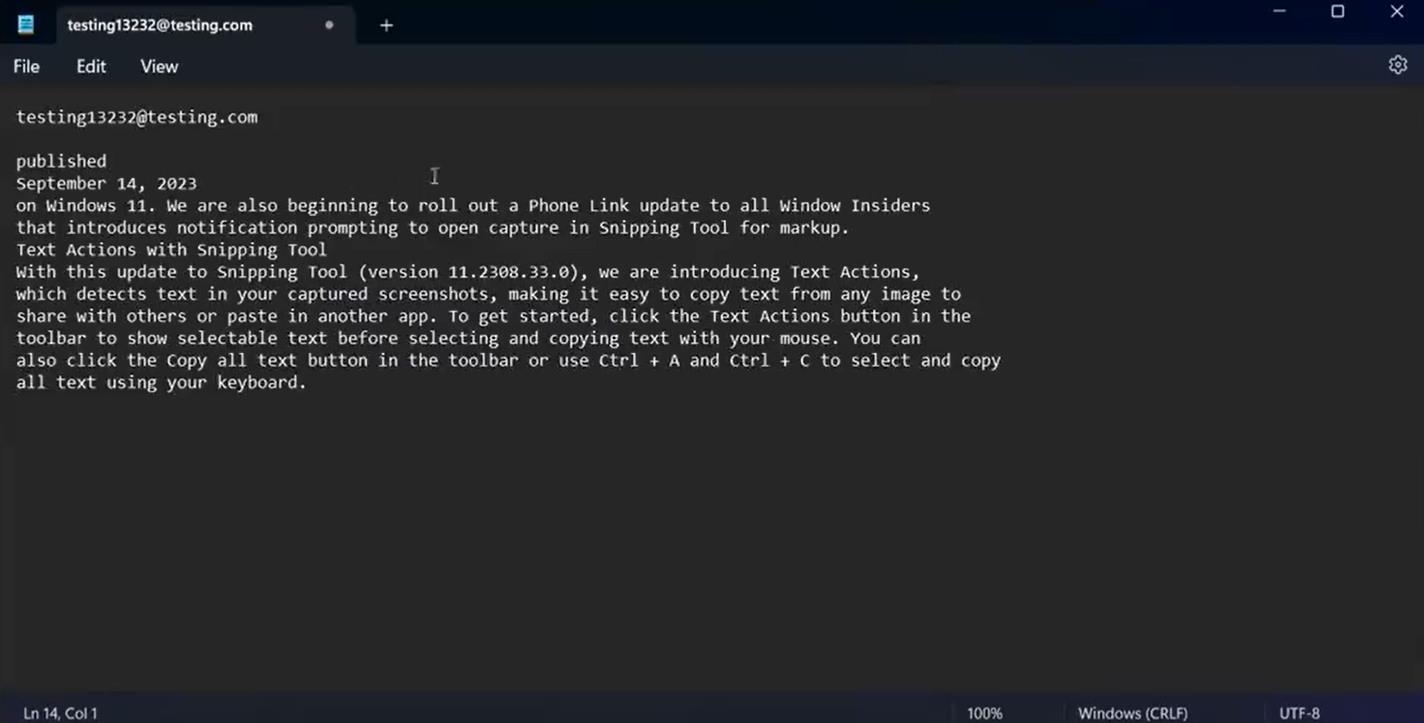
- Откройте Блокнот или приложение Sticky Notes, чтобы вставить и проверить текст.
Если нужно скрыть личные данные, выберите Quick Redact в панели Text Action и закрасьте элементы изображения, которые нужно скрыть. Внешний вид инструмента быстредактирования выглядит так: 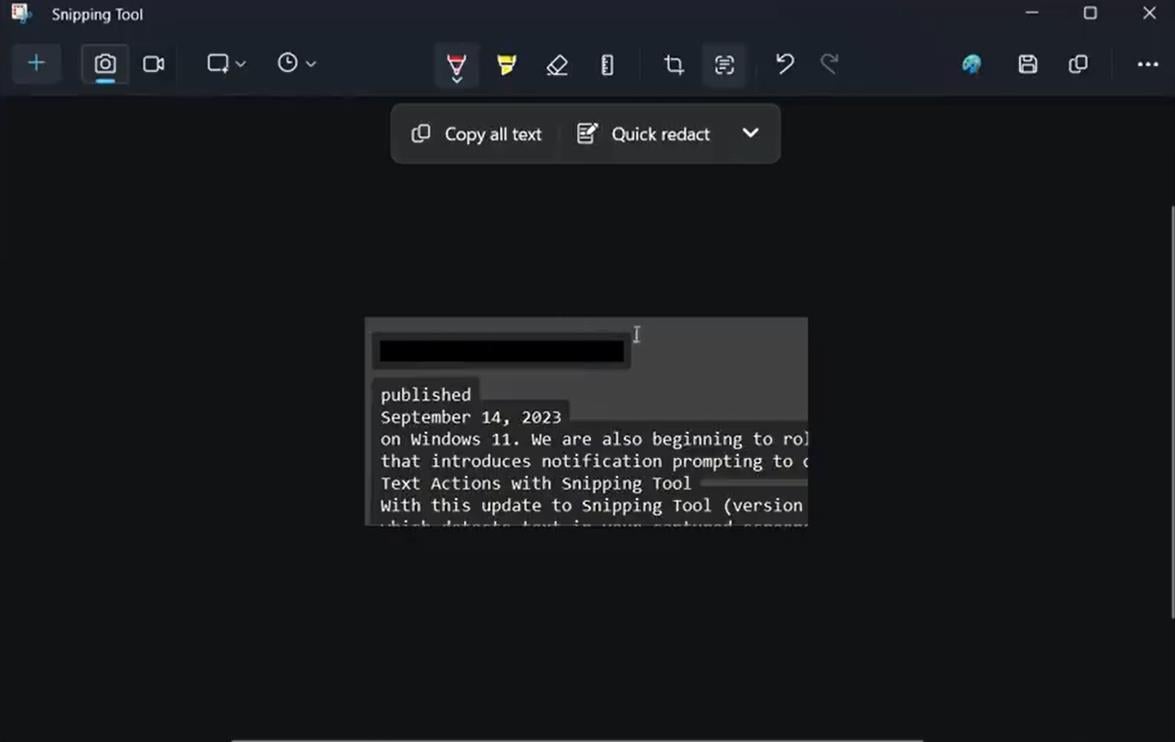
Практические рекомендации и локализация UI
- Локализуйте названия приложений: используйте «Блокнот» для Notepad и «Sticky Notes» как узнаваемое имя приложения.
- Буфер обмена в Windows называется «Буфер обмена» — вставьте текст через Ctrl+V или контекстное меню.
- Версия, в которой появилась функция,: 11.2308.33.0 (каналы Windows Insider). Если вы не видите опции, проверьте настройки канала и обновления Windows.
Когда функция может не сработать
- Плохое качество изображения: сильный шум, низкое разрешение или размытые символы ухудшают распознавание.
- Рукописный или декоративный шрифт: встроенный OCR лучше работает с машинным текстом, а не со сложными рукописями.
- Сложные макеты и многоколоночные таблицы: результат может требовать ручной проверки и корректировок.
Альтернативные подходы
- Встроенное распознавание в OneNote: подходит, если вы уже используете OneNote и хотите хранить заметки в блокнотах.
- Сторонние OCR-сервисы (например, специализированные утилиты): дают больше настроек для обработки партий изображений, но требуют дополнительных установок и проверки приватности.
- Инструменты командной строки и скрипты с Tesseract OCR: для автоматизации пакетной обработки изображений.
Мини‑методика для обработки серии скриншотов
- Откройте Snipping Tool и снимите первый скриншот.
- Выберите Copy all text и вставьте в временный документ (например, Блокнот).
- Пройдитесь по всему документу, исправляя ошибки распознавания.
- Сгруппируйте результаты по проектам/темам и сохраните в целевой системе (Excel, база данных, заметки).
Эта простая методика помогает минимизировать потерю контекста и упростить валидацию извлечённого текста.
Контрольные списки по ролям
Analyst:
- Сделать скриншот данных
- Скопировать текст через Text Actions
- Проверить числовые значения и форматирование
- Экспорт в CSV/Excel
Teacher/Student:
- Сфотографировать фрагмент с учебника/слайда
- Скопировать текст и добавить ссылку на источник
- Отметить важные цитаты и сохранить в заметках
IT Admin:
- Проверить версию Snipping Tool на целевых машинах
- Включить/доступ к Windows Insider при необходимости
- Обучить пользователей и подготовить инструкцию
Приватность и безопасность
Важно: Quick Redact помогает скрыть электронные адреса и телефоны перед пересылкой изображения, но это не заменяет организационные политики по работе с персональными данными. Если вы обрабатываете персональные данные граждан ЕС, убедитесь, что операции соответствуют требованиям защиты данных и внутренним политикам компании.
Критерии приёмки
- Текст распознаётся и вставляется в буфер обмена без критических искажений для выбранного объёма текста.
- Quick Redact надёжно скрывает выбранные фрагменты на изображении перед сохранением или отправкой.
- Приложение доступно и работает на целевых машинах с Windows 11 и соответствующей версией Snipping Tool.
Когда стоит выбрать альтернативу
- Если вам нужно массово обрабатывать тысячи изображений — используйте пакетные OCR-инструменты.
- Если важна 100% точность для сложных форматов (например, отсканированные таблицы) — сочетайте автоматическое распознавание с ручной проверкой.
Important: Всегда проверяйте результат распознавания перед публикацией или загрузкой в системы, где точность критична.
Краткое резюме
Text Actions в Snipping Tool упрощают извлечение текста из скриншотов и добавляют возможность быстрого удаления конфиденциальных данных. Это удобный встроенный инструмент для повседневных задач, который сокращает количество кликов и повышает продуктивность. Для массовой и критичной обработки остаются релевантными специализированные OCR-решения.
Если вы участник программы Windows Insider — обновите Snipping Tool и опробуйте Text Actions в реальных задачах, начните с нескольких тестовых скриншотов и составьте локальные правила работы с распознанным текстом.

Похожие материалы

Несколько аккаунтов Skype: Multi Skype Launcher

Журнал для работы: повысить продуктивность

Персональные звуки уведомлений на Android

Скачивание шоу Hulu для офлайн‑просмотра

Microsoft Start: персонализированная новостная лента
