
Как копировать текст с изображений и отправлять на компьютер через Google Lens
Быстрые ссылки
- Как копировать текст с помощью Google Lens
- Как отправить скопированный текст на компьютер
Краткое резюме
- Google Lens извлекает текст с фото и выделяет распознанные фрагменты.
- Функция «Копировать на компьютер» отправляет текст в буфер обмена выбранного ПК, привязанного к вашей учётной записи Google.
- Это экономит время при переносе заметок, документов и надписей с телефона на рабочий стол.
Как копировать текст с помощью Google Lens
- Откройте приложение Google на телефоне и нажмите на иконку камеры, чтобы запустить Google Lens.
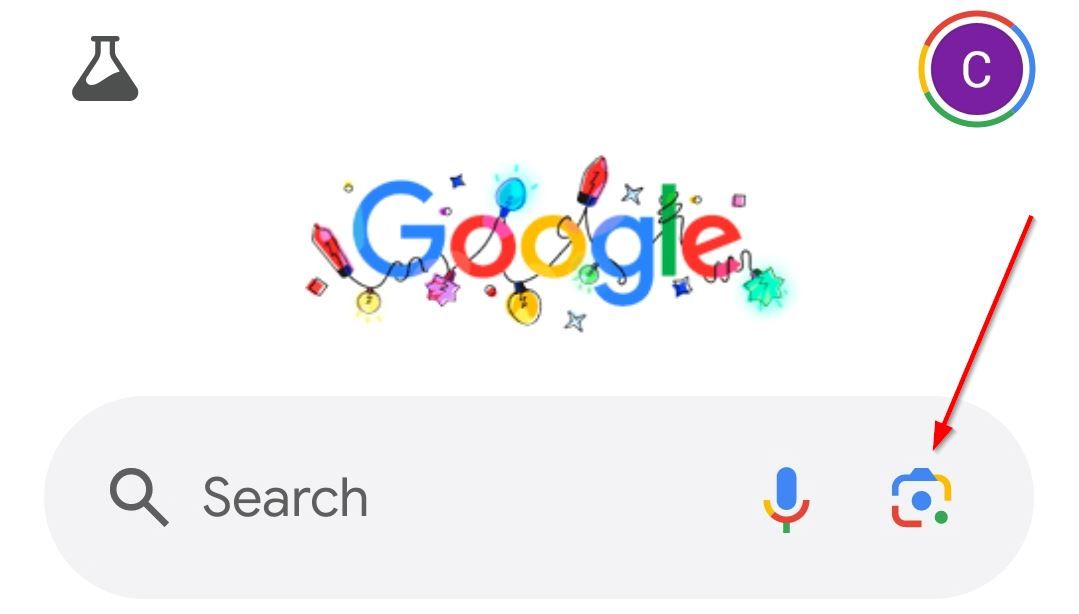
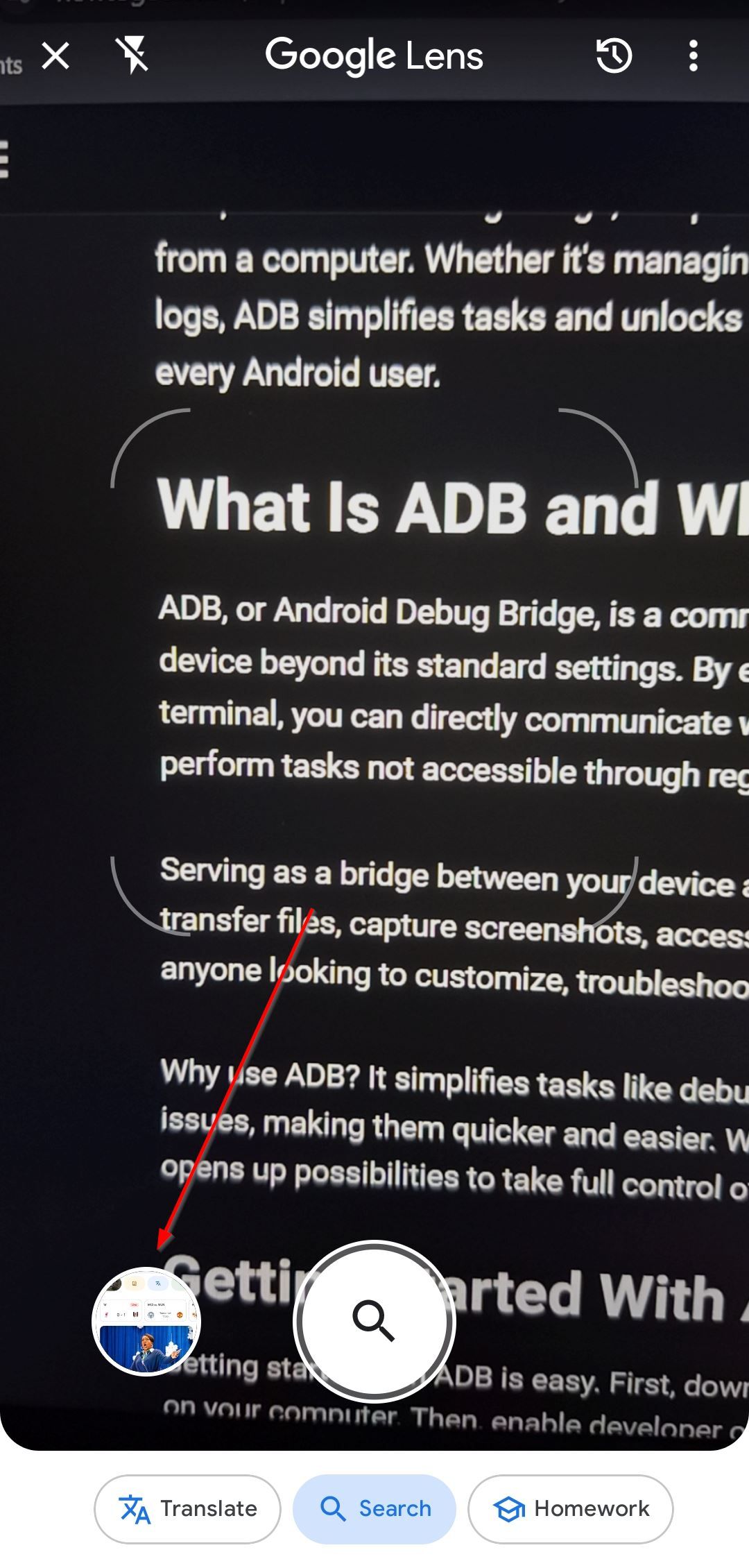
- Наведите камеру на текст и сделайте снимок. Можно также выбрать уже существующее изображение из галереи.
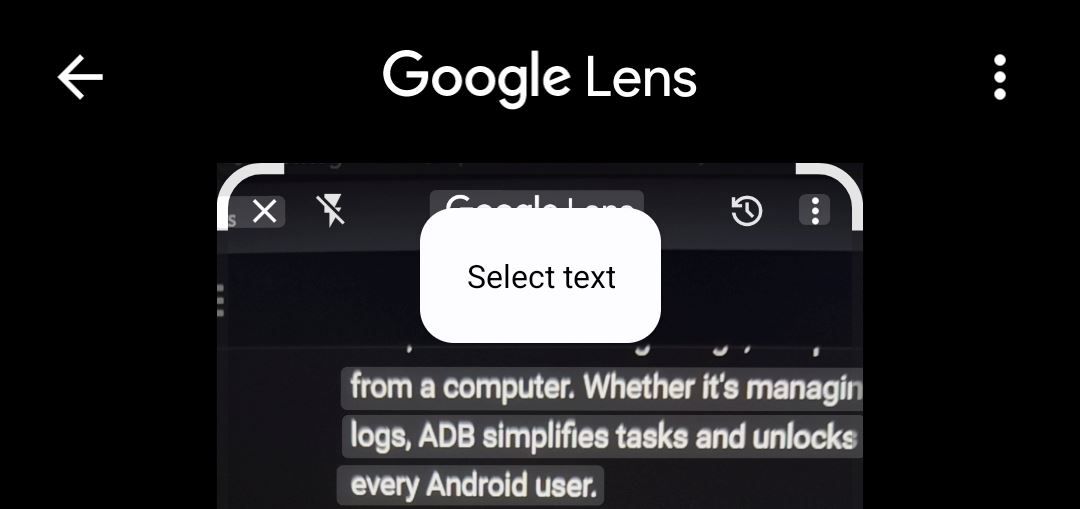
- Когда изображение обработается, распознанный текст подсветится. Нажмите «Выделить текст» и отметьте нужный фрагмент.
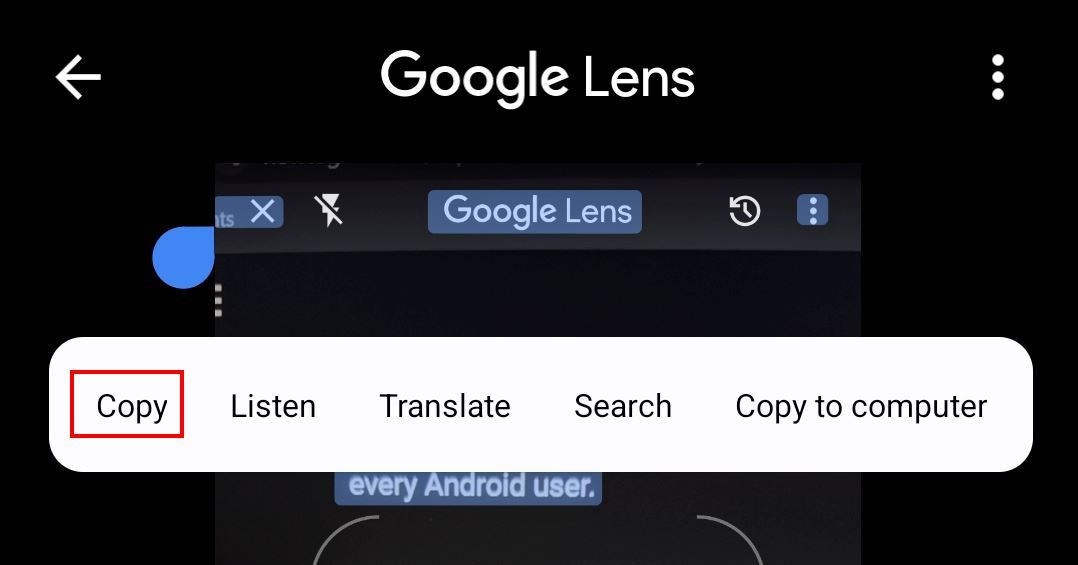
- Нажмите «Копировать», чтобы поместить текст в буфер обмена телефона. Также доступны функции прослушать, перевести и отправить на компьютер.
Как отправить скопированный текст на компьютер
- После выделения и копирования текста в списке действий найдите опцию «Копировать на компьютер».
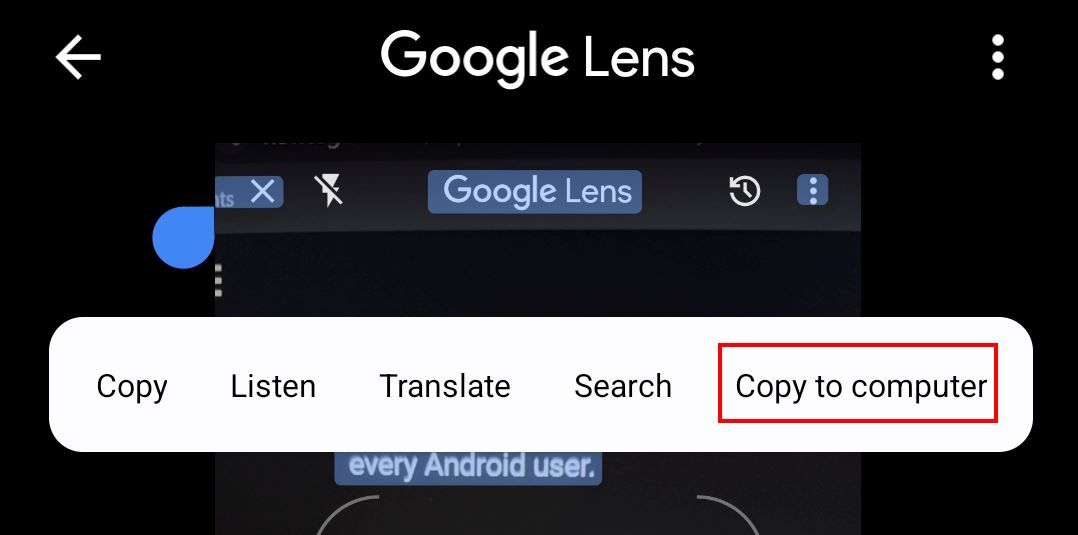
- Нажмите на неё — приложение проверит, какие компьютеры подключены к вашей учётной записи Google.
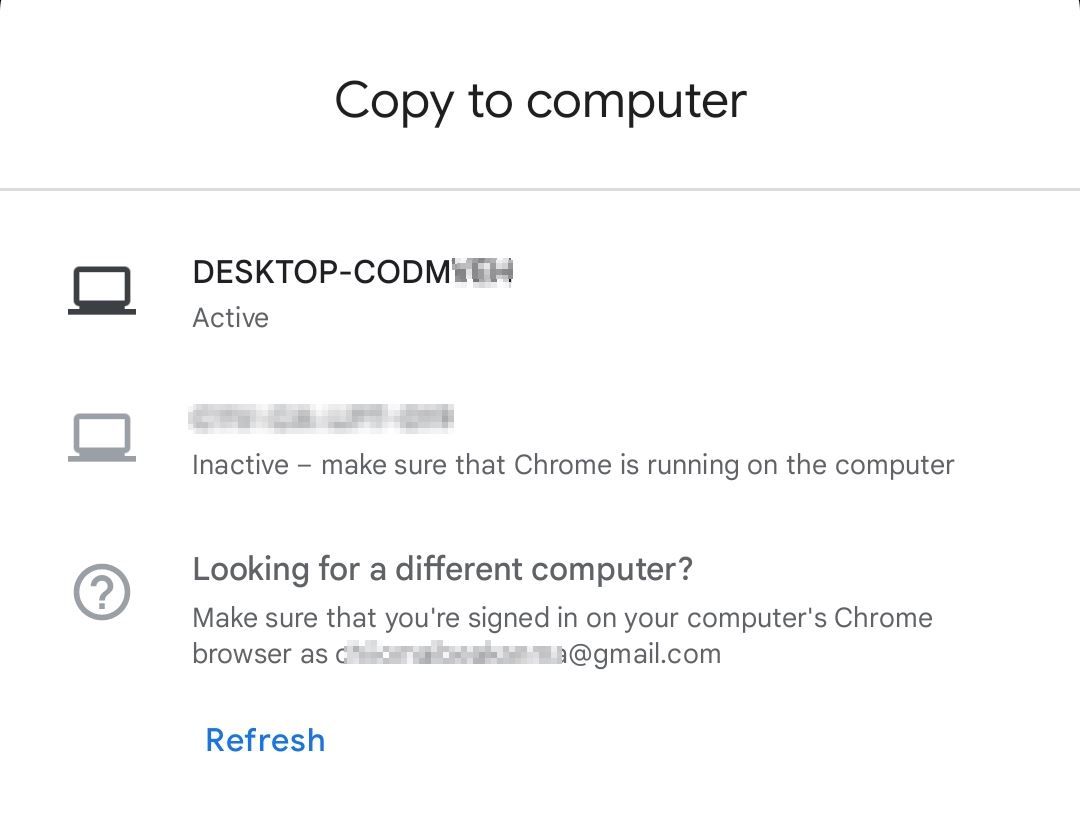
- Выберите нужный компьютер. Текст отправится в буфер обмена выбранного устройства. На компьютере появится уведомление о принятом тексте.
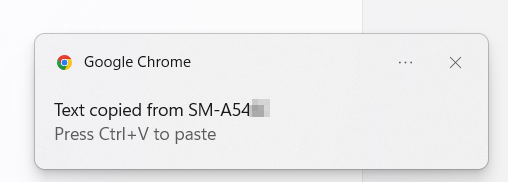
- Вставьте текст в документ, письмо или любое другое приложение.
Важно: для работы этой функции компьютер должен быть включён и подключён к интернету. На ПК и на телефоне должна быть выполнена авторизация под одной учётной записью Google.
Частые проблемы и как их решать
- Ничего не распознаётся: убедитесь, что фото чёткое, текст не размытый и контраст достаточный.
- Язык распознавания неверен: в настройках Google Lens выберите нужный язык или используйте функцию «Перевести» после распознавания.
- Компьютер не отображается в списке: проверьте вход в Google на ПК, синхронизацию и наличие интернет‑соединения; перезапустите браузер или компьютер.
- Текст содержит ошибки OCR: вручную проверьте и поправьте цифры, спецсимволы и форматирование.
Когда Google Lens может не сработать
- Плохое освещение или блики на фото.
- Сильно искривлённый/перевёрнутый текст (например, снимок с угла без выпрямления).
- Рукописный текст с нестандартным почерком.
- Очень мелкие символы или плотная фактурная поверхность за текстом.
Альтернативные подходы
- Microsoft Lens: хорош для сканирования документов и преобразования в PDF или Word.
- ABBYY FineReader: платное решение с усиленной OCR‑точностью для сложных документов.
- Сторонние приложения OCR: полезны, если вам нужны дополнительные форматы экспорта.
Мини‑методика: быстрый чек-лист действий
- Сфотографируйте или откройте изображение в Google Lens.
- Подождите обработки и выделите текст.
- Нажмите «Копировать» и затем «Копировать на компьютер».
- Выберите устройство и подтвердите получение на ПК.
- Вставьте и отформатируйте текст на компьютере.
Ролевые чек-листы
- Для студента: фотографируйте с минимальным углом, выделяйте цитаты, отправляйте на ПК и вставляйте в конспект.
- Для журналиста: используйте «Прослушать» для проверки правильного ударения, быстро переносите цитаты в редактор.
- Для офисного работника: сканируйте документы, копируйте адреса и номера, вставляйте в CRM или почту.
Приватность и безопасность
- Текст передаётся через облачные сервисы Google. Не отправляйте через эту функцию конфиденциальные данные, если вы не уверены в безопасности соединения.
- Для чувствительных документов используйте локальные OCR‑решения без облачной синхронизации.
- Если нужно соответствие GDPR, проверьте политику обработки данных вашей организации и настройте учётные записи согласно требованиям.
Краткие рекомендации по качеству снимка
- Делайте фото при хорошем освещении.
- Держите камеру ровно и фокусируйтесь на тексте.
- Избегайте сильного бокового угла — при необходимости выпрямите кадр в приложении.
Кейс: когда выгодно использовать Google Lens
- Перенос бумажных заметок в цифровой конспект.
- Быстрая экстракция адресов из визиток.
- Перевод коротких табличных данных для личного использования.
Быстрый сценарий отката при ошибке
- Если текст не пришёл — повторите отправку через 10–30 секунд.
- Перезагрузите приложение Google и проверьте интернет‑соединение.
- При постоянных ошибках используйте альтернативный OCR и вручную перенесите текст.
Социальный анонс (коротко)
Google Lens умеет распознавать текст на фото и отправлять его прямо в буфер обмена вашего ПК. Меньше копирования вручную, больше скорости в работе между устройствами.
Превью для соцсетей:
- Заголовок: Копируйте текст с фото и отправляйте на ПК через Google Lens
- Описание: Снимите текст, выберите «Копировать на компьютер» и вставьте его в документ на компьютере за секунды.
Итог
Google Lens — простой и удобный инструмент для извлечения текста и передачи его между устройствами. Он экономит время, но требует аккуратного фото и базовой проверки приватности. В большинстве повседневных сценариев это быстрая и надёжная опция для цифровизации текста.
Ключевые выводы:
- Работает быстро для печатного текста при хорошем фото.
- Требует входа в одну учётную запись Google на всех устройствах.
- Для конфиденциальных данных лучше использовать локальный OCR.

Автор
Редакция
Похожие материалы

Программное обеспечение
Несколько аккаунтов Skype: Multi Skype Launcher

Productivity
Журнал для работы: повысить продуктивность

Android.
Персональные звуки уведомлений на Android

Стриминг
Скачивание шоу Hulu для офлайн‑просмотра

Новости
Microsoft Start: персонализированная новостная лента

Гайды