
Как скопировать текст с заблокированных сайтов

Введение
Если сайт не позволяет выделять или копировать текст, есть несколько простых обходных приёмов. В этом руководстве переведены и адаптированы основные методы: как включить или временно отключить ограничения, как получить текст через PDF/OCR/исходный код и какие дополнительные меры стоит учесть — например, вопросы приватности и юридические моменты.
Важно: используйте эти приёмы только если у вас есть право копировать контент (личное использование, исследование, цитирование в рамке закона об авторском праве и т. п.).
Основные методы
1. Отключите JavaScript
Многие сайты блокируют выделение текста через скрипты. Отключение JavaScript часто снимает такие ограничения. После копирования верните JavaScript, иначе некоторые сайты перестанут корректно работать.
1.1 Chrome
- Нажмите кнопку меню и выберите Настройки.
- Перейдите в раздел Конфиденциальность и безопасность.

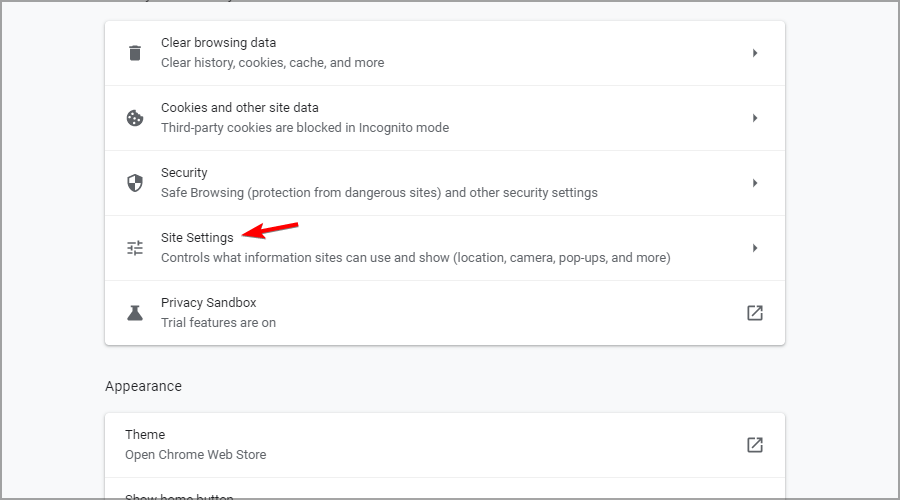
- Откройте Настройки сайтов.
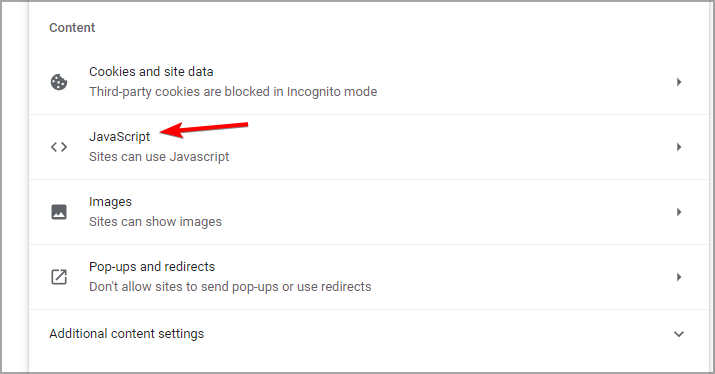
- Перейдите в раздел JavaScript.
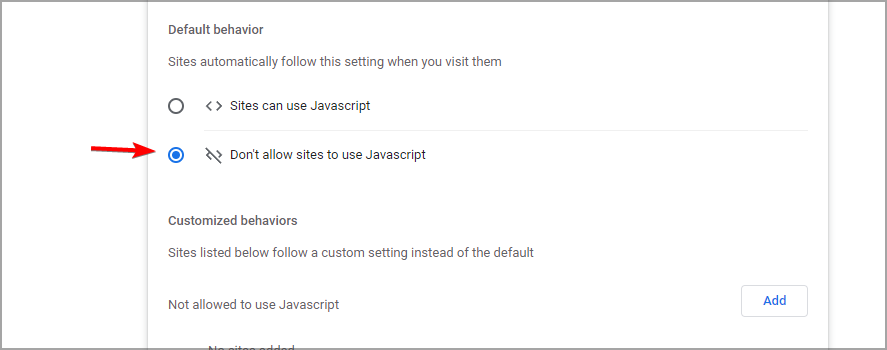
- Выберите «Не разрешать сайтам запускать JavaScript».
- Вернитесь на страницу и обновите её.
Если после этого копирование заработало, не забудьте снова включить JavaScript для нормальной работы сайтов.
1.2 Firefox
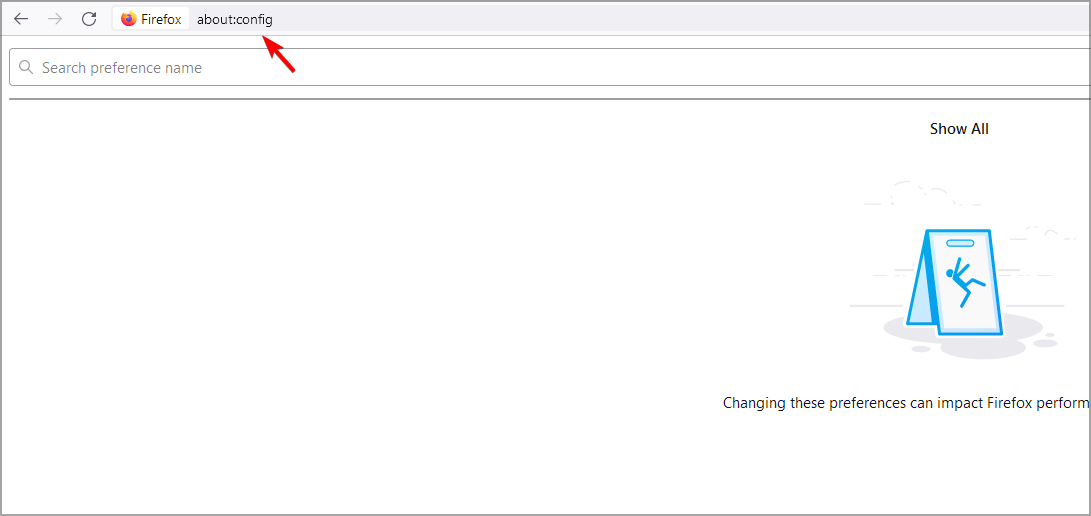
- Введите в адресную строку
about:configи подтвердите доступ к настройкам.
- В списке настроек найдите
javascript.enabled. - Дважды щёлкните параметр, чтобы изменить значение с
trueнаfalse.

После копирования верните значение обратно.
1.3 Opera One
- Откройте Opera One, откройте Easy Menu и выберите «Перейти в полные настройки браузера».
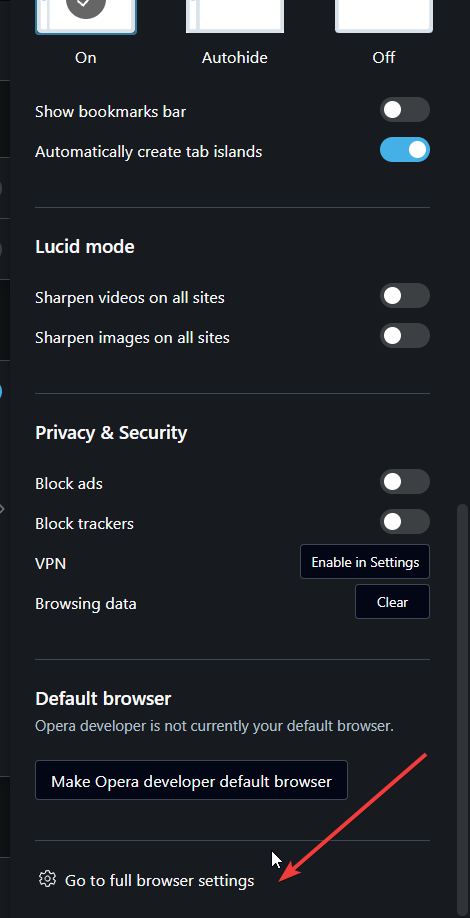
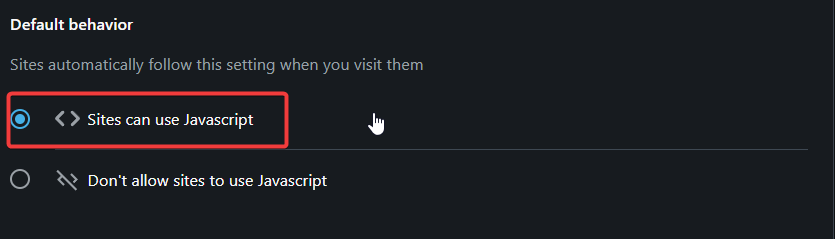
- В настройках найдите JavaScript.
- В разделе «Настройки сайтов» выберите управление JavaScript и задействуйте/снимите запрет.
1.4 Edge
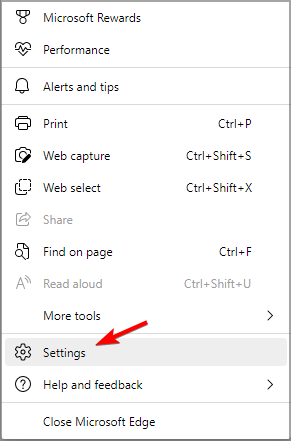
- Нажмите кнопку меню справа вверху и выберите Настройки.
- В строке поиска укажите «javascript», затем откройте раздел JavaScript.
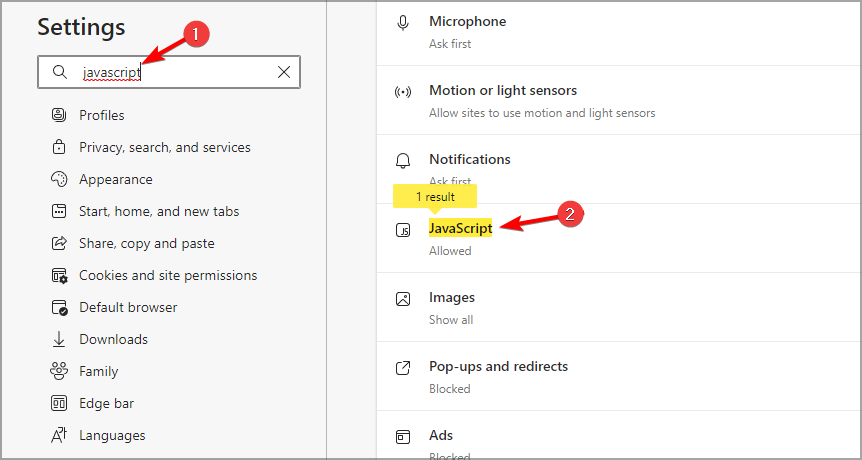
- Отключите опцию «Разрешено».
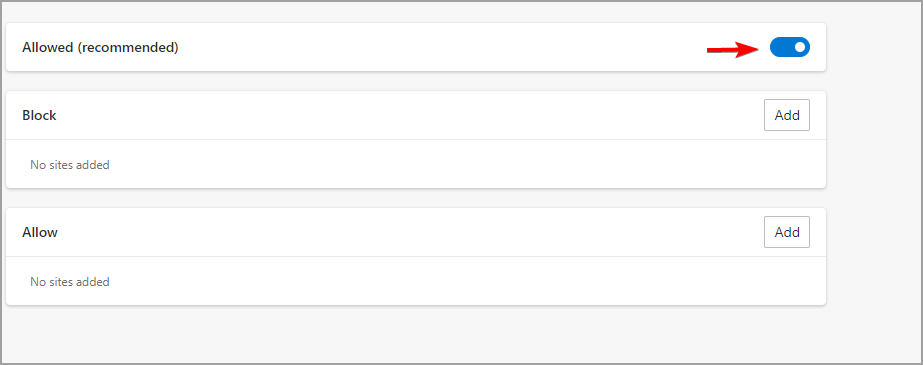
Примечание: после завершения работ включите JavaScript обратно.
2. Сохраните страницу в PDF (Print to PDF)
- Откройте страницу.
- Нажмите Ctrl + P (Cmd + P на macOS).
- В диалоге печати выберите «Сохранить как PDF» в качестве принтера.
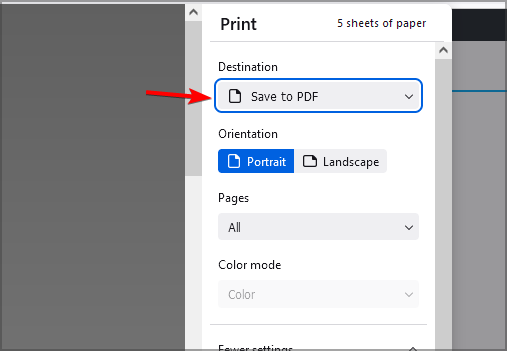
- Сохраните файл и откройте PDF — в нём обычно можно выделять и копировать текст.
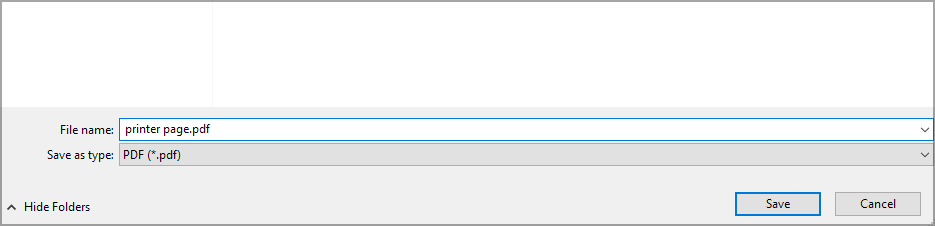
Это простой и быстрый обход для статических страниц.
3. Сделайте скриншот и распознайте текст (OCR)
- Сделайте скриншот страницы.
- Сохраните изображение.
- Загрузите скриншот на сайт с распознаванием текста (OCR) или используйте встроенные инструменты, например Snipping Tool в Windows с функцией извлечения текста.
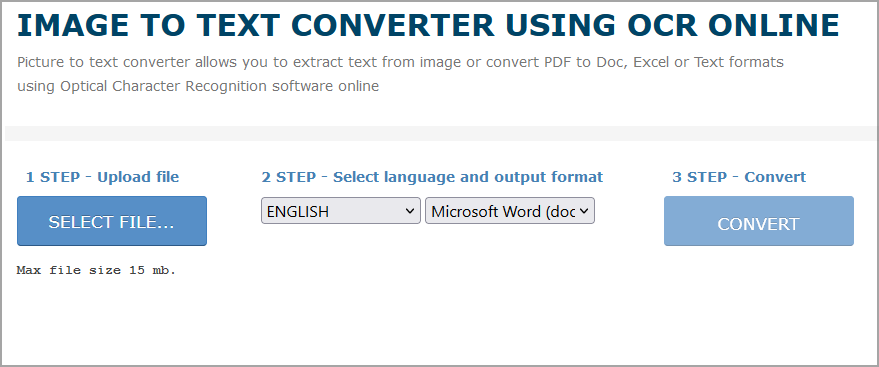
OCR хорошо работает с печатными шрифтами и чёткой версткой. Если текст — часть фона или стилизованные шрифты, качество может снизиться.
4. Инструмент Инспект (Inspect element) и исходный код страницы
Инструмент «Инспект» позволяет найти текст в DOM и скопировать его. Учтите: вы получите HTML-теги и дополнительные элементы, которые придётся почистить.
- Откройте страницу, выделите текст или просто найдите нужный блок.
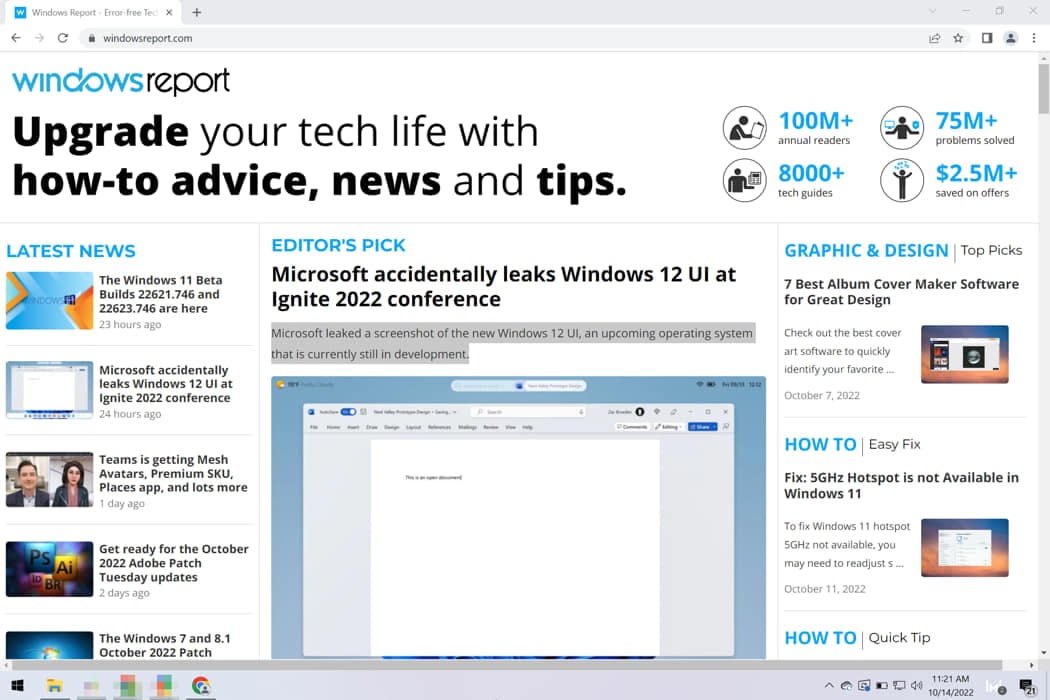
- Правой кнопкой мыши вызовите контекстное меню.
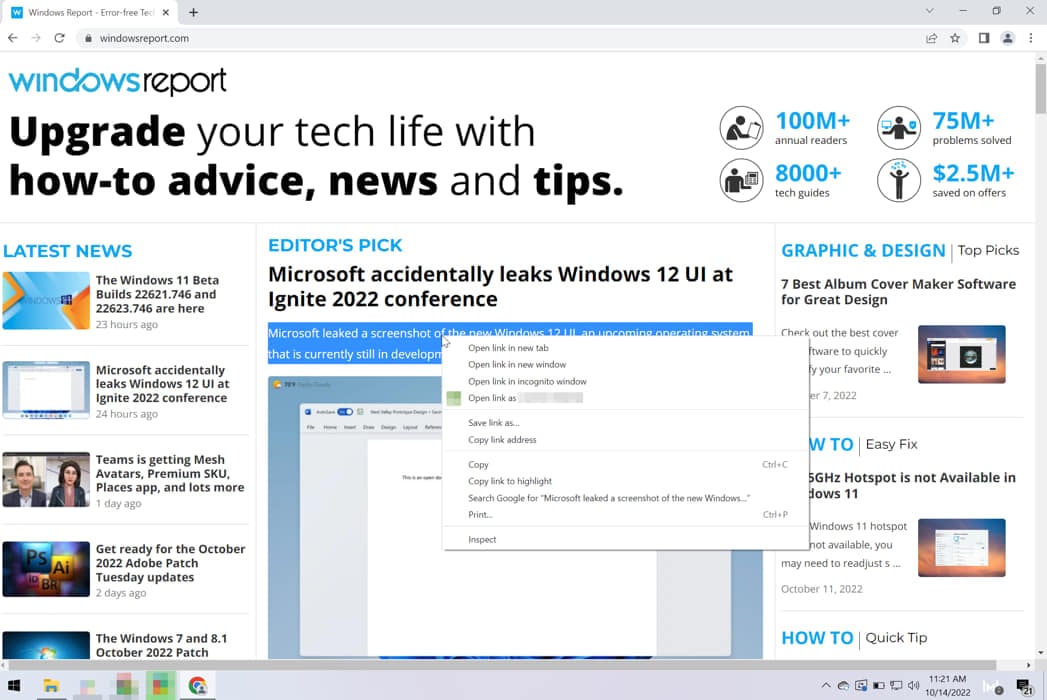
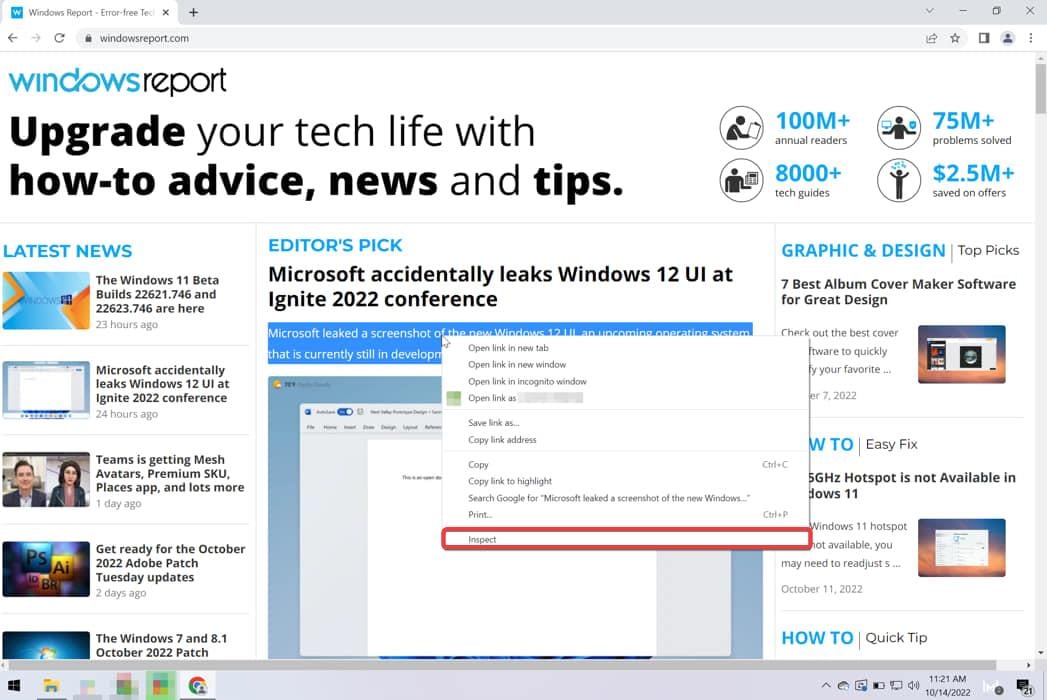
- Выберите «Просмотреть код» или «Инспект».
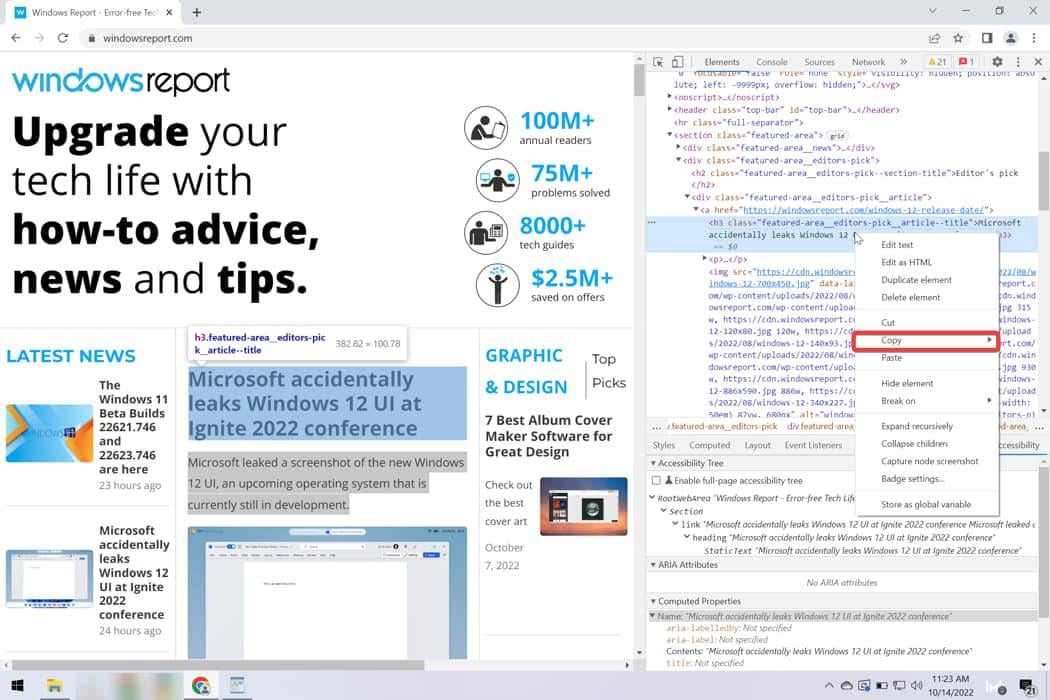
- В панели разработчика найдите нужный элемент, правой кнопкой скопируйте «Copy» → «Copy element».
- Вставьте в текстовый редактор и удалите лишние теги.
Альтернативный вариант: нажмите Ctrl + U, чтобы открыть исходный код страницы. Затем Ctrl + F для поиска нужного фрагмента и копирования.
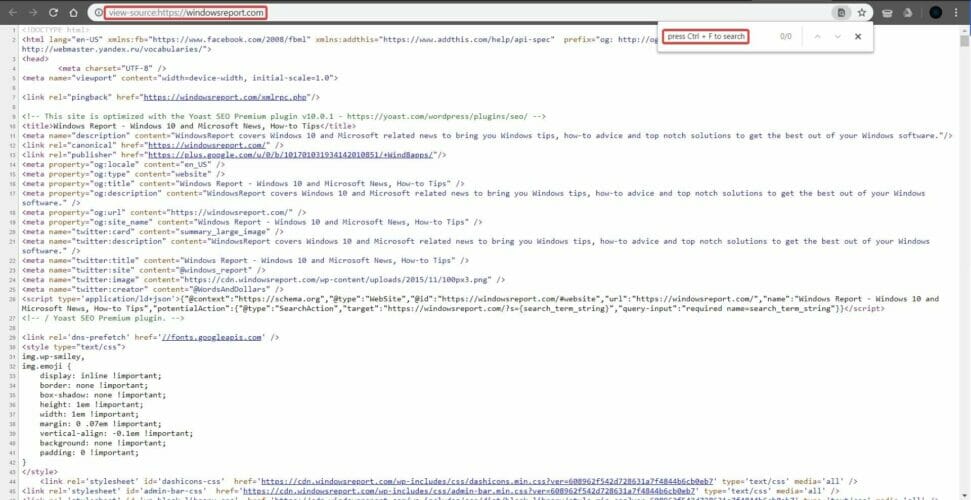
Недостаток: некоторые сайты динамически подгружают контент через JavaScript, и в исходнике его может не быть.
5. Расширения для включения копирования
Существуют расширения, которые принудительно разрешают правый клик и копирование. Найдите расширение в магазине вашего браузера и установите его.
Примеры расширений:
- Chrome: Absolute Enable Right Click & Copy, Enable Right Click for Google Chrome
- Firefox: Absolute Enable Right Click & Copy, Allow Right-Click
Примечание: проверяйте репутацию расширения и права доступа — некоторые расширения могут считывать данные с посещаемых сайтов.
6. Режим чтения (Reader/Reading Mode)
Режим чтения упрощает страницу и часто убирает скрипты, что позволяет выделять и копировать текст.
- В Chrome введите
chrome://flags/и нажмите Enter. - В строке поиска наберите «Reading Mode» и включите соответствующую функцию.
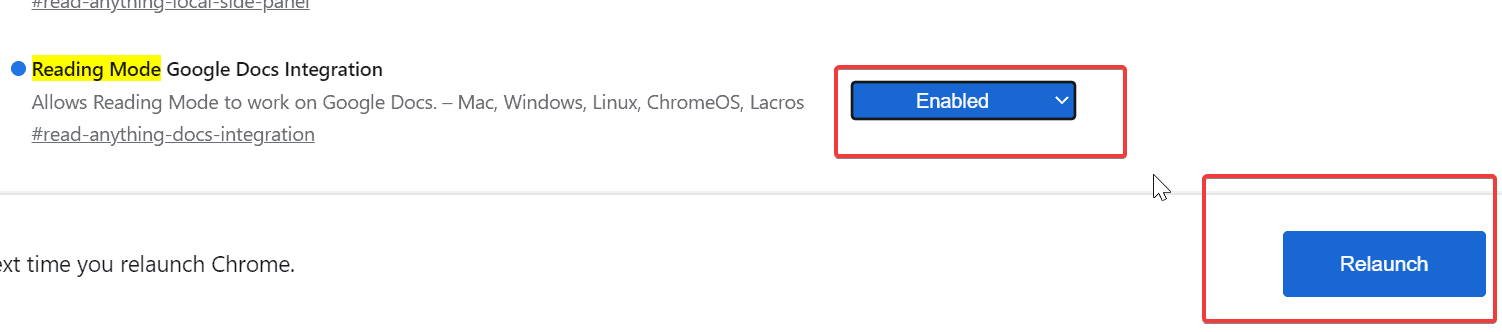
- Перезапустите браузер и на странице выберите «Открыть в режиме чтения».
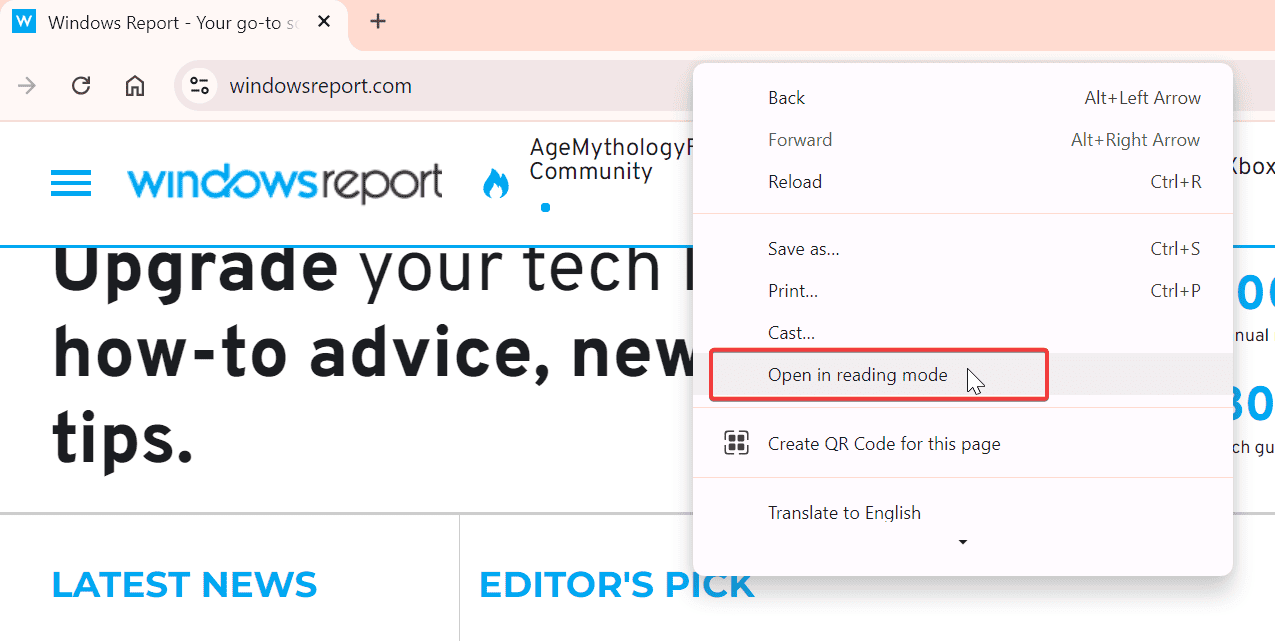
После этого выделение и копирование обычно работают корректно.
Когда эти методы не помогут (контрпримеры)
- Контент защищён DRM или зашифрован и не отображается в виде обычного текста — тогда PDF/OCR и инспект не помогут.
- Текст — картинка, но с сильными декоративными шрифтами: OCR даёт низкое качество.
- Сайт использует технику, при которой содержимое грузится только после проверки сессии/авторизации и динамически рендерится на сервере — в таком случае нужен доступ к API или согласие владельца.
Если вы столкнулись с подобными ограничениями, попробуйте запросить у владельца сайта копию или доступ к API/фиду данных.
Альтернативные подходы и когда их применить
- Попросите разрешение у владельца контента — самый правильный и безопасный путь.
- Поиск зеркал или кеша (Google Cache, Wayback Machine) — иногда там содержимое доступно без ограничений.
- Использование официального API или RSS-фида сайта — чаще всего легально и технически надёжно.
- Служебные запросы IT-поддержке (в корпоративной среде) — если сайт внутри компании блокирует копирование по ошибке.
Мини-методология: быстрый план действий
- Попробуйте выделение обычными средствами.
- Если не работает — временно отключите JavaScript и обновите страницу.
- Если динамический контент — проверьте исходный код (Ctrl + U) или Инспект.
- Если текст только на изображении — снимите скриншот и примените OCR.
- Для частой работы установите проверенное расширение.
- После получения нужного контента включите JavaScript и удалите лишние данные.
Ролевые чек-листы
Журналист:
- Проверить источник и авторские права.
- Попробовать PDF → OCR для цитирования.
- Сохранить ссылку и дату доступа.
Исследователь / студент:
- Делать пометки об авторстве и дате.
- Использовать скриншоты + OCR для точности цитат.
- Если нужна большая часть текста — запрашивать разрешение.
Веб-разработчик:
- Использовать Инспект и DevTools.
- Проверить, не загружается ли контент через API (Network tab).
- Временно отключить JavaScript для тестов.
Обычный пользователь:
- Попробовать Save as PDF → копирование.
- Использовать расширение только из надёжного источника.
Шпаргалка: горячие клавиши и быстрые приёмы
- Ctrl + P — печать / сохранить как PDF
- Ctrl + U — просмотр исходного кода
- Ctrl + Shift + I — открыть DevTools / Инспект
- Ctrl + F — поиск по странице/исходнику
- Сделать скриншот — клавиша PrtScn или системный инструмент
Вопросы безопасности и конфиденциальности
- Проверьте разрешения расширений: не давайте доступ «читать и изменять все данные на посещаемых сайтах», если это не нужно.
- При загрузке скриншотов на сторонние OCR-сервисы учитывайте, что изображения попадут на внешние серверы.
- Не копируйте конфиденциальные данные без разрешения (личные данные, банковская информация и пр.).
- В корпоративной среде соблюдайте политики компании и GDPR/локальные правила обработки персональных данных.
Критерии приёмки (как понять, что способ сработал)
- Удалось выделить и скопировать текст без ошибок: успешно.
- Текст скопирован, форматирование приемлемое: частично успешно (требуется правка).
- Текст недоступен или очень искажен (OCR даёт много ошибок): неуспешно — нужен другой метод.
Факто-бокс: что ожидать (качественная оценка)
- Отключение JavaScript — работает в ~большинстве сайтов, где блокировка реализована скриптами.
- PDF-метод — самый простой для статичных страниц.
- OCR — лучший вариант для графических текстов, но качество зависит от шрифта и контраста.
- Инспект/исходник — всегда даёт доступ к HTML, но требует ручной очистки.
(Здесь приведены качественные оценки, а не статистика.)
1‑строчный глоссарий
- JavaScript — язык, который управляет интерактивностью на странице.
- OCR — распознавание текста на изображениях (Optical Character Recognition).
- Inspector / DevTools — встроенный инструмент разработчика в браузере для просмотра DOM и сетевых запросов.
- Reader Mode — режим чтения, упрощающий страницу для удобного чтения.
Шаблон: чек-лист для быстрой работы
- Проверить, можно ли выделить текст стандартно.
- Попробовать Save as PDF.
- Отключить JavaScript и обновить страницу.
- Открыть DevTools → найти нужный элемент → Copy element.
- Если текст картинка — сделать скриншот и применить OCR.
- Если нужен постоянный доступ — установить расширение или попросить API.
Юридические и этические замечания
Копирование контента может нарушать авторские права или условия использования сайта. Если вы планируете публиковать или коммерчески использовать скопированный материал, получите разрешение или убедитесь, что используете материал в рамках лицензионных исключений (цитирование, исследование, обзор и т. п.).
Часто задаваемые вопросы
Можно ли автоматически копировать весь текст со страницы одним кликом?
Иногда — с помощью скриптов или специальных расширений, но для динамически генерируемого контента может потребоваться парсинг API или обход авторизации.
Безопасно ли использовать расширения для включения правой кнопки?
Не всегда. Используйте расширения с хорошими отзывами и минимальными разрешениями. Проверяйте политику конфиденциальности.
Что делать, если текст доступен только после логина?
Нужен законный доступ: войдите в систему и применяйте те же приёмы. Если информация защищена политикой доступа, запросите экспорт у владельца.
Короткое объявление (100–200 слов)
Если сайт блокирует копирование текста, не спешите искать хакерские решения. Есть простые, безопасные приёмы: временно отключите JavaScript в браузере, сохраните страницу в PDF, сделайте скриншот и распознайте текст (OCR), либо используйте «Инспект»/исходный код. Для регулярной работы удобнее установить проверенное расширение, но помните про права доступа таких дополнений. Всегда учитывайте авторские права и конфиденциальность: если вы планируете публиковать или распространять материал, лучше получить разрешение владельца. В этом руководстве собраны практические шаги, ролевые чек‑листы и рекомендации по безопасности, которые помогут быстро и законно получить нужный текст.
Резюме
- Попробуйте Save as PDF и отключение JavaScript сначала — это быстрее всего.
- Для графического текста используйте OCR.
- Для регулярного использования ставьте расширения, но проверяйте их безопасность.
- Всегда уважайте авторские права и приватность данных.
FAQ (короткие ответы)
Q: Можно ли обойти DRM?
- A: Нет — DRM защищается иначе, и простые методы не помогут.
Q: Можно ли копировать для цитирования?
- A: Обычно да, в пределах закона об авторском праве; уточняйте локальные правила.
Если у вас есть собственный приём или вопрос — опишите его в комментариях, и я помогу подобрать оптимальный путь.

Похожие материалы

Несколько аккаунтов Skype: Multi Skype Launcher

Журнал для работы: повысить продуктивность

Персональные звуки уведомлений на Android

Скачивание шоу Hulu для офлайн‑просмотра

Microsoft Start: персонализированная новостная лента
