
Как копировать текст из изображений и печатных файлов в Microsoft OneNote
Быстрые ссылки
Копирование текста из изображения
Копирование текста из печатного файла
OneNote поддерживает технологию OCR (оптическое распознавание символов). Благодаря ей OneNote распознаёт буквы и слова на изображениях и печатных оттисках файлов, позволяя скопировать и отредактировать текст в заметках. Ниже — подробные инструкции, советы по повышению качества распознавания и готовые чеклисты.
Что такое OCR
OCR — это технология, которая преобразует изображение с текстом в машиночитаемый текст. Коротко: OCR извлекает символы, чтобы вы могли редактировать или искать текст.
Копирование текста из отдельного изображения
Вместо переписывания текста с картинки вставьте изображение в блокнот OneNote и используйте встроенную команду распознавания.
Шаги:
Откройте блокнот OneNote, в который хотите вставить изображение. Если изображение ещё не вставлено — выберите Вставка > Рисунки и добавьте файл.
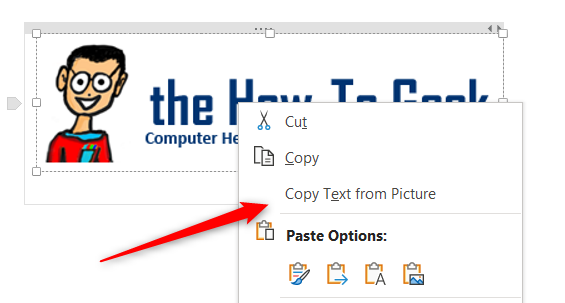
Щёлкните правой кнопкой мыши по изображению и выберите «Копировать текст из рисунка».
- Скопированный текст окажется в буфере обмена. Перейдите в нужное место заметки и вставьте текст: Ctrl+V (Command+V на Mac) или правой кнопкой → «Вставить как текст».
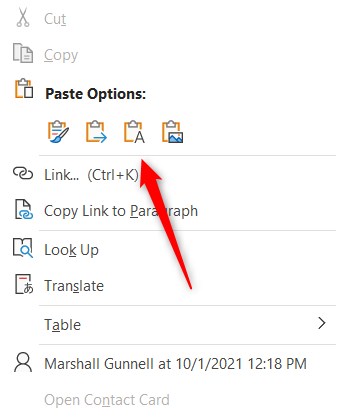
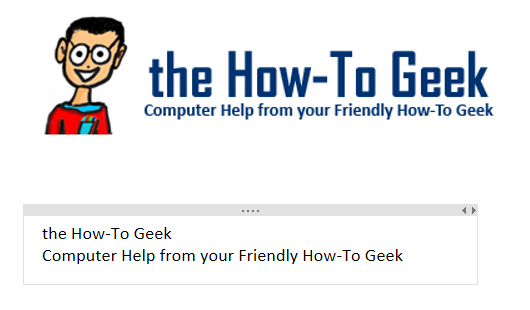
Результат будет вставлен как обычный простой текст.
Примечание: команды в меню могут называться иначе в локализованных версиях OneNote; ориентируйтесь по смыслу пункта контекстного меню.
Копирование текста из печатного файла
OneNote позволяет вставлять файлы (PDF, Word, таблицы) как печатные оттиски. Эти оттиски вставляются в виде изображений, но из них тоже можно извлечь текст.
Шаги:
- В OneNote откройте вкладку Вставка и выберите Файл — печатная форма.
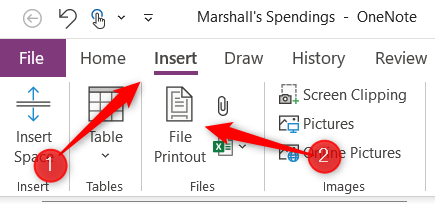
Выберите файл на локальном диске и вставьте. После вставки правой кнопкой щёлкните по печатному оттиску.
Выберите одну из команд: «Копировать текст с этой страницы печатного оттиска» или «Копировать текст со всех страниц печатного оттиска», чтобы скопировать содержимое одной страницы или всех страниц файла.
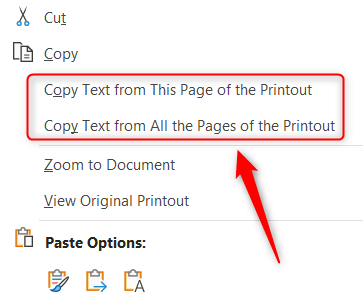
Ограничение: нельзя выбрать произвольный набор страниц (например, 3 из 5) одним действием — придётся копировать по отдельности те страницы, которые нужны.
- Вставьте скопированный текст Ctrl+V (Command+V), либо правой кнопкой → «Вставить как текст».
Скопированный текст появится в вашей заметке в виде редактируемого текста.
Когда OCR даёт неправильный результат: примеры и ограничения
- Плохое качество изображения: низкое разрешение, сильный шум, размытость — всё это ухудшает распознавание.
- Рукописный текст: распознавание рукописи часто даёт ошибки, особенно при неразборчивом почерке.
- Сложные макеты: колонки, таблицы, смешанные шрифты или водяные знаки могут исказить порядок текста.
- Специальные символы и формулы: математические выражения и редкие символы распознаются плохо.
Если OCR не работает — попробуйте альтернативные подходы ниже.
Альтернативные подходы
- Использовать мобильное приложение OneNote: на телефоне часто есть встроенное улучшение фото перед распознаванием.
- Экспорт в PDF и обработка в Adobe Acrobat или другом профессиональном OCR-инструменте, затем импорт результата в OneNote.
- Онлайн‑OCR-сервисы: иногда дают лучший результат для плохо читаемых страниц, но учитывайте конфиденциальность.
Как подготовить изображение для лучшего распознавания (мини‑методология)
- Обрежьте лишние поля и поверните страницу так, чтобы текст был ровным.
- Увеличьте контраст: тёмный текст на светлом фоне распознаётся лучше.
- Используйте сканы/фото с разрешением минимум 300 DPI для печатного текста.
- Удалите помехи (штрихи, маркеры) и однотонные фоны.
Быстрый чек-лист перед копированием
Для офисного пользователя:
- Вставлено нужное изображение/файл
- Текст читаем, выровнен, без сильных засветов
- Выбрана правильная команда для одной или всех страниц
Для студента:
- Обрезал ненужные поля и маркеры
- Проверил результат на орфографию
- Убедился, что форматирование не критично
Для технического специалиста:
- Сохранил исходный файл на случай повторного распознавания
- Использовал специализированный OCR при сложных таблицах
Критерии приёмки
Текст считается успешно извлечённым, если:
- Основное содержание читается и сохраняет смысл
- Не более X мелких опечаток (зависит от требований проекта)
- Структура (параграфы) восстановлена удовлетворительно
Важно: для юридически значимых документов или точных данных (коды, номера, финансовые суммы) всегда проверяйте и сверяйте вручную.
Пример решения: простое дерево принятия решения
flowchart TD
  A[Есть изображение или печатный файл?] --> B{Качество изображения хорошее?}
  B -- Да --> C[Вставить в OneNote и использовать команду копирования текста]
  B -- Нет --> D[Подготовить изображение: обрезать, повысить контраст, увеличить разрешение]
  D --> C
  A -- Нет --> E[Сфотографируйте или отсканируйте страницу]
  E --> D
Краткий словарь
- OCR — оптическое распознавание символов.
- Печатный оттиск — изображение страниц файла, вставляемое в OneNote.
- Буфер обмена — временное хранилище для вставки/копирования текста.
Примечания по безопасности и приватности
При работе с конфиденциальными документами учитывайте правила хранения и передачи данных вашей организации. При использовании сторонних онлайн-сервисов для OCR проверяйте политику конфиденциальности.
Резюме
OneNote упрощает перенос текста из изображений и печатных файлов в заметки с помощью встроенного OCR. Для лучшего результата подготовьте изображение, используйте правильную команду копирования и проверьте итоговый текст. Если распознавание даёт ошибки, рассмотрите мобильную версию OneNote или профессиональные OCR-инструменты.
Важно: всегда проверяйте критичные данные вручную и соблюдайте правила конфиденциальности при обработке чувствительных документов.

Похожие материалы

Несколько аккаунтов Skype: Multi Skype Launcher

Журнал для работы: повысить продуктивность

Персональные звуки уведомлений на Android

Скачивание шоу Hulu для офлайн‑просмотра

Microsoft Start: персонализированная новостная лента
