
Как скопировать текст с любой фотографии на iPhone, iPad или Mac
Быстрые ссылки
- Как копировать любой текст на iPhone или iPad
- Как копировать любой текст на Mac
- Зачем это полезно
- Другие полезные трюки для iPhone
Резюме
- Нажмите значок «Показать текст» в приложении «Фото» или в Preview, чтобы выделить и скопировать текст на изображении или в кадре видео. Это работает на iPhone, iPad и Mac.
- Функция полезна для копирования рецептов, текста со страниц, вывесок и других реальных объектов — главное, чтобы можно было сделать чёткое фото.
- В Safari текст в изображениях также можно распознать и выделить, а скриншоты можно использовать как запасной вариант.
Как копировать текст с изображения на iPhone или iPad
На iPhone и iPad встроенное распознавание текста автоматически распознаёт текст на фотографиях и в паузах видео. Ограничение одно: устройство должно уметь интерпретировать изображение как текст — грязное почерк или декоративные шрифты часто не распознаются.
- Откройте приложение «Фото» и выберите нужную фотографию.
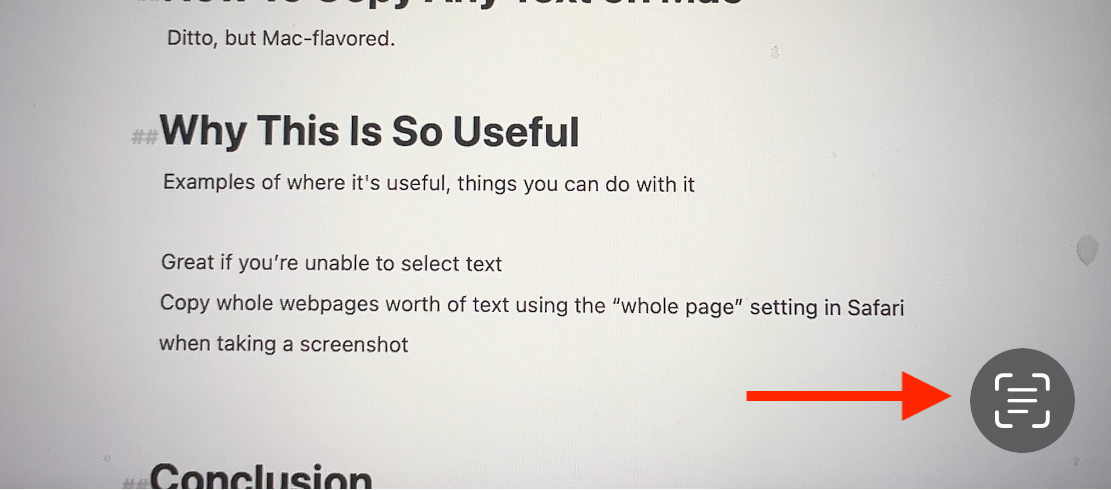
- В нижнем‑правом углу под изображением появится значок «Показать текст». Нажмите на него.
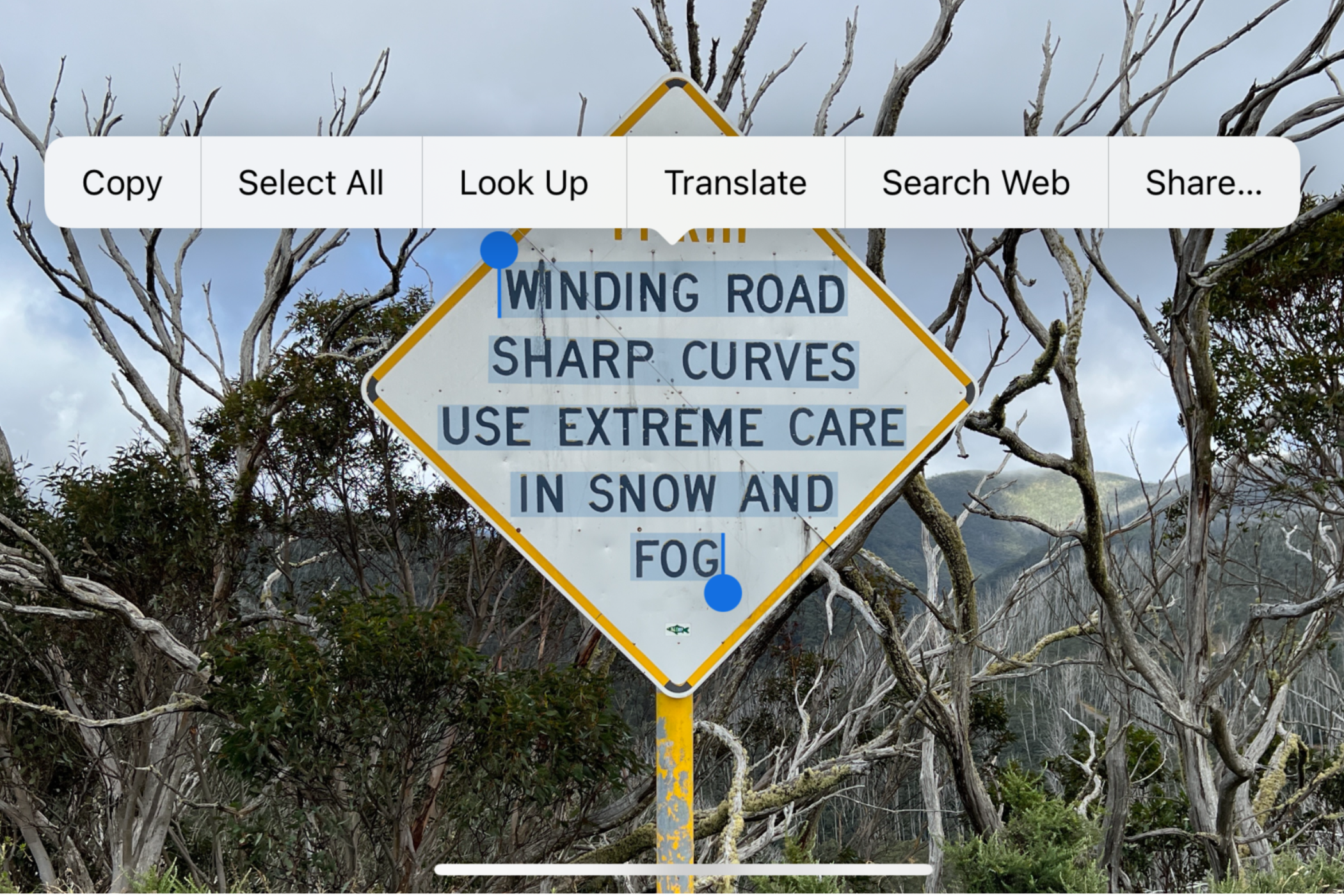
- Текст выделится автоматически. Нажмите и удерживайте палец, пока не появится инструмент выделения.
- Перетащите маркеры начала и конца, чтобы охватить нужную область, или выберите «Выделить всё».
- Нажмите «Копировать» и вставьте текст в Notes, письмо или документ — удержание и выбор «Вставить».
Если хотите скопировать текст из видео — поставьте видео на паузу на кадре с нужной надписью и проделайте те же шаги.
Совет: в Safari можно нажать и удерживать изображение, чтобы вызвать «Показать текст», а затем выделить и скопировать текст прямо из браузера.
Важно: аккуратно фотографируйте: ровная композиция, хорошее освещение и отсутствие бликов повышают точность распознавания.
Как копировать текст на Mac
На Mac функция работает похожим образом.
- В приложении «Фото» наведите курсор на изображение и нажмите значок «Показать текст» в правом нижнем углу, чтобы выделить текст.
- Для видео поставьте воспроизведение на паузу на нужном кадре.
- В Preview (Просмотр) текст распознаётся в локально сохранённых изображениях, но в Quick Look распознавание может не работать — выберите «Открыть в Preview».
- В Safari macOS обычно автоматически распознаёт текст на изображении, и дополнительных нажатий не требуется.
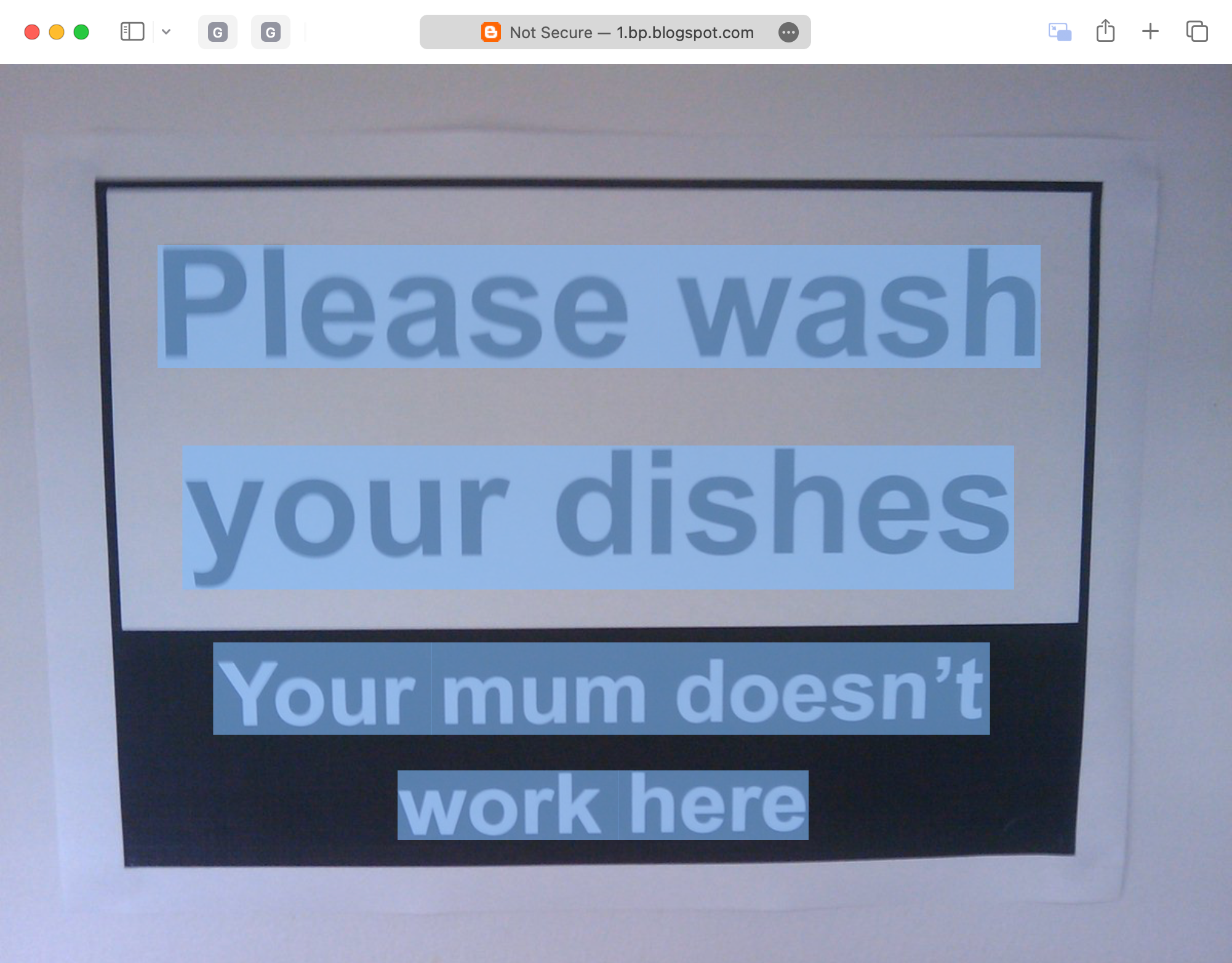
Чтобы скопировать: выделите текст мышью или трекпадом, затем Command+C или пункт меню «Копировать». Вставьте как обычно — Command+V.
Зачем это полезно
Это простой способ обойти ограничения сайтов и приложений, которые не дают выделять текст напрямую. Примеры использования:
- Скопировать рецепт с видео или фотографии.
- Быстро перенести текст с бумажной страницы в заметку или документ.
- Сохранить контактные данные с таблички или визитки.
- Перевести текст в другом приложении, сначала скопировав его из фото.
Если вы делаете много снимков ради распознавания, учтите, что в «Фото» они будут сохраняться в Camera Roll и могут захламлять библиотеку. Их можно удалить, найдя альбом через раздел «Типы медиа» в вкладке «Альбомы».
Другие полезные трюки для iPhone
- Снимайте полные веб‑страницы в режиме скриншота, чтобы сохранить и распознать длинный текст.
- Ищите эмодзи по словам в клавиатуре вместо ручного поиска.
- Ограничивайте время в социальных сетях через встроенные инструменты экранного времени.
- Автоматизируйте повседневные действия с помощью приложения «Команды».
Когда распознавание не работает (контрпримеры)
- Неаккуратный или сильно наклонённый почерк: система распознает фрагменты, но итог будет некорректным.
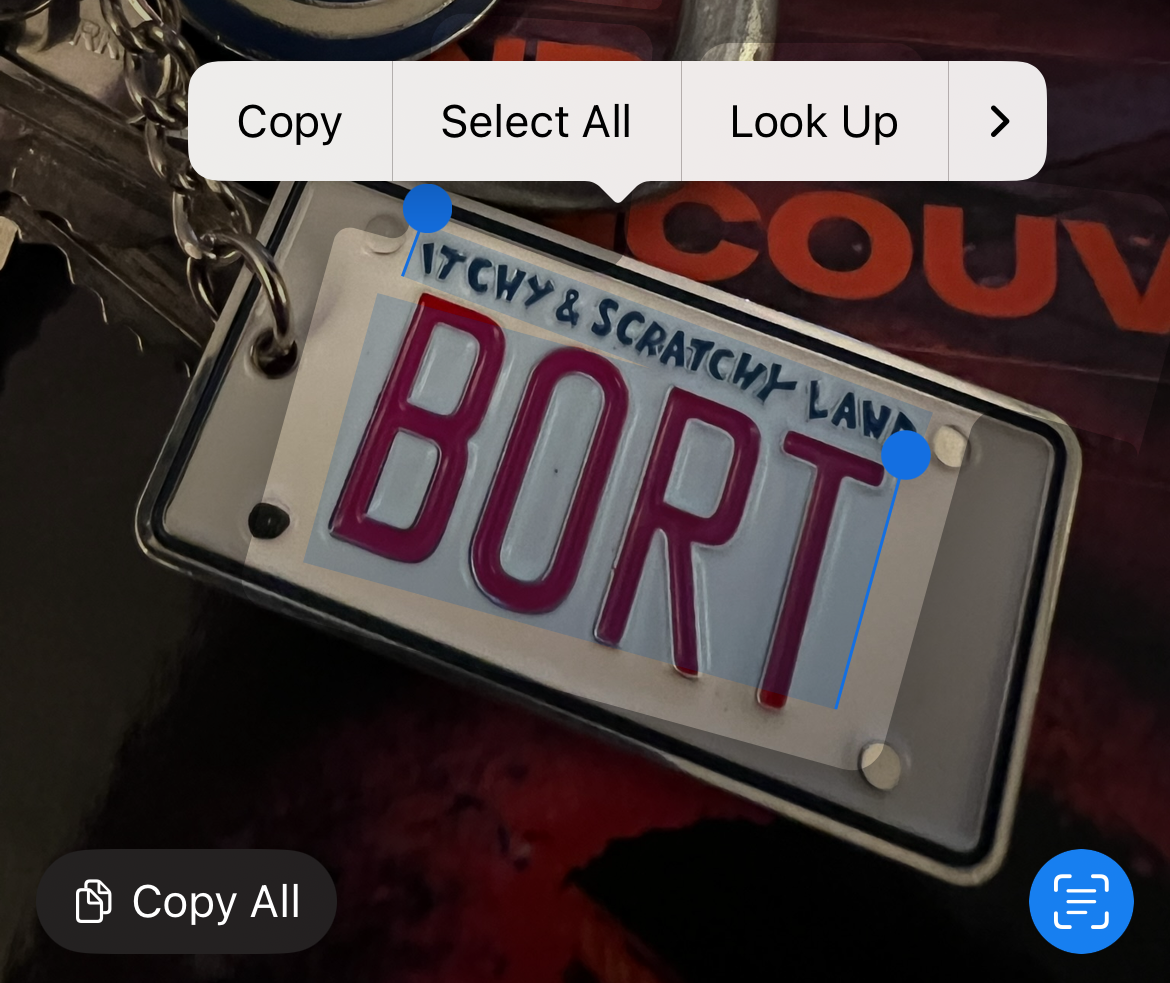
- Художественные и декоративные шрифты: буквы могут сливаться или интерпретироваться неверно.
- Низкое разрешение, размытие или существенные блики: часть символов будет потеряна.
- Тёмный текст на сложном фоне с рисунком: контраст недостаточен для корректного распознавания.
Если распознавание даёт много ошибок — попробуйте сделать более чёткое фото или воспользоваться альтернативами (см. ниже).
Альтернативные подходы
- Google Lens: доступен в приложении Google и в приложении камеры некоторых Android‑устройств; хорошо справляется с рукописным текстом.
- Сторонние OCR‑приложения (например, Adobe Scan, Microsoft Lens): часто дают больше настроек и пакетную обработку.
- Снимок экрана + распознавание в Notes или в стороннем приложении: удобно, если оригинал недоступен.
- Текстовые расширения и плагины для браузера: для настольного копирования с веб‑страниц.
Мини‑методика: шаг за шагом (быстрый SOP)
- Подготовьте объект: ровный ракурс, освещение, отсутствие бликов.
- Сфотографируйте или поставьте видео на паузу.
- Нажмите «Показать текст» или удерживайте изображение и выберите «Показать текст».
- Выделите нужную часть, нажмите «Копировать».
- Вставьте в нужное приложение и проверьте форматирование.
- При необходимости откорректируйте опечатки вручную.
Чеклист по ролям
- Фотограф (тот, кто делает снимок): убедиться в фокусе, освещении и контрасте; избегать наклонов и бликов.
- Получатель (тот, кто вставляет текст): проверить орфографию и форматирование; удалить лишние переносы строк.
- Администратор (при работе с приватными данными): удостовериться, что не сохраняются и не отправляются конфиденциальные сведения без разрешения.
Критерии приёмки
Текст можно считать корректно распознанным, если:
- читаемый фрагмент совпадает с оригиналом на 95% по смыслу;
- список, адрес или номер телефона распознан полностью и копируем без ошибок;
- автоматические переносы и лишние пробелы отсутствуют или быстро исправляются.
Конфиденциальность и безопасность
- Встроенное распознавание на ваших устройствах обычно происходит локально и не отправляет изображение на внешние серверы, но всегда проверяйте настройки приватности в iOS/macOS.
- Не фотографируйте и не распознавайте чувствительную личную информацию (паспортные данные, банковские реквизиты) без крайней необходимости.
- При использовании сторонних OCR‑сервисов ознакомьтесь с политикой хранения и обработки данных — многие бесплатные сервисы сохраняют изображения на своих серверах.
Важно: при обработке рабочих или медицинских документов уточняйте требования вашей организации по защите данных.
Краткий словарь
- OCR: оптическое распознавание символов, технология извлечения текста из изображений.
- «Показать текст»: системный интерфейс Apple для вызова распознавания текста на изображении.
- Quick Look: быстрый просмотр файлов в macOS, иногда без поддержки распознавания текста.
Типичные ошибки и способы их устранения
- Ошибка: распознан текст с лишними переносами — решение: вставьте в текстовый редактор и примените исправление переносов или объедините строки.
- Ошибка: номера телефонов распознаны с лишними пробелами — решение: используйте поиск/замену для удаления пробелов.
- Ошибка: части текста «сливаются» — решение: перефотографируйте с бОльшим запасом вокруг текста и лучше освещением.
Итог
Функция распознавания текста на iPhone, iPad и Mac — простой и быстрый способ извлечь текст из фотографий и видео. Она экономит время при переносе бумажных заметок, рецептов и вывесок в цифровой формат. Если встроенное распознавание не справляется, попробуйте Google Lens, специальные OCR‑приложения или сделайте более качественный снимок.
Совет: держите библиотеку фотографий в порядке — удаляйте временные снимки после распознавания, чтобы не захламлять память устройства.

Похожие материалы

Несколько аккаунтов Skype: Multi Skype Launcher

Журнал для работы: повысить продуктивность

Персональные звуки уведомлений на Android

Скачивание шоу Hulu для офлайн‑просмотра

Microsoft Start: персонализированная новостная лента
