
Как скопировать содержимое из Word в PowerPoint, не потеряв форматирование

Содержание
- Копирование маркированных списков из Word в PowerPoint
- Копирование отдельных строк и абзацев из Word в PowerPoint
- Копирование таблицы из Word в PowerPoint
- Альтернативные способы и когда они полезны
- Быстрые подсказки и сочетания клавиш
- Контроль качества и критерии приёмки
- Часто задаваемые вопросы
Копирование маркированных списков из Word в PowerPoint
Если у вас в документе Word есть блок текста с маркерами или нумерацией, и вы хотите показать его в презентации без потери форматирования, выполните следующие шаги.
- В Word выделите текст или список, который нужно перенести.
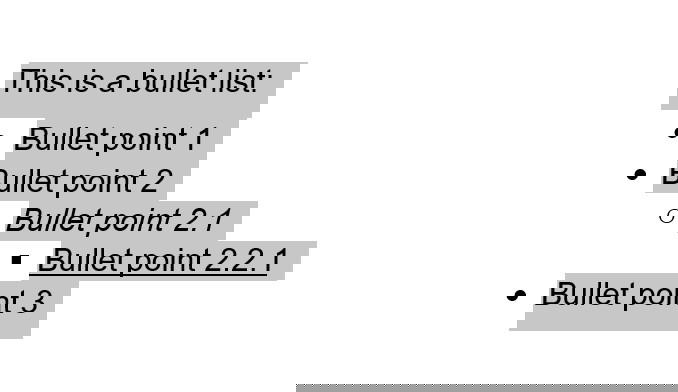
- Щёлкните правой кнопкой и выберите «Копировать» или нажмите Ctrl+C.

- Перейдите в PowerPoint на слайд, куда хотите вставить содержимое.
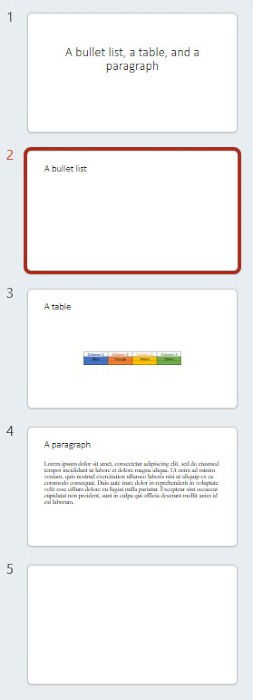
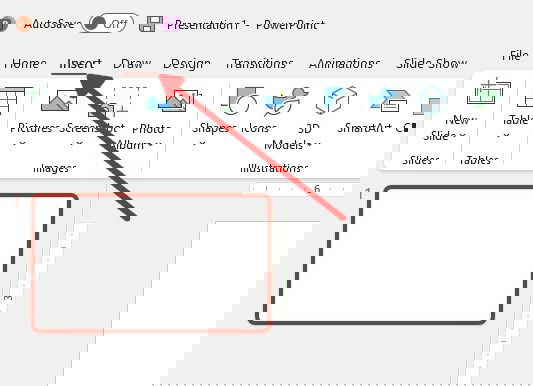
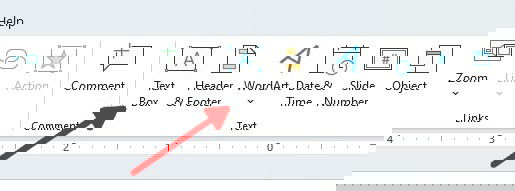
- На вкладке «Вставка» (Insert) выберите «Текстовое поле» и нарисуйте его на слайде — это поможет сохранить структуру списка.
- Вставьте курсор в текстовое поле, щёлкните правой кнопкой и в разделе «Параметры вставки» (Paste Options) выберите второй значок с кисточкой — «Сохранить исходное форматирование» (Keep Source Formatting). Либо после открытия меню нажмите клавишу K.

Важно: использование текстового поля гарантирует, что отступы и марки останутся такими же, как в Word. Если вставлять прямо в шаблонный контейнер слайда, PowerPoint может применить стиль слайда и переписать форматирование.
Копирование отдельных строк и абзацев из Word в PowerPoint
Если текст не содержит маркеров и это просто абзацы или блоки, можно обойтись без текстового поля и вставить прямо в слайд, сохранив форматирование:
- Выделите нужный абзац в Word.
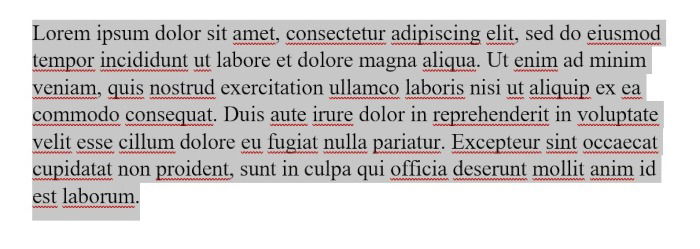
- Скопируйте (Ctrl+C) или правой кнопкой → «Копировать».
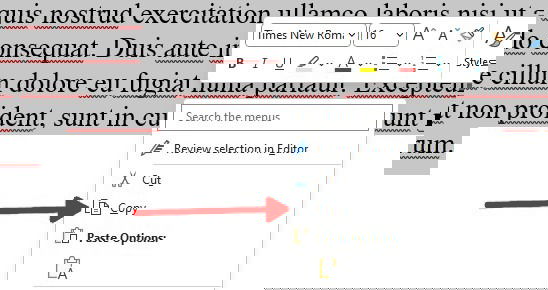
В PowerPoint выберите слайд и правой кнопкой щёлкните в нужной области.
В разделе «Параметры вставки» выберите «Сохранить исходное форматирование» (значок с кисточкой) или нажмите K.
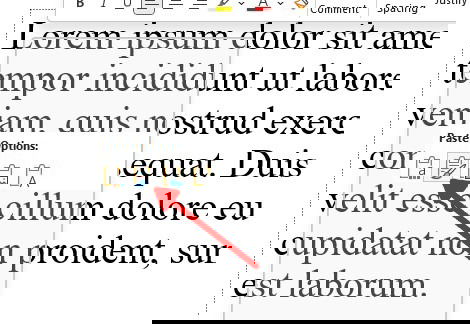
Совет: для абзацев с большим форматированием (цвета, подчеркивания, специфические шрифты) проверяйте стиль шрифта на слайде — если слайд содержит ограничение по используемым шрифтам, часть визуальных отличий может быть приведена к стилю шаблона.
Копирование таблицы из Word в PowerPoint
Таблицы часто теряют точные размеры при переносе, поэтому используйте следующий рабочий порядок.
В Word наведите курсор на угол таблицы и нажмите на маленький квадрат для выделения всей таблицы.
Щёлкните правой кнопкой и выберите «Копировать» или нажмите Ctrl+C.
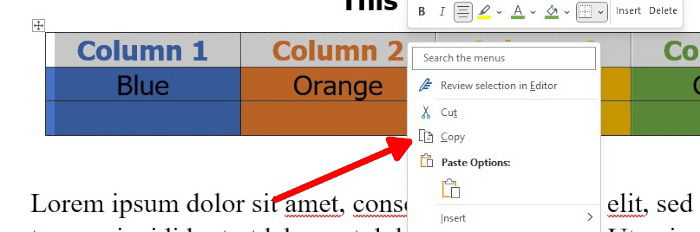
В PowerPoint перейдите на нужный слайд и щёлкните правой кнопкой в месте вставки.
В параметрах вставки выберите «Сохранить исходное форматирование» (Keep Source Formatting).
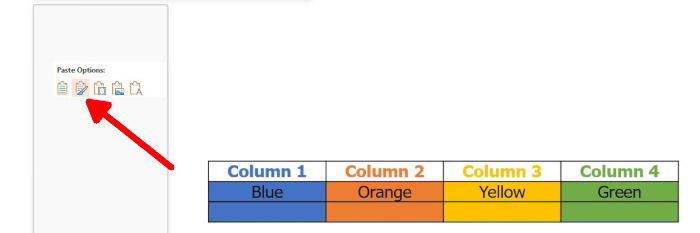
После вставки таблицу можно изменить так же, как в Word: растянуть/сжать по концам, изменить ширину колонок и высоту строк через маркеры.
Совет: если таблица слишком широкая, подумайте о переносе части колонок на следующий слайд или изменении ориентации слайда на альбомную через «Разметка» → «Ориентация».
Альтернативные способы и когда они полезны
- Вставить как изображение (Paste as Picture): полезно, если вам нужно зафиксировать внешний вид таблицы или сложного форматирования и предотвратить случайные правки. Минус — теряется возможность редактирования текста.
- Вставить как объект Word (Вставка → Объект → Текст из файла/Объект Microsoft Word): сохраняет связь с оригинальным документом и позволяет редактировать содержимое через двойной клик. Минус — возможны проблемы при переносе на другие компьютеры без соответствующей версии Office.
- Параметр «Использовать тему назначения» (Use Destination Theme): применяет стили PowerPoint к вставленному содержимому — удобно, если нужно единообразие дизайна презентации.
Когда эти подходы не подходят:
- Если в документе сложные таблицы с объединёнными ячейками и специфической шириной, автоматическое преобразование может привести к искажениям. Рекомендуется вручную проверить и при необходимости нарисовать таблицу в PowerPoint.
Быстрые подсказки и сочетания клавиш
- Копировать: Ctrl+C
- Вставить: Ctrl+V
- Вставить с исходным форматированием (после правого клика): нажмите K
- Вставить как изображение: правый клик → Параметры вставки → «Изображение»
- Нарисовать текстовое поле: Вставка → Текстовое поле
Мини‑шпаргалка (cheat sheet):
- Легко редактируемый текст → вставлять в текстовое поле
- Фиксированный внешний вид → вставлять как изображение
- Нужна связь с исходником → вставить как объект Word
Контроль качества и критерии приёмки
Критерии приёмки:
- Весь текст видимый и читаемый при показе на целевом экране
- Маркеры и нумерация совпадают с исходным документом
- Шрифты не заменены на неожиданные (или стиль слайда применён осознанно)
- Таблицы не «переползают» за границы слайда
- Альтернативные подписи (alt text) для изображений заданы и корректны для презентации
Проверочный чеклист перед демонстрацией:
- Открыть слайды на целевом компьютере и проверить отображение шрифтов
- Просмотреть слайды в режиме презентации
- Проверить, что ссылки и объекты активны (если были вставлены как объекты)
- Убедиться, что размеры таблиц и графики вписываются в кадр
Роли и обязанности (короткие чек-листы)
Для докладчика:
- Скопировать текст и проверить читаемость на экране
- Убедиться, что важные маркеры не обрезаны
Для дизайнера презентации:
- Привести вставленный текст к единому стилю слайдов (если нужно)
- Переработать таблицы для наглядности, расставить выравнивания
Для автора документа:
- Проверить исходный Word на лишние разрывы и скрытые стили
- Добавить описательные alt‑тексты к изображениям
Мини‑методология переноса содержимого (3 шага)
- Подготовьте исходник: уберите лишние переносы, примените чистые стили.
- Скопируйте и вставьте с параметром «Сохранить исходное форматирование», выбирая текстовое поле для списков.
- Отредактируйте визуально, проверьте читабельность и размеры на целевом экране.
Дерево решений (быстро выбрать способ вставки)
flowchart TD
  A[Что вы переносите?]
  A -->|Список или форматированный текст| B[Текстовое поле + Keep Source Formatting]
  A -->|Простой абзац| C[Вставить прямо + Keep Source Formatting]
  A -->|Таблица| D[Копировать таблицу + Keep Source Formatting]
  A -->|Требуется неизменяемый внешний вид| E[Вставить как изображение]
  A -->|Нужна связь с исходником| F[Вставить как объект Word]
Когда перенос может «сломаться» — распространённые проблемы и решения
- Проблема: шрифты меняются на другом компьютере. Решение: используйте распространённые шрифты или внедрите шрифты в файл (в PowerPoint: Параметры → Сохранение → Внедрять шрифты).
- Проблема: таблица выходит за границы слайда. Решение: уменьшить масштаб таблицы, разбить таблицу на части или сменить ориентацию слайда.
- Проблема: маркеры не сохраняют отступы. Решение: вставьте в текстовое поле и вручную отрегулируйте табуляцию/отступы.
Доступность и подписи (alt text)
При переносе изображений и скриншотов проверяйте и при необходимости редактируйте альтернативный текст (alt text). Это важно для людей с нарушениями зрения и для экспорта в другие форматы.
Часто задаваемые вопросы
Сохраняются ли изображения Word при вставке в PowerPoint?
Да. Изображения сохраняют цвет, размер, стиль и alt‑текст при вставке, даже если вы используете Ctrl+V.
Можно ли изменять размер таблиц, вставленных из Word?
Да. После вставки таблицу можно менять по ширине колонок, высоте строк и растягивать с четырёх сторон, как в Word.
Как вставить содержимое так, чтобы оно автоматически обновлялось при изменениях в Word?
Используйте вставку как объект со связью (Insert → Object → Create from file → Link). Это создаст связь с исходным документом, и при изменении Word можно обновить объект в PowerPoint.
Глоссарий — одно предложение про ключевые термины
- Keep Source Formatting: опция вставки, сохраняющая стиль текста и форматирование из источника.
- Текстовое поле: контейнер на слайде, который удерживает форматированный текст без применения темы слайда.
- Вставка как объект: способ вставки, который встраивает или связывает внешний файл с презентацией.
Краткая сводка
- Для списков используйте текстовое поле и «Сохранить исходное форматирование».
- Для простых абзацев можно вставлять прямо в слайд с тем же параметром.
- Таблицы обычно лучше вставлять с сохранением исходного форматирования, но проверяйте размеры и шрифты.
Image credit: Pixabay. Все скриншоты выполнены Natalie dela Vega.

Похожие материалы

Несколько аккаунтов Skype: Multi Skype Launcher

Журнал для работы: повысить продуктивность

Персональные звуки уведомлений на Android

Скачивание шоу Hulu для офлайн‑просмотра

Microsoft Start: персонализированная новостная лента
