
Как копировать и перемещать листы в Google Таблицах
Быстрые ссылки
- Копировать лист в Google Таблицах
- Переместить лист в Google Таблицах
- Разница между копированием и перемещением листов
Копировать лист в Google Таблицах
Вы можете скопировать лист в новый файл, в существующий файл или дублировать его внутри текущей таблицы. Если нужно просто сделать копию внутри текущего документа, используйте действие “Дублировать”. Ниже — подробные варианты.
Копировать в новую таблицу
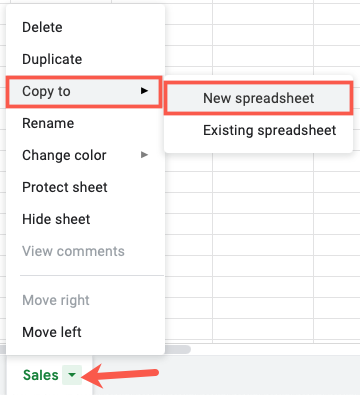
- Нажмите стрелку на вкладке листа, который хотите скопировать.
- Наведите курсор на “Копировать” и в появившемся меню выберите “Новая таблица”.
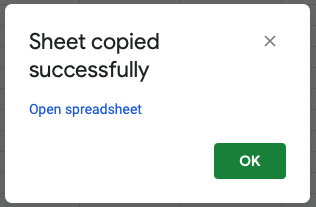
Через несколько секунд появится сообщение об успешном копировании. Вы можете нажать “Открыть таблицу”, чтобы перейти к ней сразу, или “ОК”, чтобы открыть позже.
Новая таблица получает имя по умолчанию “Untitled Spreadsheet” (его можно переименовать).
Копировать в существующую таблицу
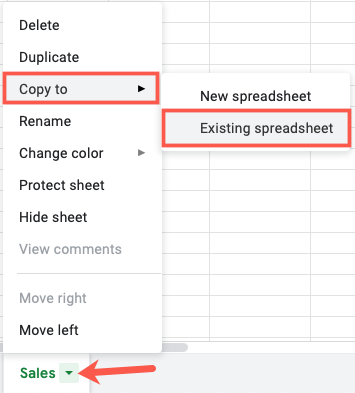
- Нажмите стрелку на вкладке листа.
- Наведите на “Копировать” и выберите “Существующая таблица”.
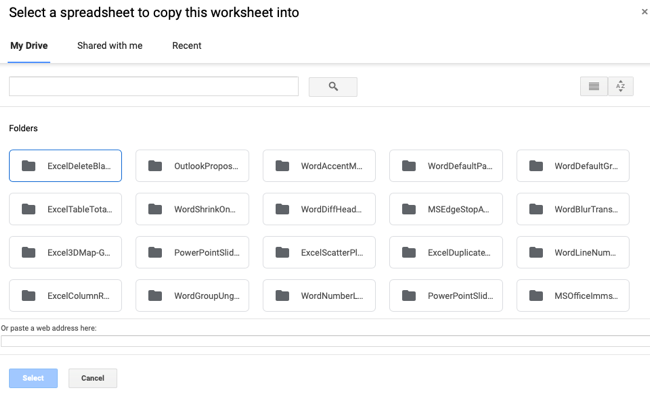
В появившемся окне найдите и выберите нужный файл в Google Диске. Для удобства используйте вкладки “Мой диск”, “Доступные с вами” или “Недавние”, поле поиска или вставьте URL внизу. Нажмите “Выбрать”, и копия листа появится в выбранной рабочей книге.
После копирования вы увидите то же уведомление об успешной операции с возможностью открыть файл.
Обратите внимание: при копировании в существующую таблицу имя листа будет содержать префикс “Копия” (в интерфейсе на английском — “Copy of”) перед исходным названием листа.
Копировать внутри текущей таблицы
Чтобы создать копию листа внутри того же документа, выберите стрелку на вкладке листа и нажмите “Дублировать”. Копия появится правее оригинала с префиксом “Копия”.
Важно: “Дублировать” удобно для быстрого резервного варианта или для тестирования шаблонов без выхода в другой файл.
Переместить лист в Google Таблицах
В Google Таблицах перемещение ограничено порядком вкладок внутри одного файла: вы можете перемещать листы влево или вправо по строке вкладок.
- Нажмите стрелку на вкладке листа и выберите “Переместить вправо” или “Переместить влево”.
- Или щёлкните вкладку, удерживайте и перетащите её в нужное место.
Если лист находится в самом начале или в конце, будут доступны только допустимые варианты перемещения.
Важно: Google Таблицы не предлагают прямой команды для перемещения листа в другой файл — только копирование в другой файл (см. ниже).
Копировать или переместить — в чём отличие
Excel позволяет “переместить” лист в другой рабочий файл, фактически перенёсши его без оставления копии. Google Таблицы не поддерживают такую операцию: при переносе в другой файл доступно только копирование. Если вам нужно полностью перенести лист в другой документ, выполните копирование в нужный файл, а затем удалите лист в исходном файле.
Для удаления листа:
- Нажмите стрелку на вкладке листа.
- Выберите “Удалить” и подтвердите нажатием “ОК”.
Частые проблемы и когда копирование может не сработать
- Права доступа: у вас должны быть права “редактирования” на целевой файл. Если файл принадлежит другому человеку и не открыт для редактирования, вы не сможете скопировать лист в него.
- Внешние ссылки и формулы: формулы, ссылающиеся на другие документы или табличные диапазоны, могут продолжать ссылаться на исходные ресурсы. Проверьте формулы после копирования.
- Скрипты и надстройки: связанные Apps Script-проекты и сторонние плагины могут не перенестись корректно или потребовать повторной авторизации.
- Защищённые диапазоны и разграничение доступа: настройки защиты могут остаться или требовать перенастройки в новом документе.
Примечание: всегда проверяйте скопированный лист на предмет ссылок, формул и прав доступа перед тем как удалять исходник.
Альтернативные подходы
- IMPORTRANGE — динамическое подключение данных из одного файла в другой; полезно, если нужно постоянно синхронизировать значения, а не делать одноразовую копию.
- Копировать/вставить значения — простой метод, если нужно перенести только видимые значения без формул: выделите диапазон, Ctrl+C, в новом месте Выполнить вставку как значения.
- Экспорт и импорт — скачайте файл в формате Excel (.xlsx) и загрузите его в Google Диск, если требуется перенос структуры между сервисами.
Рекомендации по рабочему процессу (минимальная методология)
- Решите, нужна ли вам копия для одноразовой передачи, тестирования или постоянной синхронизации.
- Проверяйте права доступа на целевой файл заранее.
- Копируйте лист (в новый или существующий файл).
- Откройте скопированный лист и проверьте формулы, диаграммы и скрипты.
- Если перенос завершён и всё работает, удалите исходный лист, если это требуется.
Дерево решений
flowchart TD
  A[Нужно переместить лист?] --> B{В другой файл или в текущем?}
  B -->|В текущем| C[Дублировать или перетащить вкладку]
  B -->|В другой файл| D{Нужно сохранить ссылку после обновлений?}
  D -->|Да| E[Использовать IMPORTRANGE или связку данных]
  D -->|Нет| F[Скопировать лист в цель, проверить, удалить исходник]
Чек-листы для ролей
Владелец:
- Убедиться, что у целевого пользователя есть права на редактирование.
- Проверить связанные скрипты и доступы.
- При необходимости удалить исходный лист после копирования.
Редактор:
- Копировать лист в нужный файл.
- Прогнать проверку формул и ссылок.
- Проверить диаграммы и макеты.
Просмотрщик:
- Запросить доступ на редактирование или попросить владельца выполнить копирование.
Краткий глоссарий
- Лист — отдельная вкладка внутри документа Google Таблицы.
- Документ/Таблица — файл Google Таблиц, содержащий одну или несколько вкладок (листов).
- IMPORTRANGE — функция Google Таблиц для импорта диапазона из другого файла.
Шаблон простого контрольного списка перед удалением исходного листа
- Скопирован ли лист в нужный файл?
- Проверены ли формулы и ссылки?
- Проверены ли скрипты и авторизация для надстроек?
- Уведомлены ли заинтересованные пользователи о перемещении?
Приватность и права
Если лист содержит персональные или чувствительные данные, убедитесь, что целевой файл защищён и доступ имеют только уполномоченные лица. При копировании данных между аккаунтами и доменами соблюдайте внутренние правила безопасности и соответствие требованиям конфиденциальности.
Краткое резюме
Копирование листов в Google Таблицах выполняется через меню вкладки: в новый файл, в существующий файл или дублированием в текущем. Прямого перемещения листа между файлами нет — используйте копирование с последующим удалением, если нужно полностью переместить содержимое. Всегда проверяйте права доступа, формулы и связанные скрипты после копирования.

Похожие материалы

Несколько аккаунтов Skype: Multi Skype Launcher

Журнал для работы: повысить продуктивность

Персональные звуки уведомлений на Android

Скачивание шоу Hulu для офлайн‑просмотра

Microsoft Start: персонализированная новостная лента
