
Как перенести музыку на Android-устройство
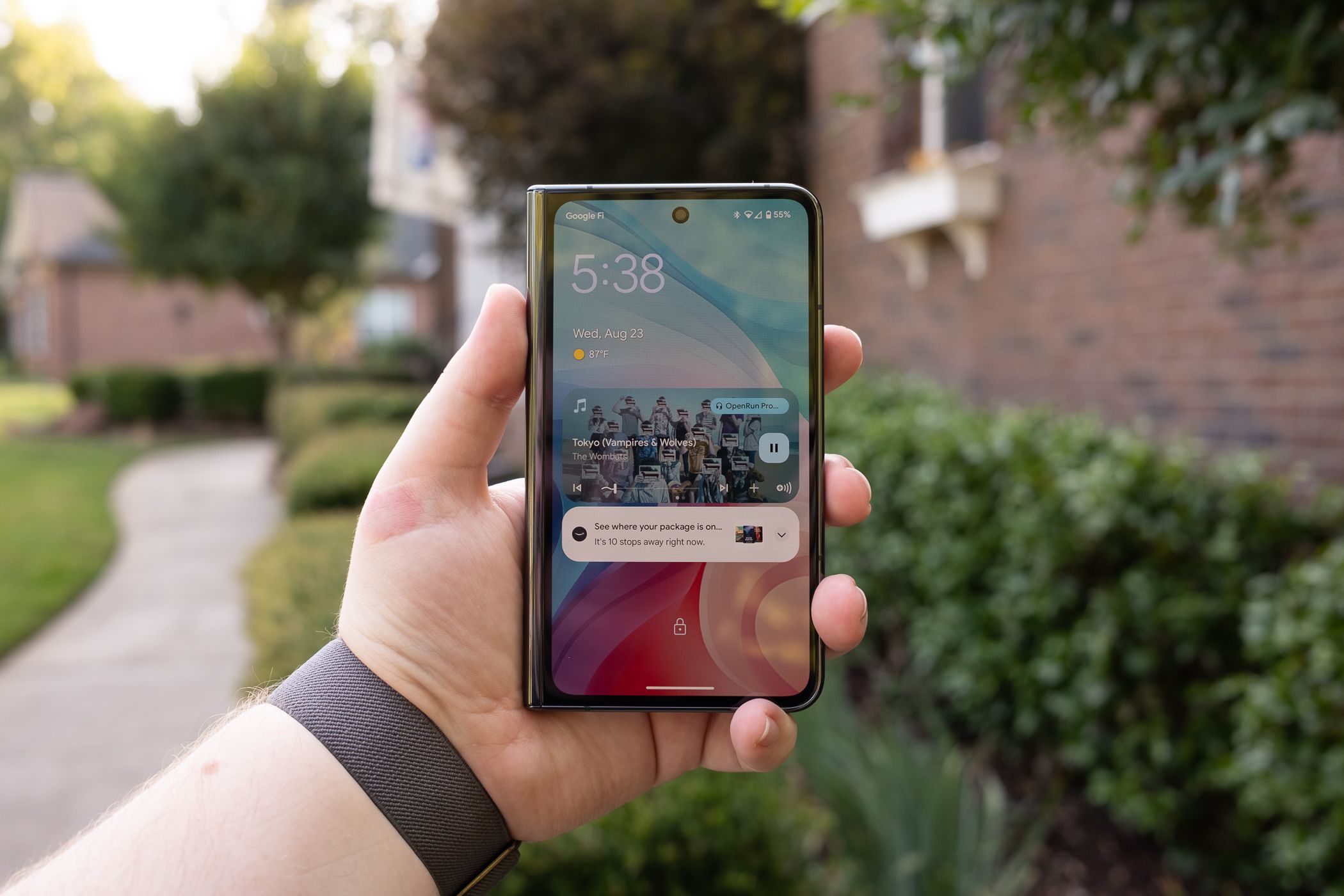
Кратко: есть четыре простых способа перенести музыку на Android — по USB-кабелю, через флешку, через облако и по беспроводной сети с помощью Nearby Share. Выберите способ по удобству, объёму данных и доступности кабелей или сети. Ниже — подробные инструкции, чек-листы, советы по совместимости и устранению проблем.
Быстрые ссылки
- Перенос по USB-кабелю
- Перенос с флешки
- Загрузка в облачное хранилище
- Беспроводная передача через Nearby Share
Введение
У вас не обязательно отказываться от собственной коллекции музыки в пользу стриминга. Платные подписки удобны, но свои файлы остаются под вашим контролем. Этот материал объясняет, как быстро и надёжно скопировать музыкальные файлы с компьютера на Android-устройство, а также что делать, если что-то идёт не так.
Важно определить формат файлов в вашей коллекции. MP3 и AAC почти всегда совместимы. FLAC и WAV подходят для высококачественного звука, но занимают больше места.
Перенос по USB-кабелю
Когда нужен быстрый и надёжный перенос большого объёма музыки, использование USB-кабеля остаётся самым простым способом.
Подготовка
- Убедитесь, что кабель поддерживает передачу данных и не только зарядку. Многие дешёвые кабели только для питания.
- На компьютере: Windows или macOS.
- На macOS установите приложение Android File Transfer, если оно ещё не установлено.
Шаги для Windows
- Подключите устройство к ПК кабелем. Подождите, пока телефон появится в Проводнике Windows в разделе «Устройства и диски».
- На телефоне откройте шторку уведомлений и выберите режим USB. Выберите «Передача файлов» или «File transfer» в списке опций.
- Откройте папку с музыкой на компьютере и папку для хранения на телефоне, например Music или любую пользовательскую папку.
- Перетащите файлы или папки. Копирование большого архива может занять время в зависимости от объёма и скорости кабеля.
Шаги для macOS
- Установите Android File Transfer с официального сайта и запустите приложение.
- Подключите телефон, в приложении откроется файловая система Android.
- Перетащите папки или файлы в нужную директорию на устройстве.
Советы по организации
- Храните треки в подпапках по альбомам или артистам — большинство музыкальных проигрывателей распознаёт структуру.
- Используйте теги ID3 на MP3 для корректного отображения метаданных.
Устранение проблем
- Если телефон не виден в системе, убедитесь, что выбран режим «Передача файлов», а кабель поддерживает данные.
- Попробуйте другой USB-порт или другой кабель. Иногда помогает перезагрузка телефона и компьютера.
- На macOS проверьте, не блокирует ли доступ приложение безопасности или несовместимая версия Android File Transfer.
Когда этот метод не подходит
- Нет подходящего кабеля или портов на компьютере.
- Устройство подключается как зарядное, даже при правильном кабеле — возможно аппаратная неисправность порта.
Alt: Экран блокировки Google Pixel Fold с виджетом музыкального плеера
Перенос с флешки
Если вам нужно перенести музыку без компьютера или взять коллекцию с собой, флешка с поддержкой USB-C или адаптер USB-A → USB-C решит задачу.
Что нужно
- Флешка с поддержкой NTFS/FAT32/exFAT (exFAT предпочтителен для больших файлов).
- При необходимости адаптер USB-A → USB-C или двойной USB-C/USB-A накопитель.
- Файловый менеджер на Android, например Files от Google.
Шаги
- Подключите флешку к телефону. В шторке уведомлений появится опция для просмотра подключённого носителя.
- Если опция не показалась, откройте файловый менеджер и найдите устройство в разделе USB или OTG.
- Выделите папки или файлы и выберите «Переместить» или «Копировать». Затем укажите «Внутренняя память» и папку Music или другую целевую директорию.
Советы
- Если флешка отформатирована в NTFS и устройство не поддерживает этот формат, используйте exFAT или FAT32, либо подключите флешку к ПК и смените формат.
- Для больших библиотек используйте копирование, чтобы оставить оригинал на флешке на случай ошибки.
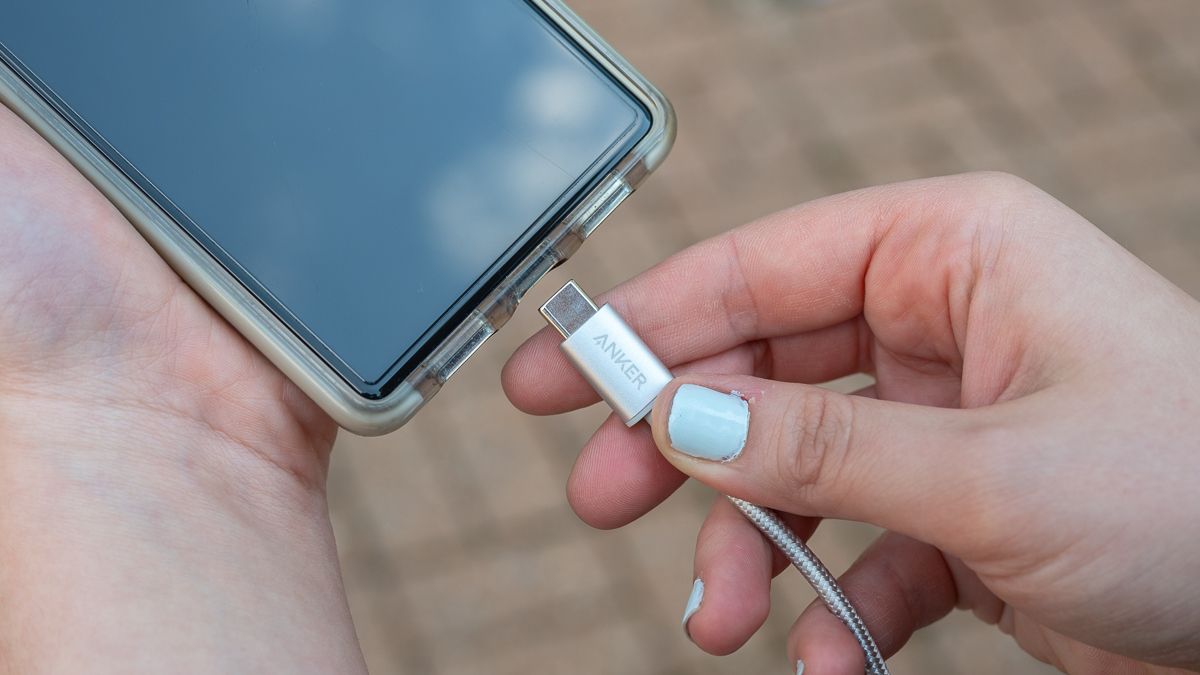
Alt: Человек подключает нейлоновый USB-C кабель Anker к смартфону
Загрузка в облачное хранилище
Облако удобно, если вы хотите иметь доступ к музыке с нескольких устройств без физического переноса. Google Drive даёт 15 ГБ бесплатно, OneDrive и Dropbox предлагают альтернативы.
Когда использовать
- Небольшие коллекции или отдельные плейлисты.
- Когда нет кабеля или флешки.
- Когда нужно быстро открыть трек на другом устройстве.
Шаги
- Загрузите файлы в облачное хранилище с компьютера: «Загрузить файл» или «Загрузить папку» в веб-интерфейсе, либо синхронизируйте с помощью клиента для рабочего стола.
- На телефоне откройте приложение облачного сервиса и найдите загруженные файлы.
- Выберите файлы и нажмите «Скачать», чтобы сохранить их локально, или оставляйте в облаке и воспроизводите через приложение, если оно поддерживает потоковую передачу файлов.
Плюсы и минусы
- Плюсы: удобство, синхронизация нескольких устройств, резервная копия.
- Минусы: требуется интернет, возможны лимиты по объёму и скорости, некоторые приложения не распознают музыку в облаке как локальную библиотеку.
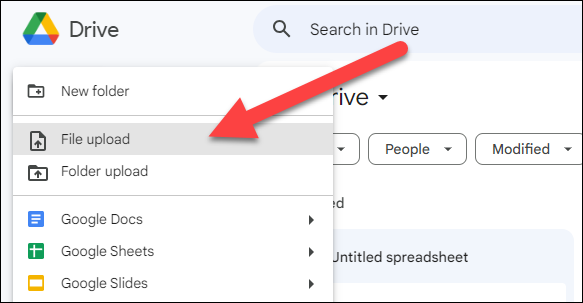
Alt: Веб-интерфейс Google Drive с опциями загрузки файла или папки
Беспроводная передача через Nearby Share
Nearby Share — встроенный инструмент Google для обмена файлами между Android и Windows (при установке официального приложения на ПК). Это похоже на AirDrop у Apple.
Когда выбрать Nearby Share
- Нужна быстрая передача нескольких файлов без кабелей.
- Оба устройства находятся рядом и подключены к Bluetooth и Wi‑Fi или точке доступа.
Подготовка
- Включите Nearby Share на телефоне в настройках Google > Nearby Share.
- На ПК установите приложение Nearby Share для Windows и выполните настройку.
Шаги
- На компьютере выберите файлы и используйте функцию общего доступа Nearby Share, чтобы отправить их на телефон.
- На телефоне подтвердите приём. Файлы сохранятся в папке загрузок или в указанной директории.
Ограничения
- Иногда передача может быть медленнее, чем проводной перенос, особенно при слабом Wi‑Fi.
- Устройства должны находиться в пределах действия Bluetooth/Wi‑Fi.
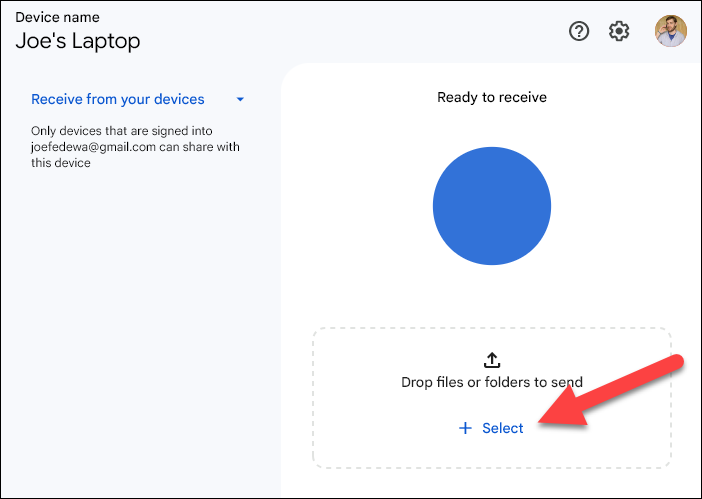
Alt: Интерфейс Nearby Share на Windows с подсказкой для обмена файлами
Альтернативные подходы
- Phone Link (Связанный телефон) на Windows для просмотра и передачи файлов через интерфейс ПК.
- Bluetooth: медленнее и подходит только для небольших наборов треков.
- FTP/SMB: настройка сервера на ПК и подключение к нему через файловый менеджер на Android.
- DLNA/UPnP: стриминг музыки без копирования на устройство.
Чек-листы по ролям
Новичок
- Найдите кабель, который шёл в комплекте с телефоном.
- Установите Files от Google.
- Перетащите пару альбомов в папку Music.
Продвинутый пользователь
- Используйте exFAT-флешку для больших файлов.
- Проверьте теги и структуру папок для корректного отображения в плеере.
- Настройте автоматическую синхронизацию через облако при добавлении новых треков.
ИТ-специалист
- Настройте SMB-сервер на домашнем NAS и подключайтесь с телефона через файловый менеджер.
- Используйте резервное копирование коллекции в облаке с шифрованием.
Критерии приёмки
- Треки воспроизводятся в выбранном музыкальном приложении без ошибок.
- Количество файлов на устройстве соответствует количеству на исходном носителе.
- Метаданные (исполнитель, альбом, обложка) корректно отображаются в плеере.
Типичные проблемы и способы их решения
Проблема: телефон не видит ПК по USB
- Проверьте кабель на передачу данных.
- Откройте панель уведомлений на телефоне и выберите режим передачи файлов.
- Попробуйте другой USB-порт и перезагрузите оба устройства.
Проблема: музыка не отображается в плеере
- Проверьте папку, в которую вы копировали файлы. Некоторые плееры сканируют только папку Music.
- Очистите кэш плеера или перезапустите его, чтобы он пересканировал библиотеку.
Проблема: файлы не копируются с флешки
- Проверьте файловую систему флешки и при необходимости отформатируйте в exFAT.
- Убедитесь, что флешка исправна и не защищена от записи.
Безопасность и приватность
- Облако хранит файлы на серверах третьих лиц. Если это конфиденциальные записи, используйте шифрование перед загрузкой.
- При использовании общих компьютеров удаляйте локальные копии и завершайте сессии.
Совместимость и миграция
- Форматы: MP3 и AAC совместимы с большинством устройств. FLAC и WAV подходят для высококачественного звука, но занимают больше места.
- Если у вас большая библиотека в iTunes/AAC, экспортируйте плейлисты в формате M3U, чтобы сохранить структуру при переносе.
Глоссарий
- ID3: метаданные в MP3, содержащие название трека, исполнителя и обложку.
- exFAT: файловая система, подходящая для больших файлов и флешек.
- Nearby Share: встроенный сервис обмена файлами на Android.
Краткая методология переноса (шаги на скорую руку)
- Определите объём и формат вашей коллекции.
- Выберите способ: кабель, флешка, облако или Nearby Share.
- Подготовьте устройство и нужные приложения/адаптеры.
- Скопируйте файлы и проверьте воспроизведение.
- Сделайте резервную копию коллекции по возможности.
Когда этот подход не подходит
- Если требуется постоянная синхронизация большого количества треков с метаданными и рейтингами, рассмотрите использование специализированного медиасервера или сервисов, поддерживающих синхронизацию коллекции.
Важно
- Всегда храните резервную копию музыкальной коллекции на другом носителе или в облаке.
- Проверяйте лицензионные ограничения при переносе материалов, защищённых авторским правом.
Заметки
- Для новичков самый простой путь — кабель или Files от Google. Для частых переносов удобнее настроить облачную синхронизацию или NAS.
Резюме
Перенос музыки на Android прост: для разовых больших копирований используйте USB, для портативности — флешку, для доступа с нескольких устройств — облако, а для быстрых беспроводных передач — Nearby Share. Выберите метод, исходя из объёма данных, доступности кабелей и требований к приватности. Следуйте чек-листам и рекомендациям по устранению проблем, чтобы уменьшить риск потери данных.

Похожие материалы

Несколько аккаунтов Skype: Multi Skype Launcher

Журнал для работы: повысить продуктивность

Персональные звуки уведомлений на Android

Скачивание шоу Hulu для офлайн‑просмотра

Microsoft Start: персонализированная новостная лента
