
Как копировать слои в Adobe Photoshop

Быстрые ссылки
Как копировать слои перетаскиванием
Как копировать слои через опцию “Duplicate Layer”
Копирование перетаскиванием
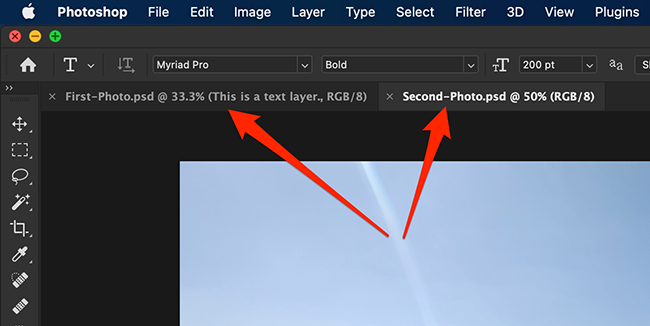
Самый простой способ — перетащить слой из одного документа в другой. Откройте оба документа в Photoshop. Каждый документ отображается как отдельная вкладка в интерфейсе.
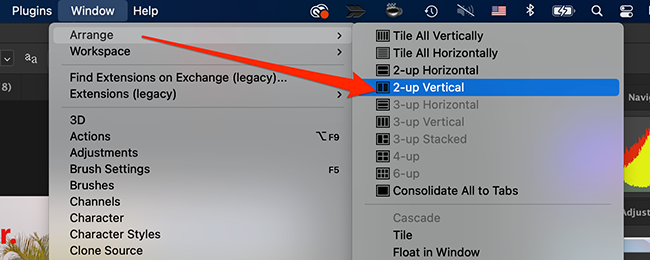
В меню сверху выберите Window > Arrange > 2-up Vertical, чтобы оба документа отображались рядом друг с другом.
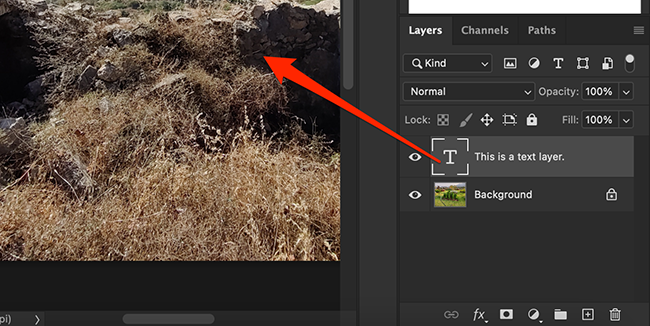
Далее откройте вкладку документа-источника. В панели “Layers” (Слои) на правой боковой панели перетащите нужный слой и отпустите его над целевым документом на экране.
Если вы не видите панель Layers, включите её через Window > Layers.
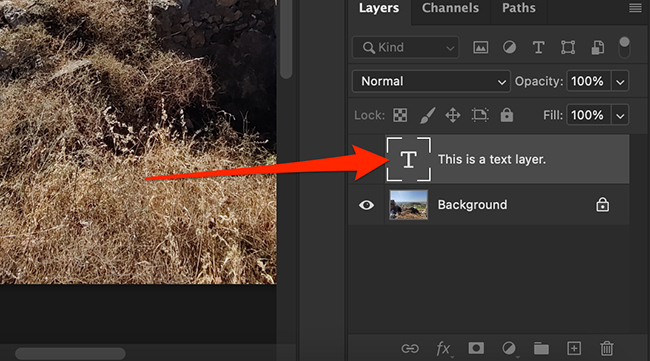
Если перейти на вкладку второго документа, вы увидите скопированный слой в его списке слоёв.
Важно: при перетаскивании сохраняются маски, стили слоя и порядок, но поведение смарт‑объектов и привязанных ресурсов зависит от их настроек (embedded vs linked).
Копирование через опцию “Duplicate Layer”
Другой способ — использовать контекстное меню слоя и команду Duplicate Layer.
- Откройте оба документа в Photoshop и выберите вкладку документа-источника.
- В панели Layers щёлкните правой кнопкой по слою, который нужно скопировать, и выберите Duplicate Layer.
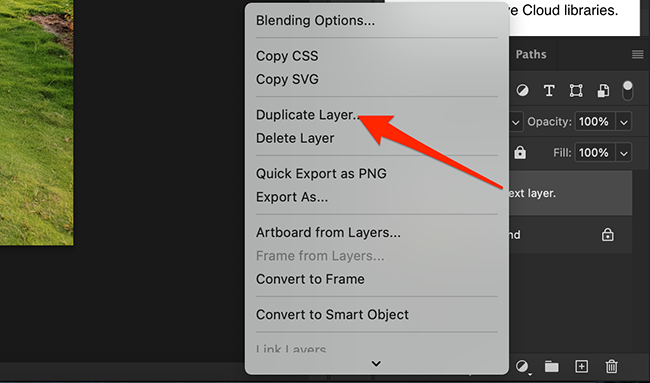
- В окне Duplicate Layer выберите в выпадающем списке Document имя целевого документа и нажмите OK.
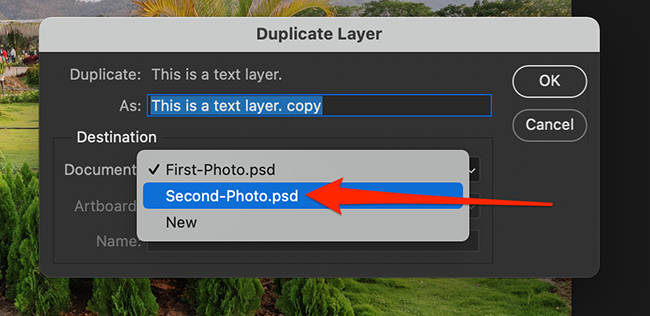
Слой появится в целевом документе как полноценная копия.
Примечание: в зависимости от версии Photoshop и типа слоя (например, Linked Smart Object) команда может вложить копию или оставить ссылку на исходный файл.
Дополнительные способы и альтернативы
- Копирование и вставка: выберите слой, Ctrl/Cmd+C, затем Ctrl/Cmd+V в целевом документе — быстро, но может потеряться часть эффектов (особенно для смарт‑объектов).
- Place Embedded / Place Linked: поместить внешний файл как смарт‑объект, если нужен централизованный ресурс.
- Экспорт слоя как PNG/PSD и последующий импорт: полезно при пересылке между машинами.
Когда не использовать перетаскивание
- Если документы в разных цветовых режимах (RGB vs CMYK), результат может выглядеть иначе.
- Для слоёв с внешними связями лучше использовать Place Linked или дублирование через меню, чтобы не потерять ссылку.
- Заблокированные фоновые слои нужно разблокировать перед копированием.
Чек‑лист перед копированием (для ролей)
Для дизайнера
- Убедиться, что слой разблокирован.
- Проверить, нужны ли стили слоя в целевом документе.
- Проверить режимы цветового пространства.
Для фотографа
- Сохранить умные объекты, если планируется дальнейшая коррекция.
- Проверить разрешение и DPI целевого документа.
Для веб‑разработчика
- Экспортировать слои как отдельные изображения в нужных форматах.
- Проверить прозрачность и сжатие.
Короткая методология по шагам
- Откройте оба документа.
- Расположите окна рядом через Window > Arrange > 2-up Vertical.
- В панели Layers выберите и перетащите слой в целевой документ или используйте Duplicate Layer.
- Проверьте результат: позицию, норму смешивания, маски и ссылки.
Частые ошибки и как их исправить
- Ничего не происходит при перетаскивании: проверьте, не открыт ли документ в режиме “Lock” или не активна ли инструментальная блокировка.
- Потеря эффектов слоя: попробуйте Duplicate Layer вместо простого копирования/вставки.
- Изменение цвета: сверяйте цветовой профиль документа и при необходимости конвертируйте через Edit > Convert to Profile.
Быстрый шорткат‑чеклист
- Перетаскивание слоя между окнами — мышью.
- Дублировать слой (контекстное меню) — правый клик по слою > Duplicate Layer.
- Показать панели слоёв — Window > Layers.
- Разместить окна рядом — Window > Arrange > 2-up Vertical.
Совместимость и нюансы
Эти методы работают в современных версиях Photoshop на macOS и Windows. Локализация пунктов меню в русской версии может отличаться, поэтому ориентируйтесь по визуальному расположению пунктов меню и привычным английским названиям в инструкциях.
Краткая проверка перед финальной работой
- Слой видим и активен в панели Layers.
- Маски и стили присутствуют в целевом документе.
- Цвет и разрешение документа соответствуют требованиям проекта.
Критерии приёмки
- Слой появился в целевом документе.
- Маска и эффекты сохранены либо преднамеренно преобразованы.
- Позиция и масштаб соответствуют ожиданиям или скорректированы.
Краткий глоссарий
- Слой: отдельный элемент изображения, который можно редактировать независимо.
- Смарт‑объект: слой, содержащий ссылку на внешний файл или встроенные данные, сохраняющий редактируемость.
- Маска слоя: инструмент для скрытия/показа частей слоя.
Заключение
Перетаскивание и Duplicate Layer покрывают большинство сценариев переноса слоёв между документами в Photoshop. Для сложных случаев используйте Place Linked/Embedded и экспорт в PSD/PNG. Всегда проверяйте цветовой профиль и связи смарт‑объектов.
Важно: если вы работаете в команде, согласуйте формат и профиль документов заранее, чтобы избежать сюрпризов при переносе слоёв.
Рекомендуется практиковаться на копиях файлов, чтобы не повредить исходные документы.

Похожие материалы

Несколько аккаунтов Skype: Multi Skype Launcher

Журнал для работы: повысить продуктивность

Персональные звуки уведомлений на Android

Скачивание шоу Hulu для офлайн‑просмотра

Microsoft Start: персонализированная новостная лента
