
Как копировать папки в Google Drive
Быстрые ссылки
- Копирование папок через веб-интерфейс Google Drive
- Копирование папок через Backup and Sync (настольное приложение)
Почему это важно
Копирование целой папки полезно, если вам нужно создать резервную версию, шаблон проекта или клонировать структуру папок для новой команды. Неправильно выбранный метод может привести к потерям времени, путанице в правах доступа и дублированию ссылок.
Копирование папок через веб-интерфейс Google Drive
Google Drive в браузере не предоставляет прямой команды «Копировать папку». Приходится дублировать файлы внутри папки, создать новую папку и переместить туда копии. Это обходной путь, но он работает, когда установка ПО невозможна.
Шаги (общий порядок):
- Откройте Google Drive в браузере и перейдите в папку, которую нужно скопировать.
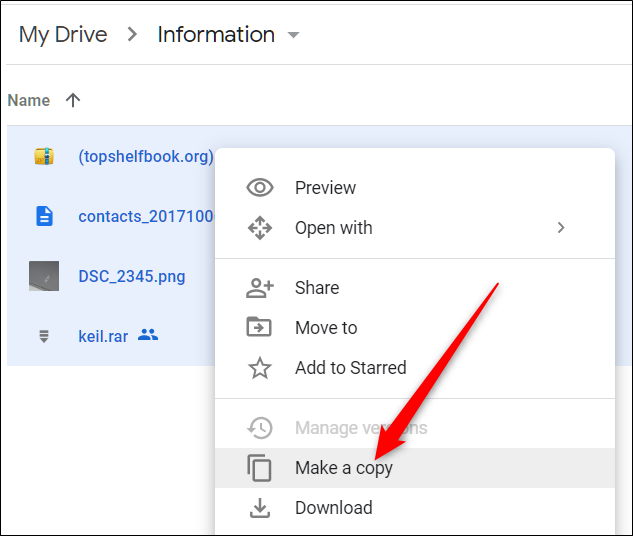
- Нажмите Ctrl+A (Windows) или Command+A (Mac), чтобы выделить все файлы и подпапки в текущей папке.
- Кликните правой кнопкой по выделению и выберите «Создать копию». В интерфейсе это отображается как “Make a copy” в англоязычной версии.
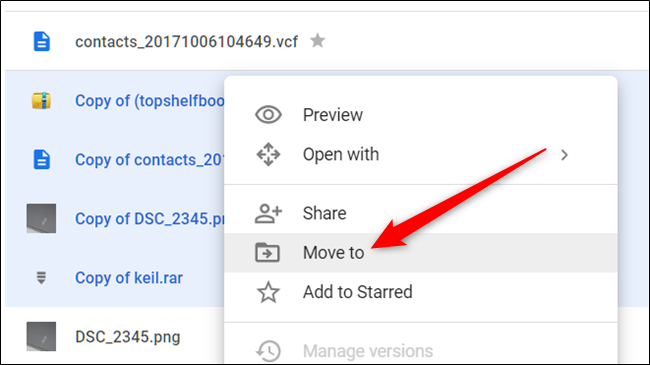
- Система создаст копии файлов и поместит их в ту же папку. В именах появится префикс «Копия» или «Copy of».
- Выделите только что созданные копии, кликните правой кнопкой и выберите «Переместить в» (Move to).
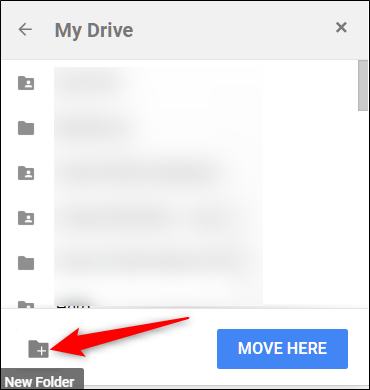
- В диалоге выбора места назначения нажмите иконку создания новой папки внизу слева.
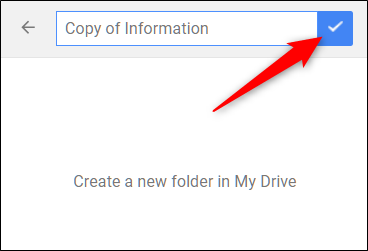
- Задайте имя новой папки и подтвердите действием (галочка или «Создать»).
- Нажмите «Переместить сюда» (Move Here), чтобы поместить все копии в новую папку.
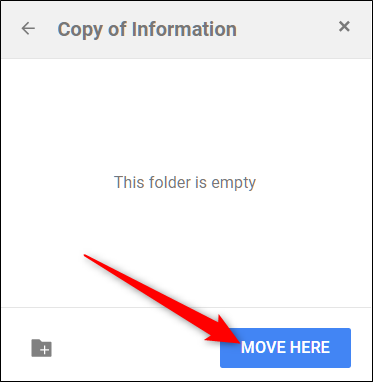
Результат — новая папка с копиями файлов. Обратите внимание, что:
- Права доступа копий не всегда совпадают с правами исходных файлов; ссылочные и групповые разрешения придётся проверять и при необходимости корректировать.
- Вложенные подпапки не копируются автоматически как единая структура — нужно создавать их вручную или копировать содержимое по уровням.
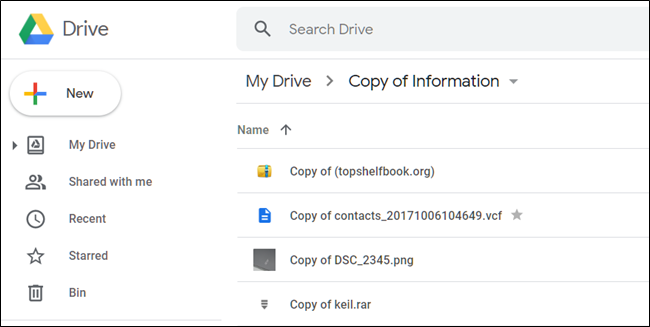
Важно: этот способ годится для небольших наборов файлов. При больших объёмах или сложных структурах он становится неудобным и долгим.
Копирование папок через Backup and Sync
Лучший вариант для регулярного копирования — использовать настольное приложение Google Backup and Sync (или его современные аналоги: Google Drive for Desktop). Приложение синхронизирует локальную папку с облаком, поэтому вы можете копировать папки как обычные локальные папки.
Преимущества этого подхода:
- Копирование работает как в проводнике Windows (File Explorer) или Finder на Mac.
- Сохраняются вложенные структуры и метаданные файлов.
- Быстрая синхронизация в облако после локальной операции.
Подготовка:
- Установите Backup and Sync или Google Drive for Desktop и войдите в нужный аккаунт.
- Дождитесь полной синхронизации: значок приложения перестанет показывать индикатор синхронизации.
Пошаговая инструкция:
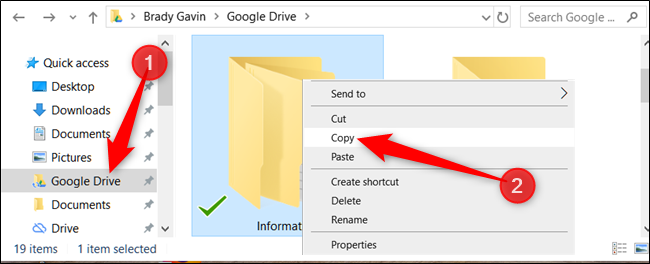
- Откройте Проводник (Windows) или Finder (Mac) и выберите локальную папку Google Drive.
- Кликните правой кнопкой по папке, которую хотите дублировать, и выберите «Копировать». Можно также выделить папку и нажать Ctrl+C / Command+C.
- Перейдите в целевую директорию (внутри вашей папки Google Drive или вне её на диске) и выполните вставку: «Вставить» или Ctrl+V / Command+V.
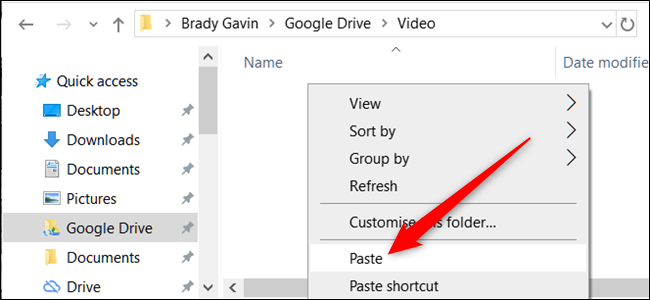
- После вставки Backup and Sync автоматически начнёт синхронизацию скопированной папки с облаком.
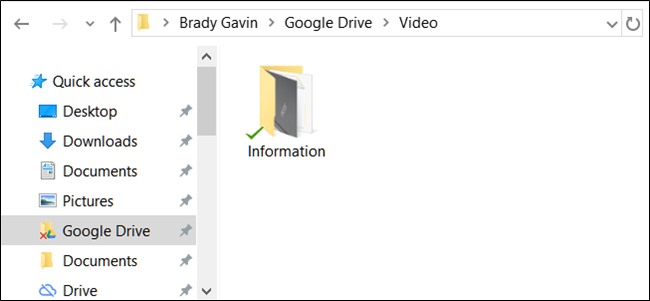
- В веб-интерфейсе Google Drive вы увидите новую папку после завершения синхронизации.
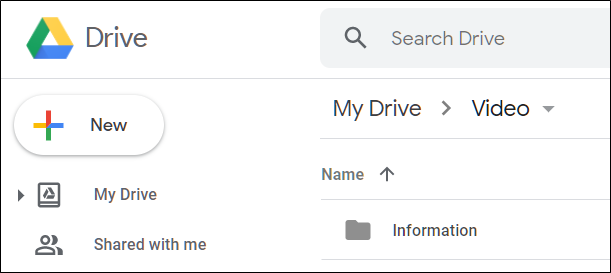
Замечание: убедитесь, что у вас достаточно места в облачном хранилище для дополнительной копии.
Когда эти методы не подходят
- Если вам нужно клонировать только структуру папок без файлов — веб-метод усложнён; лучше использовать скрипты или сторонние утилиты.
- Если нужно сохранить версии файлов и метаданные Google Docs (комментарии, история версий), простое копирование может не сохранить всю историю.
- Для больших корпоративных переносов стоит рассмотреть инструменты миграции и администрирования (например, Google Workspace Migrate).
Альтернативные подходы
- Использовать сторонние сервисы и инструменты миграции, которые поддерживают зеркалирование структуры и прав доступа.
- Написать скрипт через Google Drive API для автоматического клонирования папок и управления правами.
- На уровне организации использовать централизованные политики и шаблоны папок для новых проектов вместо копирования.
Быстрая методика выбора метода (решающее дерево)
flowchart TD
  A[Нужно быстро скопировать небольшую папку?] -->|Да| B[Использовать веб: выделить -> Создать копию -> Переместить]
  A -->|Нет| C[Установлено Desktop-приложение?]
  C -->|Да| D[Копировать локально в Проводнике/Finder]
  C -->|Нет| E[Установить Google Drive for Desktop или использовать API/инструменты]
  E --> D
Чек-листы по ролям
Пользователь — одноразовое копирование:
- Проверить свободное место в аккаунте.
- Выбрать метод (веб для мелких задач, Desktop для больших).
- После копирования проверить доступы и ссылки.
Администратор — массовое копирование или миграция:
- Оценить объём данных и метаданные.
- Рассмотреть Google Workspace Migrate или API-скрипты.
- Планировать окна миграции и уведомлять пользователей.
Стандартная операционная процедура (SOP) для локального копирования
- Убедитесь, что Backup and Sync/Drive for Desktop установлены и синхронизированы.
- Сделайте резервную копию критичных данных (по желанию).
- Копируйте папку в Проводнике или Finder.
- Дождитесь окончания синхронизации в приложении (проверить состояние значка).
- В веб-интерфейсе проверить целостность и права доступа новых файлов.
- Уведомить заинтересованные стороны о наличии копии.
Краткий глоссарий (1 строка каждая)
- Backup and Sync / Drive for Desktop — настольное приложение Google для синхронизации локальных папок с Drive.
- Проводник (File Explorer) — интерфейс Windows для управления файлами.
- Finder — файловый менеджер на macOS.
Риски и способы их снижения
- Дублирование данных увеличивает потребление квоты облака — перед копированием проверьте лимиты и очистите неактуальные файлы.
- Права доступа могут отличаться — после копирования проверьте настройки доступа у важных файлов.
- Потеря истории версий — если архив важен, экспортируйте версионные данные заранее.
Короткая карточка фактов
- Веб-интерфейс: нет нативной команды «Копировать папку».
- Desktop-метод: копирование работает как в обычной файловой системе.
- Подходит для пользователей: Desktop-метод предпочтительнее для больших наборов файлов.
Резюме
Копирование папки в Google Drive напрямую через веб-интерфейс ограничено: нужно копировать содержимое и вручную создавать новую папку. Для удобства и надёжности рекомендуется использовать Backup and Sync или Drive for Desktop — это делает операцию привычной, быстрой и автоматом синхронизирует данные с облаком. Для сложных или массовых задач стоит использовать API или специализированные инструменты миграции.
Важное: всегда проверяйте права доступа и доступное облачное хранилище до начальной операции.
Ключевые шаги: выберите подходящий метод (веб для быстрого ручного клонирования, Desktop для полного копирования с сохранением структуры), выполните копирование и проверьте синхронизацию и права доступа.

Похожие материалы

Несколько аккаунтов Skype: Multi Skype Launcher

Журнал для работы: повысить продуктивность

Персональные звуки уведомлений на Android

Скачивание шоу Hulu для офлайн‑просмотра

Microsoft Start: персонализированная новостная лента
