
Как копировать файлы на USB‑флешку в Windows 10
Кратко
Подключите флешку к USB‑портy, откройте Проводник и найдите устройство в разделе «Этот компьютер». Скопируйте файлы перетаскиванием или через команды «Копировать» и «Вставить». Перед извлечением используйте безопасное извлечение.
Ссылки по теме
- Сначала найдите USB‑накопитель на компьютере
- Найдите файлы, которые хотите скопировать
- Копирование перетаскиванием
- Копирование через копировать/вставить
- Что делать, если на флешке не хватает места
Краткое содержание
- Подключите USB‑накопитель к Windows 10 и дождитесь распознавания устройства.
- В Проводнике откройте «Этот компьютер» и найдите устройство в разделе «Устройства и диски».
- Для копирования перетащите файлы в окно флешки или используйте «Копировать» → «Вставить».
Шаг 1 — Найдите USB‑накопитель на компьютере
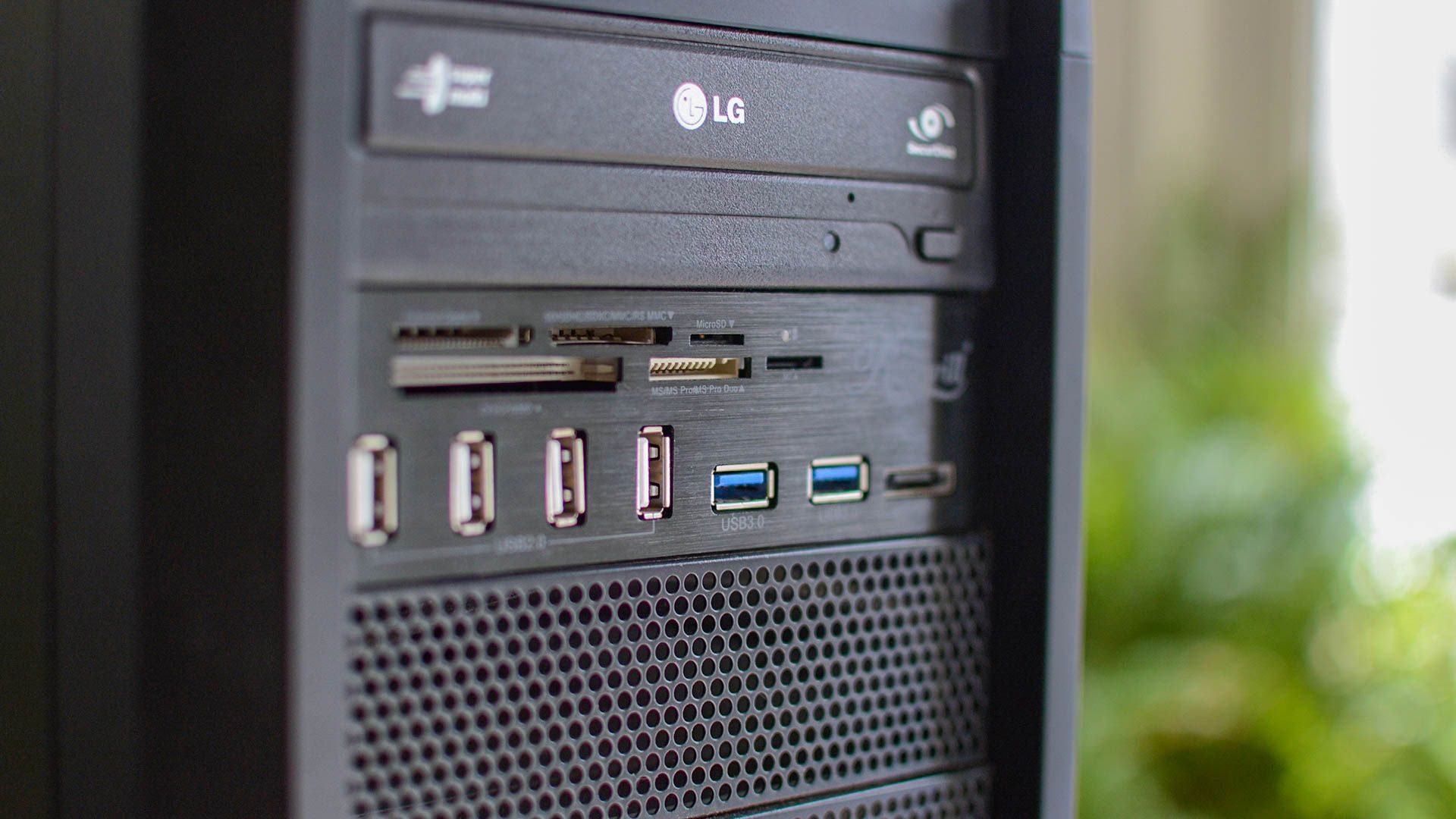
- Вставьте флешку в USB‑порт и подождите 10–30 секунд, пока Windows установит драйверы.
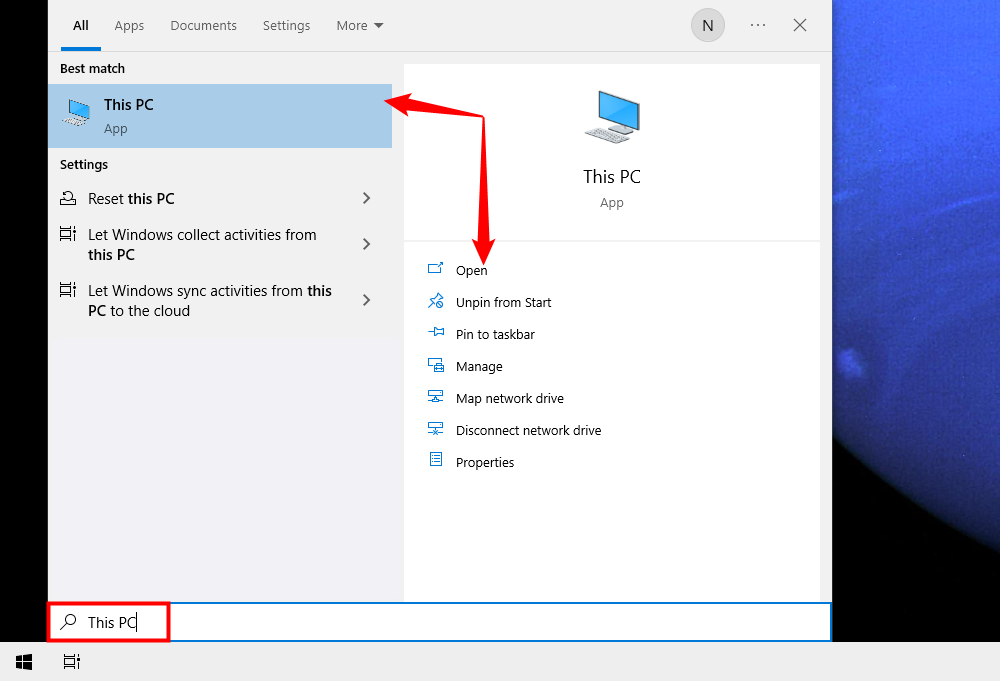
- Откройте меню Пуск, введите “Этот компьютер“ и нажмите Enter. Это откроет окно Проводника со списком подключённых дисков.
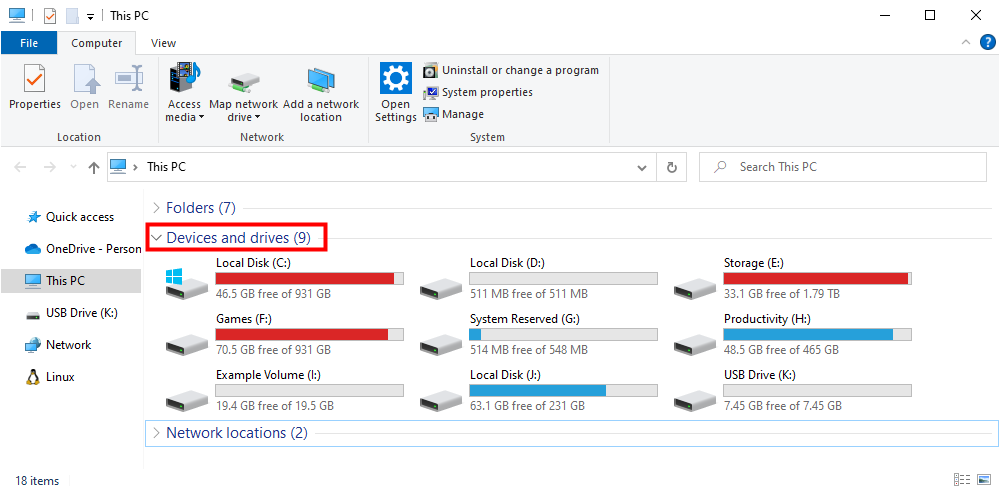
- В окне найдите раздел «Устройства и диски». Нажмите стрелку слева от заголовка, если список свернут.
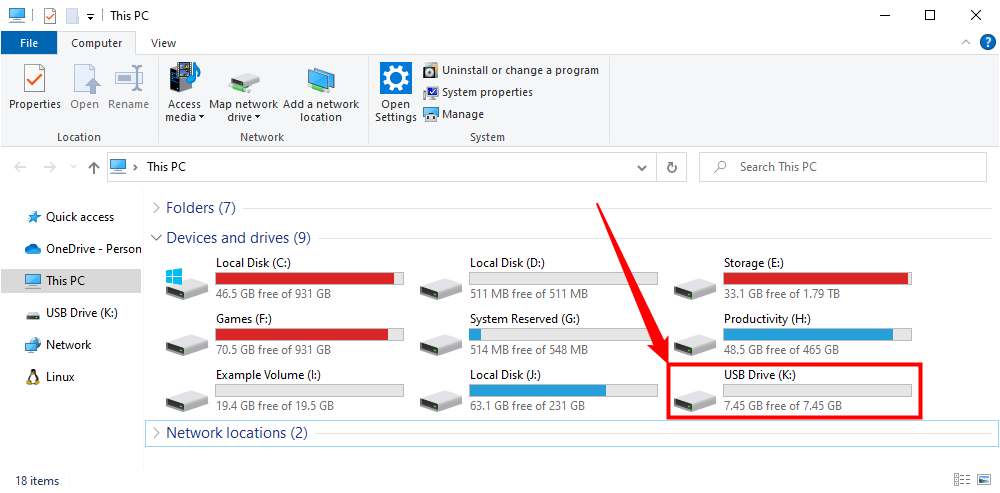
- Флешка будет отображена с меткой и буквой диска, например D:, E: или K:. Буква C: обычно обозначает основной системный диск.
Важно: если флешка не отображается, перейдите в раздел «Устранение неполадок» ниже — там есть пошаговые советы по поиску отсутствующих накопителей.
Шаг 2 — Найдите файлы, которые хотите скопировать
- Оставьте окно «Этот компьютер» открытым и нажмите Ctrl+N, чтобы открыть новое окно Проводника.
- В новом окне перейдите в папку с файлами: Рабочий стол, Загрузки, Документы или любую другую папку.
- Отметьте нужные файлы или выделите папку целиком. Затем вернитесь к окну флешки и расположите окна рядом.
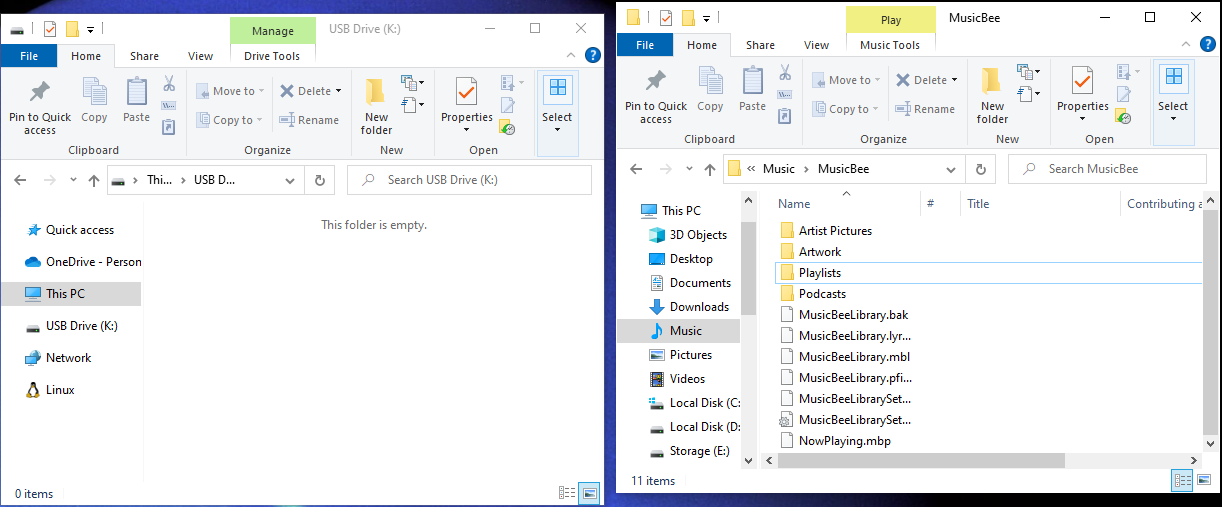
Совет: используйте комбинации клавиш Ctrl+A для выделения всех файлов в папке и Shift+клик для выделения диапазона.
Способ A — Копирование перетаскиванием
- Выделите файл(ы) в исходном окне.
- Нажмите и удерживайте левую кнопку мыши, перетащите файлы на окно флешки и отпустите.
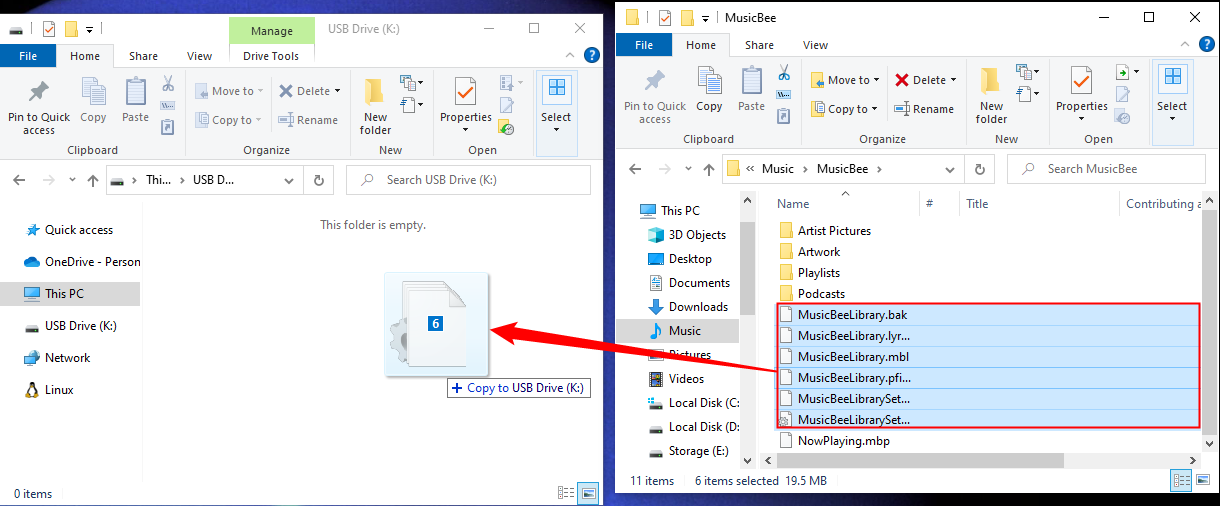
- При появлении указателя отпустите кнопку — файлы будут скопированы в папку назначения.
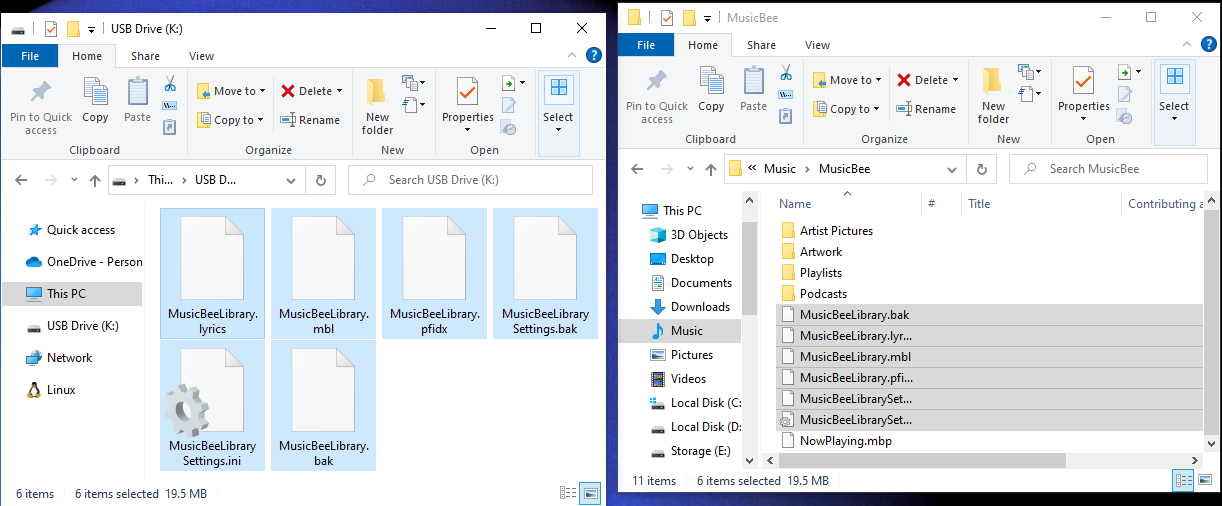
Примечание: если вы перетаскиваете файлы между двумя папками на одном и том же физическом диске, Windows по умолчанию перемещает файлы, а не копирует. При перетаскивании на другой диск (включая флешку) выполняется копирование.
Способ B — Копирование через «Копировать» и «Вставить»
- Выделите файл(ы), щёлкните правой кнопкой мыши и выберите «Копировать».
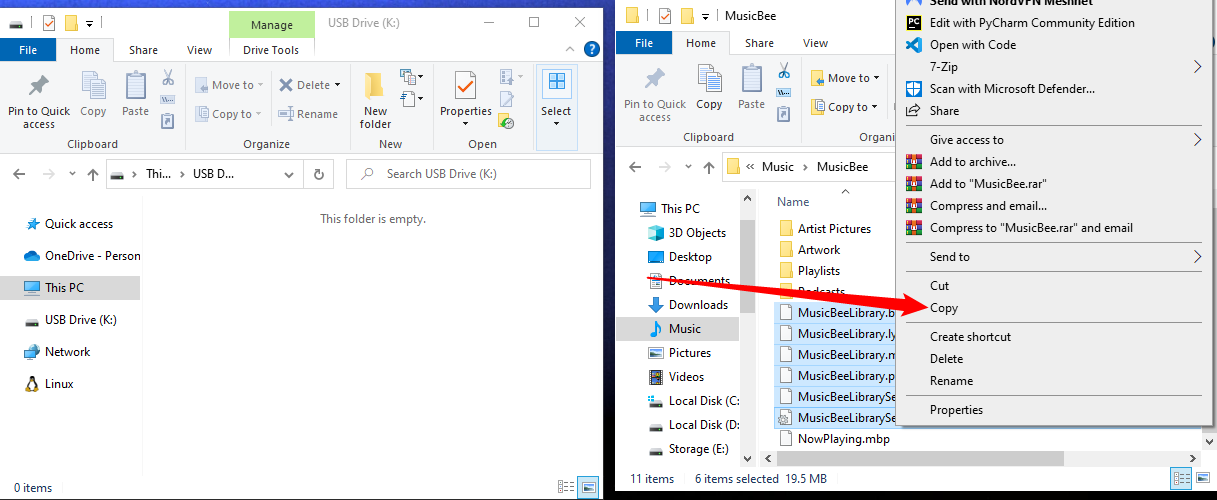
- В окне флешки щёлкните правой кнопкой по пустому месту и выберите «Вставить».
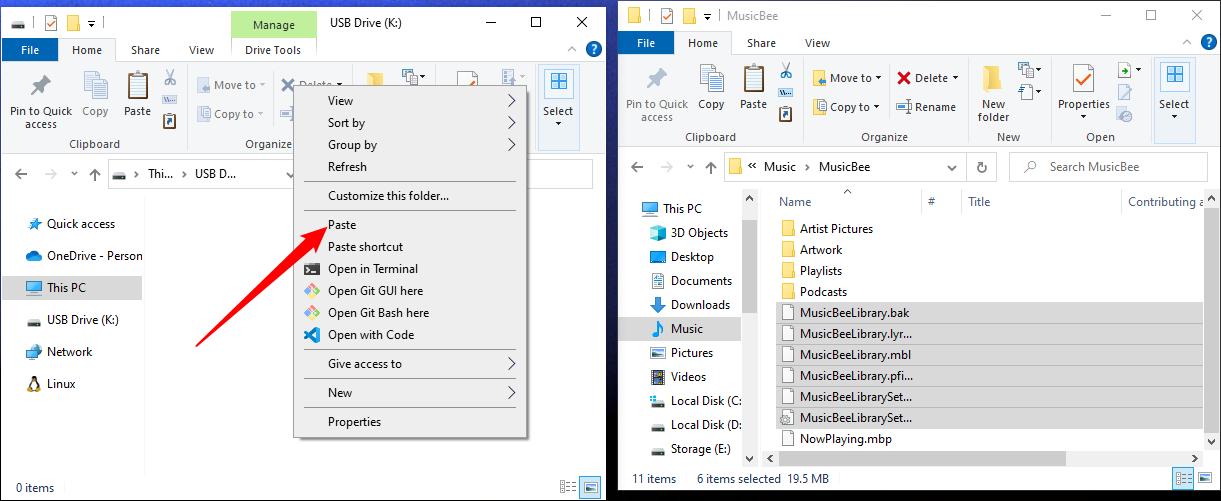
- Файлы будут скопированы с использованием буфера обмена Windows.
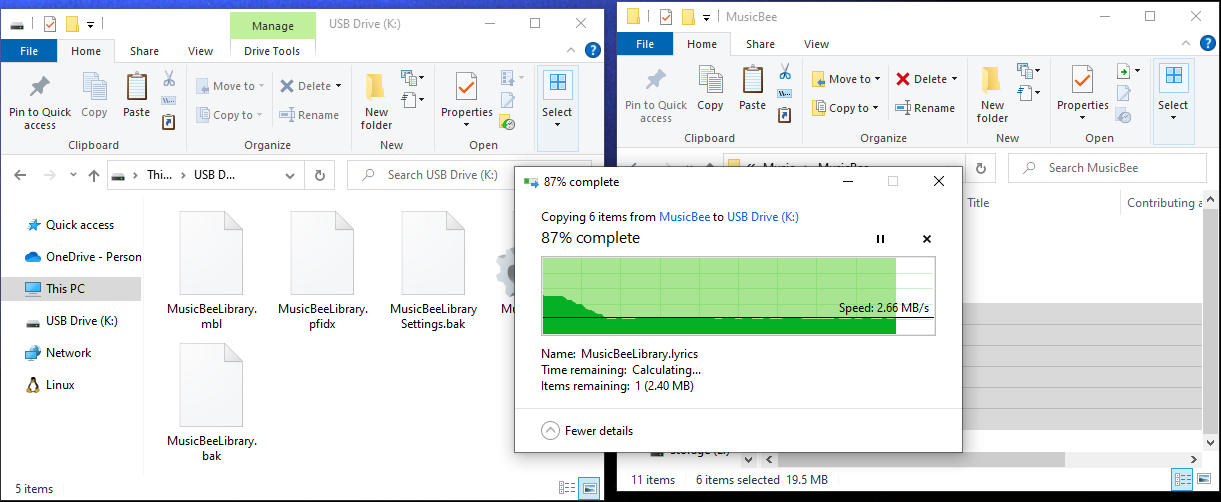
Совет для больших объёмов: используйте сочетание клавиш Ctrl+C (копировать) и Ctrl+V (вставить) — быстрее, чем контекстные меню.
Правильное извлечение и безопасность данных
Важно: не вытаскивайте флешку во время копирования. Перед физическим извлечением используйте «Безопасное извлечение» в системном трее или щёлкните правой кнопкой по устройству в Проводнике и выберите «Извлечь». Это гарантирует, что все операции записи завершены и файловая система цела.
Что делать, если на флешке не хватает места
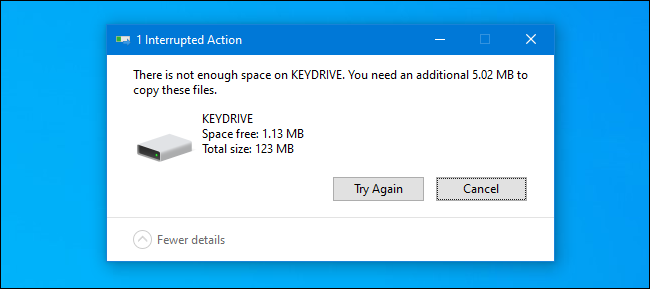
Если при копировании вы видите сообщение о недостатке места, доступны три базовых пути:
- Освободить место на флешке. Просмотрите файлы на накопителе и удалите лишние. Не удаляйте критичные данные без резервной копии.
- Приобрести флешку с большим объёмом или внешний SSD. Для больших объёмов данных лучше взять флешку от 64 ГБ и выше или внешний SSD.
- Передавать пакетами. Копируйте часть файлов, переносите их на целевой компьютер, затем удаляйте и повторяйте с новой порцией.
Совет: для резервного копирования больших наборов данных рассмотрите сжатие папок в архив (например, ZIP) перед копированием — это уменьшит объём передачи, но добавит время на сжатие и распаковку.
Устранение неполадок если флешка не отображается
- Попробуйте вставить флешку в другой USB‑порт и ещё раз подождать.
- Подключите её к другому компьютеру — если не видна нигде, возможно, устройство неисправно.
- Откройте Диспетчер устройств (Win+X → Диспетчер устройств) и посмотрите, нет ли желтых восклицательных знаков рядом с контроллерами USB. Попробуйте обновить драйверы.
- Откройте Управление дисками (Win+X → Управление дисками). Если устройство видно, но не имеет буквы, назначьте букву диска (правый клик → Изменить букву диска и пути). Если диск не отформатирован или имеет незнакомую файловую систему, форматирование или восстановление данных может понадобиться.
- Если диск виден как RAW или требует форматирования, сначала попытайтесь восстановить данные с помощью утилит восстановления данных, прежде чем форматировать.
Важное: форматирование удалит все данные. Если данные важны, используйте инструменты восстановления или обратитесь к специалисту, прежде чем форматировать.
Альтернативные подходы к передаче данных
- Сеть: используйте общий доступ по сети, облачные хранилища (OneDrive, Google Drive) или FTP для передачи больших объёмов данных без физических носителей.
- Внешний жёсткий диск или SSD: подходят для резервных копий и передачи больших объёмов данных.
- Кабель передачи данных: для некоторых телефонов и устройств можно подключиться напрямую и передать файлы.
Плюс сети и облака — не нужно физически переносить носитель. Минус — зависит от скорости интернета и доступности учетных записей.
Когда этот способ не подходит
- Если у вас строгая политика безопасности и запрещены переносимые носители.
- Когда требуется шифрование данных на носителе (флешку нужно зашифровать отдельными средствами).
- При очень больших объёмах данных лучше использовать внешний SSD или сетевое подключение с высокой пропускной способностью.
Мини‑методология: проверка до и после копирования
- Перед копированием: убедитесь, что флешка подключена и имеет достаточно свободного места.
- Скопируйте небольшую тестовую папку (несколько файлов) и проверьте, открываются ли они на целевом компьютере.
- Когда копирование большого объёма завершено, проверьте целостность нескольких случайных файлов, прежде чем удалять исходные.
- Используйте безопасное извлечение.
Ролевые чек‑листы
Для обычного пользователя:
- Подключил флешку
- Убедился, что буква диска отображается
- Скопировал файлы
- Использовал безопасное извлечение
Для администратора IT:
- Проверил в Управлении дисками и Диспетчере устройств
- Назначил букву диска при необходимости
- Проверил права доступа и политики безопасности
- Рекомендовал шифрование/антивирусную проверку при переносе критичных данных
Быстрая памятка команд и сочетаний клавиш
- Ctrl+C — копировать
- Ctrl+V — вставить
- Ctrl+A — выделить всё
- Ctrl+N — новое окно Проводника
- Win+X → Управление дисками — открыть Управление дисками
- Win+X → Диспетчер устройств — открыть Диспетчер устройств
Диагностическое дерево принятия решения
flowchart TD
  A[Флешка видна в Проводнике?] -->|Да| B[Есть свободное место?]
  A -->|Нет| C[Проверьте USB порт и другое ПК]
  C --> D{Отображается в другом ПК?}
  D -->|Да| E[Проблемы с портом/драйвером на первом ПК]
  D -->|Нет| F[Возможна неисправность накопителя]
  B -->|Да| G[Скопировать файлы перетаскиванием или через буфер]
  B -->|Нет| H[Освободить место/купить больший накопитель/передавать пакетами]
Краткий словарь терминов
- Проводник — встроенный файловый менеджер Windows.
- Буква диска — идентификатор устройства (C:, D: и т. д.).
- Форматирование — операция подготовки диска, удаляет данные и создаёт файловую систему.
Частые вопросы
Можно ли просто вытащить флешку после копирования?
Нет. Лучше использовать безопасное извлечение, чтобы убедиться, что все операции записи завершены.
Что делать, если система просит форматировать флешку при подключении?
Если данные на флешке важны, сначала попробуйте восстановление данных с помощью утилит восстановления. Форматирование уничтожит данные.
Как узнать, сколько свободного места на флешке?
Откройте «Этот компьютер», правой кнопкой мыши кликните по флешке и выберите «Свойства» — там будет показано используемое и свободное пространство.
Как скопировать файлы быстрее?
Используйте USB‑3.0 порт и флешку с поддержкой USB‑3.0; избегайте беспроводных облачных решений при медленном интернете.
Итог
Копирование файлов на USB‑флешку в Windows 10 — простая операция: вставьте накопитель, найдите его в «Этот компьютер», затем используйте перетаскивание или команды «Копировать/Вставить». Перед извлечением всегда используйте безопасное извлечение. Если возникают проблемы, проверьте порты, драйверы и Управление дисками.
Важно: если данные критичные, перед любыми операциями форматирования или удаления создавайте резервные копии.

Похожие материалы

Несколько аккаунтов Skype: Multi Skype Launcher

Журнал для работы: повысить продуктивность

Персональные звуки уведомлений на Android

Скачивание шоу Hulu для офлайн‑просмотра

Microsoft Start: персонализированная новостная лента
