
Копирование файлов на USB на Mac
Быстрые ссылки
Копирование файлов на Mac с помощью Finder
Другие способы копирования файлов на Mac
Не забудьте извлечь перед отключением
Краткое объяснение
Если вы хотите перенести файлы с Mac на USB‑флешку для переноса на другой компьютер или для резервного копирования, проще всего использовать встроенное приложение Finder. В этой инструкции шаг за шагом описаны методы, советы по совместимости и устранению неполадок, контроль безопасности и готовые контрольные списки для обычных пользователей и IT‑администраторов.
Копирование файлов на Mac с помощью Finder
Подключите USB‑накопитель к доступному USB‑порту на Mac. Подождите пару секунд, пока macOS распознает устройство и покажет его в Finder.
- Если у вас флешка с разъёмом USB‑A, а на Mac только порты USB‑C (Thunderbolt/USB4), используйте флешку с USB‑C или адаптер USB‑C → USB‑A.
Предполагается, что накопитель уже отформатирован для работы с Mac (см. раздел «Форматирование и совместимость» ниже).
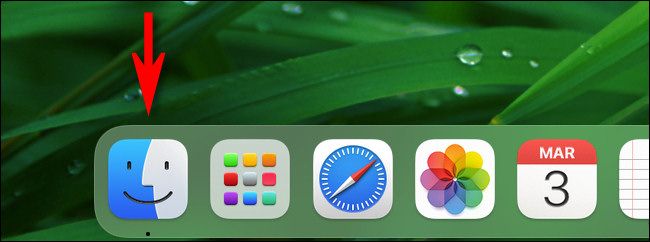
Нажмите значок Finder на панели Dock, чтобы открыть окно Finder. “Finder” — это приложение для работы с файлами в macOS, оно работает постоянно.
В окне Finder посмотрите на боковую панель слева. Если боковой панели не видно, выберите View > Show Sidebar в строке меню Finder.
В секции «Location» (Расположение) должна отображаться ваша флешка. В примере она называется “Mac Transfer”; у вас имя может быть другим. Рядом с именем будет значок извлечения.
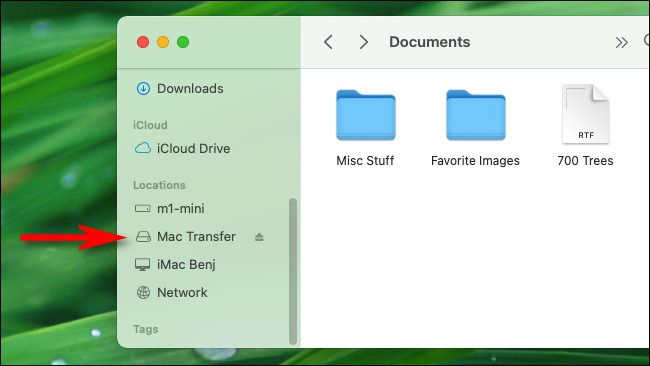
Также можно выбрать Go > Computer в строке меню, чтобы увидеть все подключённые тома и диски.
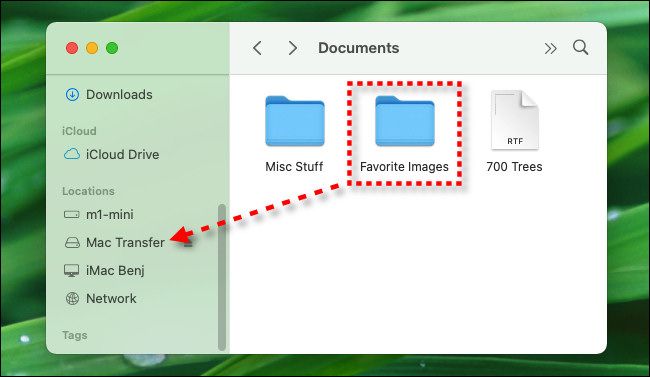
В Finder перейдите к файлам или папкам, которые вы хотите скопировать. Выделите их и перетащите на имя USB‑накопителя в боковой панели.
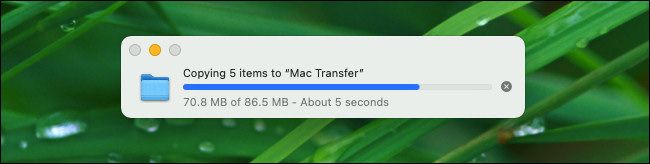
- После перетаскивания появится индикатор прогресса копирования. Окно показывает примерное время до завершения операции. Чтобы отменить, нажмите «X» в круге в окне прогресса.
- Нажмите имя флешки в боковой панели, чтобы просмотреть её содержимое. Скопированные файлы должны появиться в окне, если операция завершилась успешно.
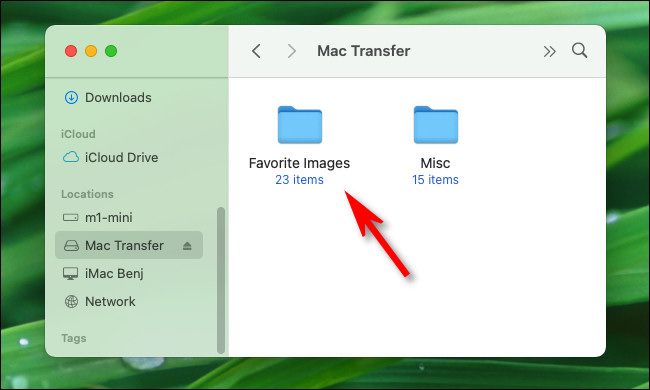
- Для многозадачности можно открыть второе окно Finder (File > New Finder Window или Command+N) и перетаскивать файлы между окнами.
Другие способы копирования файлов на Mac
Ниже перечислены альтернативные подходы — иногда они удобнее для определённых сценариев.
Copy and Paste
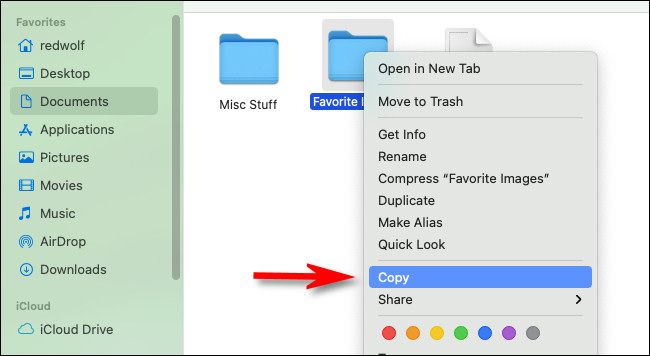
- Выделите файл(ы), щёлкните правой кнопкой мыши и выберите “Copy”. Перейдите в папку на USB, щёлкните правой кнопкой и выберите “Paste Item”. Можно также использовать Edit > Copy и Edit > Paste.
Отображение дисков на рабочем столе
- Чтобы видеть значок внешнего диска на Рабочем столе, откройте Finder и выберите File > Preferences. На вкладке General отметьте “External disks” в разделе “Show these items on the desktop”. После этого можно перетаскивать файлы прямо на значок диска на Рабочем столе.
Перетаскивание в Dock
- Перетащите значок USB‑диска из Finder или с Рабочего стола в область ярлыков Dock. При подключённой флешке можно быстро перетаскивать файлы на её значок в Dock.
Форматирование и совместимость
Коротко: разные файловые системы ведут себя по‑разному с macOS и Windows.
- APFS — оптимально для современных Mac, но Windows не читает его без стороннего ПО.
- Mac OS Extended (HFS+) — совместимо с более старыми версиями macOS; Windows тоже не читает без дополнительных драйверов.
- exFAT — лучший выбор для переносимых дисков, если вы планируете обмен файлами между macOS и Windows. Поддерживает файлы >4 ГБ.
- FAT32 — совместим с большинством устройств, но ограничение файла 4 ГБ делает его неудобным для больших файлов.
Если диск не отформатирован должным образом, macOS предложит отформатировать его при подключении. Форматирование удаляет все данные на диске — сделайте резервную копию перед форматированием.
Связано: How to Erase and Format a USB Drive on Your Mac (ссылка на статью с инструкцией по форматированию).
Частые проблемы и их решения
Проблема: флешка не отображается в Finder
- Проверьте кабель/адаптер и другой USB‑порт.
- Откройте Disk Utility (Утилита дисков) и посмотрите, виден ли том. Если том виден, но не монтирован, выделите его и нажмите Mount.
- Перезагрузите Mac и попробуйте снова.
- Если диск виден в Disk Utility, но на нём ошибки, используйте First Aid для проверки и исправления.
Проблема: копирование зависло или идёт слишком медленно
- Проверьте скорость флешки — дешёвые флешки работают медленнее.
- Если копируете много мелких файлов, это всегда медленнее, чем копирование одного большого файла.
- Попробуйте сначала архивировать папку в один файл (.zip), а затем копировать архив.
Проблема: не могу извлечь диск — macOS говорит, что диск используется
- Закройте открытые файлы и приложения, которые могли работать с файлом на флешке.
- Выключите приложения, такие как Finder‑предпросмотр или медиаплееры, которые могли держать файл открытым.
- Если ничего не помогает, выполните принудительное извлечение через Disk Utility: выделите том и нажмите Eject. В крайнем случае перезагрузите Mac — это безопаснее, чем резкое физическое отключение при активных операциях записи.
Безопасность и приватность
- Никогда не оставляйте незашифрованную флешку с чувствительными данными без защиты. Используйте встроенную FileVault‑шифровку контейнера (Disk Utility → New Image → Encrypted) или шифрование на уровне файлов.
- При обмене с незнакомыми машинами проверяйте флешку на наличие вредоносных файлов. На macOS вредоносные программы реже, но риск существует, особенно если флешку использовали на Windows.
- Удаляйте временные или кэшированные файлы перед передачей флешки другим людям.
Роль‑ориентированные контрольные списки
Для обычного пользователя
- Проверить, подключился ли накопитель в Finder.
- Перетащить файлы в боковую панель или открыть окно накопителя.
- Дождаться завершения копирования по индикатору прогресса.
- Извлечь накопитель через Finder.
Для IT‑администратора / продвинутого пользователя
- Убедиться в совместимости файловой системы с целевыми машинами (exFAT для смешанных сред).
- Применить шифрование для корпоративных данных.
- Использовать Disk Utility для проверки диска и First Aid при ошибках.
- При автоматизации — использовать rsync или командную строку для надёжного копирования и проверки хэшей.
Мини‑методология: быстрый SOP для безопасной передачи файлов
- Проверить целевую систему — Windows или Mac.
- Выбрать файловую систему (exFAT для смешанных сред, APFS для чисто Mac).
- Скопировать файлы через Finder или упаковать в ZIP для ускорения.
- Убедиться, что операция полностью завершена.
- Извлечь накопитель через Finder и физически отключить.
Решение проблем: дерево принятия решений
flowchart TD
  A[USB не отображается в Finder] --> B{Диск виден в Disk Utility?}
  B -- Да --> C{Том смонтирован?}
  C -- Да --> D[Попробовать перезагрузить Finder 'Cmd+Option+Esc -> Finder -> Relaunch']
  C -- Нет --> E[Выбрать том -> нажать Mount]
  B -- Нет --> F[Проверить кабель/порт/адаптер -> попробовать другой порт]
  F --> G{После проверки виден?}
  G -- Да --> E
  G -- Нет --> H[Подключить к другому компьютеру / заменить флешку]
Проверка и тесты приёмки
Критерии приёмки
- Файлы видны на USB‑накопителе после копирования.
- Индикатор копирования завершился без ошибок.
- Данные открываются с флешки на целевой машине.
- Накопитель успешно извлечён через Finder.
Советы по производительности
- Используйте USB 3.0 / USB‑C флешки для более высокой скорости (в отличие от USB 2.0).
- Архивирование большого количества мелких файлов в один архив значительно ускорит перенос.
- При регулярном копировании больших объёмов рассмотрите внешние SSD вместо флешек.
Часто задаваемые вопросы
Как правильно извлечь флешку?
Выделите накопитель в Finder и выберите File > Eject или нажмите значок извлечения рядом с его именем в боковой панели. Подождите, пока значок исчезнет, затем физически отключите.
Нужно ли форматировать флешку для Mac?
Если вы планируете использовать флешку только на Mac — APFS или Mac OS Extended подойдут. Для совместимости с Windows лучше выбрать exFAT.
Что делать, если файл слишком большой для флешки?
Проверьте файловую систему: FAT32 ограничивает отдельные файлы 4 ГБ. Переформатируйте в exFAT или разделите файл на части.
Как убрать значок внешнего диска с рабочего стола?
Откройте Finder → File → Preferences → General и снимите галочку с “External disks” в разделе “Show these items on the desktop”.
Итог и ключевые рекомендации
- Используйте Finder для простого перетаскивания файлов на USB‑накопитель.
- Перед отключением всегда извлекайте диск через Finder.
- Выберите правильную файловую систему (exFAT для смешанных сред).
- Для ускорения переноса архивируйте наборы мелких файлов или используйте быстрые USB‑накопители.
Краткие выводы ниже.
Важное: если при копировании возникают ошибки, сначала проверьте состояние тома в Disk Utility и попробуйте монтировать вручную или запустить First Aid.
Копируйте с удовольствием и следуйте контрольным спискам для безопасности и совместимости.

Похожие материалы

Несколько аккаунтов Skype: Multi Skype Launcher

Журнал для работы: повысить продуктивность

Персональные звуки уведомлений на Android

Скачивание шоу Hulu для офлайн‑просмотра

Microsoft Start: персонализированная новостная лента
