
Как скопировать файлы на USB‑накопитель в Chromebook
TL;DR
Кратко: подключите флешку, откройте приложение «Файлы», скопируйте файл и вставьте его в папку на USB‑накопителе. Для безопасности нажмите «Извлечь» перед отключением.
Зачем это нужно
Chromebook ориентированы на хранение данных в облаке, но локальные файлы всё ещё важны. Флешка остаётся надёжным способом переноса, резервного копирования и обмена файлами без интернета.
Что потребуется
- Chromebook с рабочим USB‑портом или USB‑C с переходником
- USB‑накопитель (флешка)
ALT: Chromebook с подключённой USB‑флешкой, вид сбоку
Шаги по копированию файлов на USB
Подключите флешку к Chromebook
Вставьте USB‑накопитель в порт. Появится уведомление с текстом «Подключено съёмное устройство».

ALT: Уведомление в правом нижнем углу экрана о подключённом съёмном устройстве
Откройте приложение Файлы
Нажмите иконку запуска приложений в левом нижнем углу и откройте «Файлы».

ALT: Меню приложений Chromebook с выделенным приложением Файлы
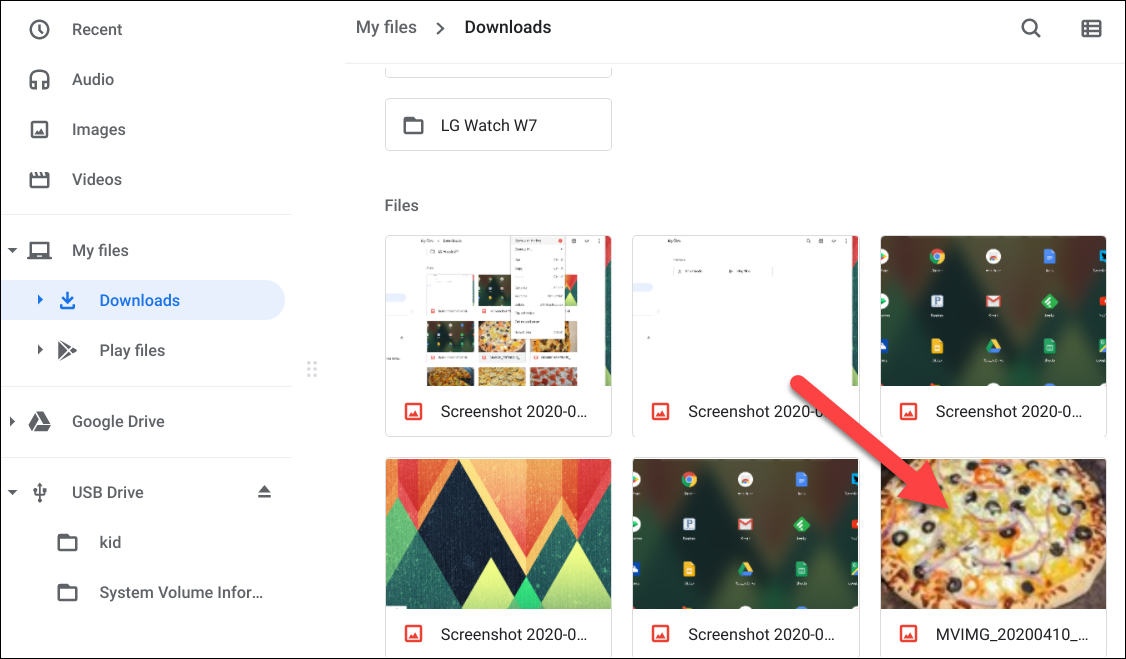
Найдите файл и скопируйте его
Найдите нужный файл в локальных папках. Кликните правой кнопкой и выберите «Копировать».
ALT: Контекстное меню в проводнике Chromebook с опцией копирования файла
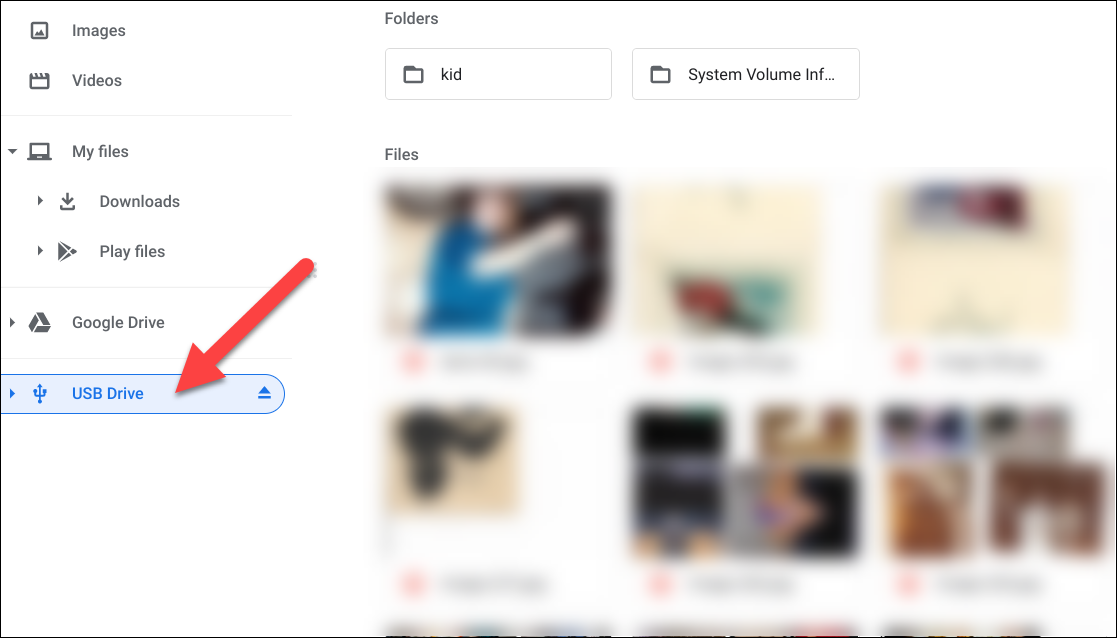
Перейдите к USB‑накопителю
В левой панели найдите устройство с именем USB или USB‑накопитель и кликните по нему.
ALT: Проводник Chromebook с выделенным USB‑устройством в боковой панели
Вставьте файл на флешку
В окне флешки щёлкните правой кнопкой по пустому пространству и выберите «Вставить».

ALT: Контекстное меню в окне USB‑накопителя с опцией вставки
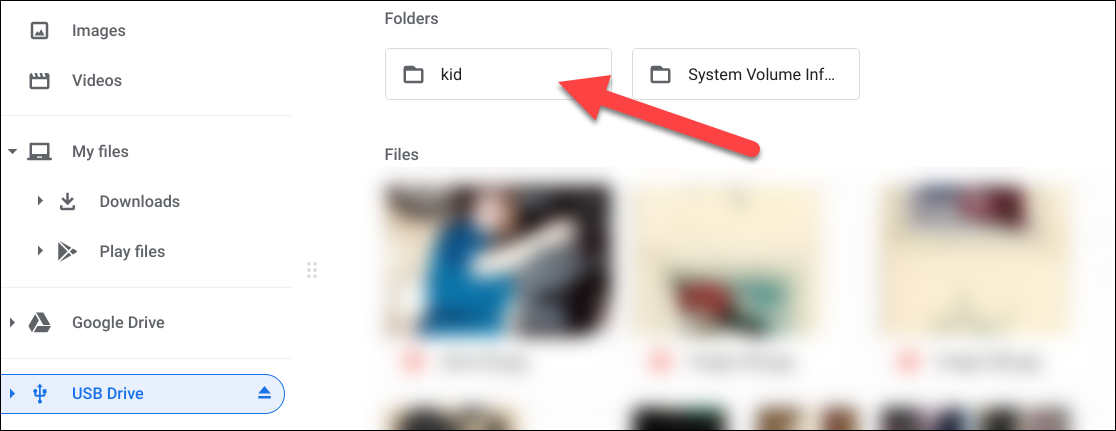
Если нужно поместить файл в папку на флешке, сначала откройте эту папку, затем вставьте.
ALT: Папки на USB‑накопителе, выбранная папка для вставки файла
Быстрая альтернатива перетаскивание
Вместо копирования/вставки можно воспользоваться drag & drop. Нажмите и удерживайте файл, перетащите его на значок USB в боковой панели. Если задержаться над устройством, оно раскроется и покажет папки; отпустите файл в нужной папке.
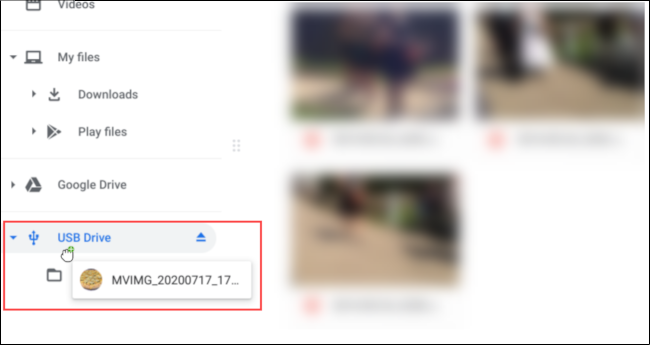
ALT: Перетаскивание файла из локальной папки на USB‑накопитель в проводнике Chromebook
Безопасное извлечение
После копирования нажмите значок «Извлечь» рядом с именем USB‑устройства в боковой панели, дождитесь отключения, затем физически извлеките флешку.

ALT: Значок извлечения устройства в панели Файлы на Chromebook
Важные заметки
- Всегда извлекайте устройство через «Извлечь». Преждевременное отключение может повредить файлы.
- Файловая система флешки влияет на совместимость. Для передачи больших файлов (>4 ГБ) используйте exFAT или NTFS. Некоторые Chromebooks по умолчанию поддерживают exFAT; если нет, отформатируйте на другом компьютере.
- Права доступа: если файл принадлежит гостевой или защищённой учётной записи, убедитесь, что у вас есть права на его копирование.
Когда способ не работает
- Флешка не определяется: попробуйте другой порт или переходник. Проверьте на другом компьютере.
- Нет опции «Вставить»: возможно, недостаточно места на флешке или файл заблокирован.
- Проблемы с совместимостью формата: повторно отформатируйте флешку на совместимый формат (exFAT для больших файлов).
Советы по форматированию флешки
- FAT32 для максимальной совместимости с мобильными устройствами, но ограничение файла 4 ГБ.
- exFAT для файла любого размера и совместимости с Windows и macOS.
- NTFS подходит для Windows, но на некоторых устройствах Chromebook доступ к записи может быть ограничен.
Короткая проверка перед отключением
- Файл скопирован и открывается с флешки
- Нет операций записи в процессе
- Значок USB в «Файлы» можно безопасно извлечь
Критерии приёмки
- Файл присутствует на флешке в нужной папке
- Файл открывается без ошибок с флешки
- Устройство корректно извлечено
Частые вопросы и решения
- Что делать, если Chromebook не видит exFAT? Проверьте обновления Chrome OS. Если не помогает, отформатируйте флешку в FAT32 или NTFS на другом компьютере.
- Можно ли копировать папки целиком? Да. Копируйте папку так же, как файл — через контекстное меню или перетаскиванием.
Альтернативы
- Используйте облачные диски (Google Диск) для передачи между устройствами без физического носителя.
- Подключение по сети и передача через FTP/SFTP для больших объёмов данных в локальной сети.
Краткое резюме
Копирование файлов на USB‑накопитель в Chromebook происходит просто: подключите флешку, откройте «Файлы», скопируйте и вставьте или перетащите. Не забудьте безопасно извлечь устройство и подобрать правильную файловую систему для ваших файлов.
ВАЖНО: если вы работаете с конфиденциальными данными, удалите временные копии и зашифруйте флешку при необходимости.

Похожие материалы

Несколько аккаунтов Skype: Multi Skype Launcher

Журнал для работы: повысить продуктивность

Персональные звуки уведомлений на Android

Скачивание шоу Hulu для офлайн‑просмотра

Microsoft Start: персонализированная новостная лента
