
Как скопировать путь файла или приложения в Windows 11
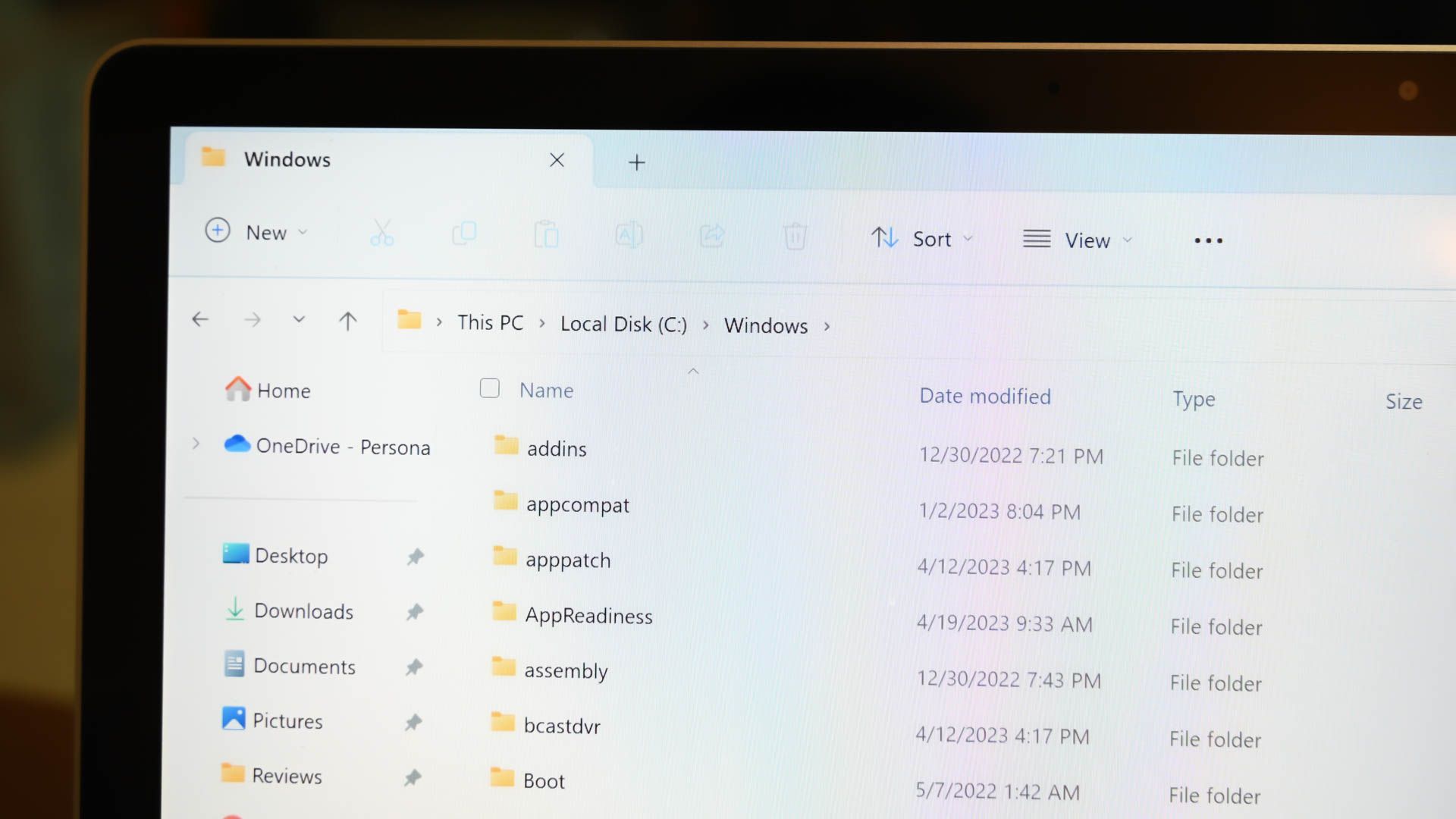
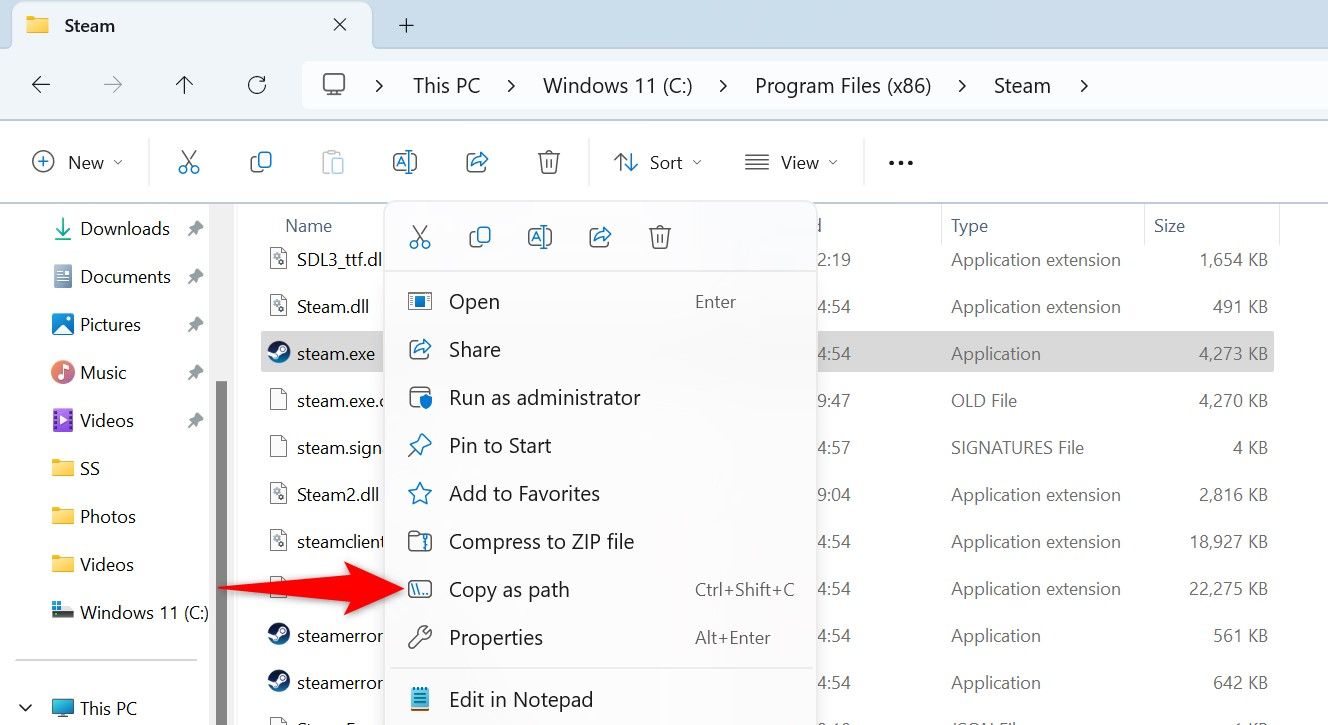
- Быстрый вариант — выделите файл или папку в Проводнике и используйте сочетание клавиш Ctrl+Shift+C или команду «Копировать как путь» в контекстном меню.
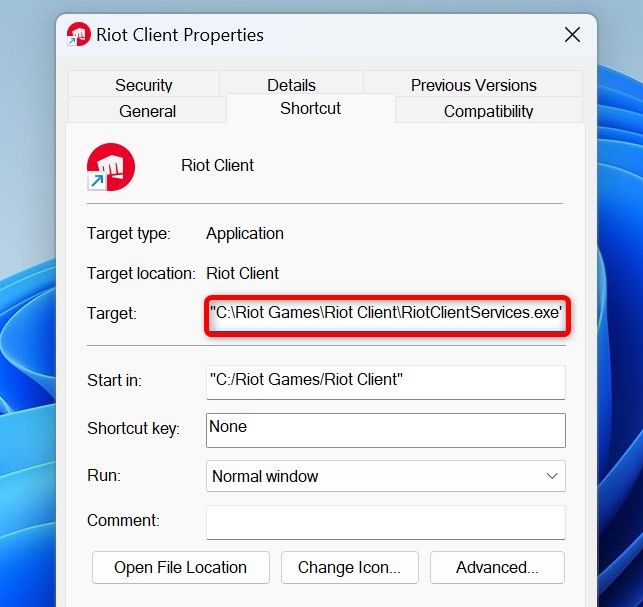
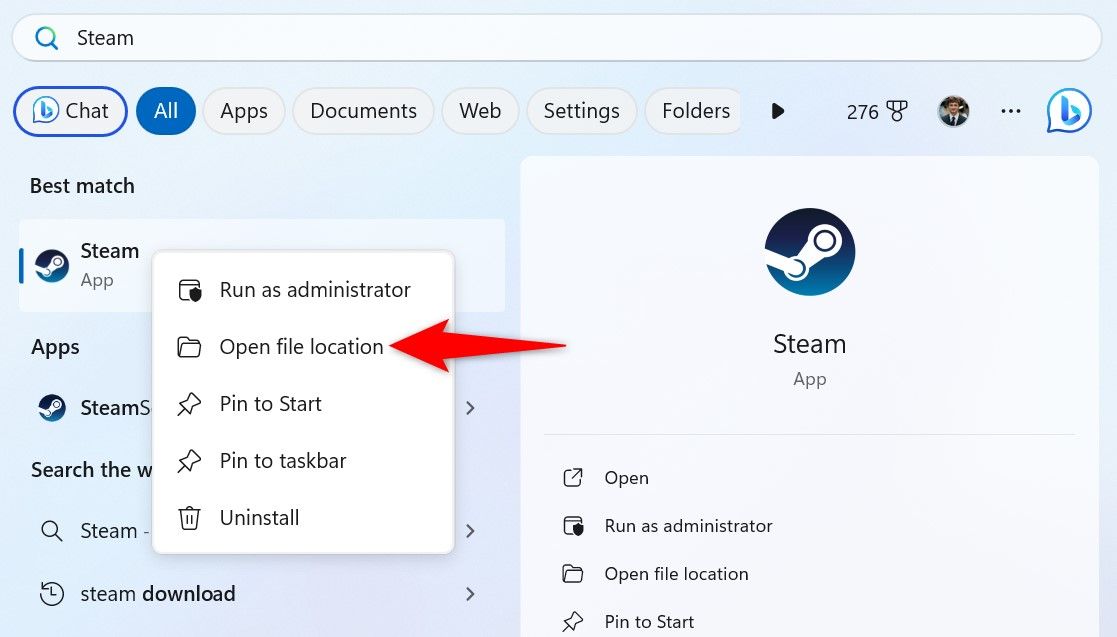
- Для ярлыков приложения откройте Свойства ярлыка и скопируйте путь из поля Цель, либо используйте «Открыть расположение файла», затем «Копировать как путь».
- Совет по вставке: путь уже в двойных кавычках — для командной строки дополнительно кавычки не нужны, но в скриптах проверяйте экранирование.
Что вы найдете в этой статье
- Пошаговые инструкции разными способами
- Как скопировать путь приложения
- Советы по вставке в разные контексты — Проводник, командная строка, PowerShell, документы
- Когда способ не сработает и что делать
- Альтернативные методы и чеклисты для разных ролей
- Небольшая методология и контрольные критерии
Краткое описание метода
Копирование полного абсолютного пути в Windows 11 выполняется очень просто — через контекстное меню или сочетание клавиш в Проводнике. Это полезно, когда вы хотите вставить путь в терминал, в скрипт, в поле выбора файла в другой программе или просто сохранить ссылку на ресурс.
Быстрые ссылки
- Из контекстного меню правой кнопки мыши
- Через сочетание клавиш
- С помощью кнопки в панели инструментов Проводника
- Как скопировать путь приложения
- Советы по вставке и форматированию
Из контекстного меню правой кнопки мыши
Самый очевидный способ — выбрать объект в Проводнике и вызвать контекстное меню.
- Откройте Проводник — сочетание клавиш Windows+E.
- Найдите файл или папку.
- Щелкните правой кнопкой мыши по элементу.
- Выберите команду «Копировать как путь» в меню.
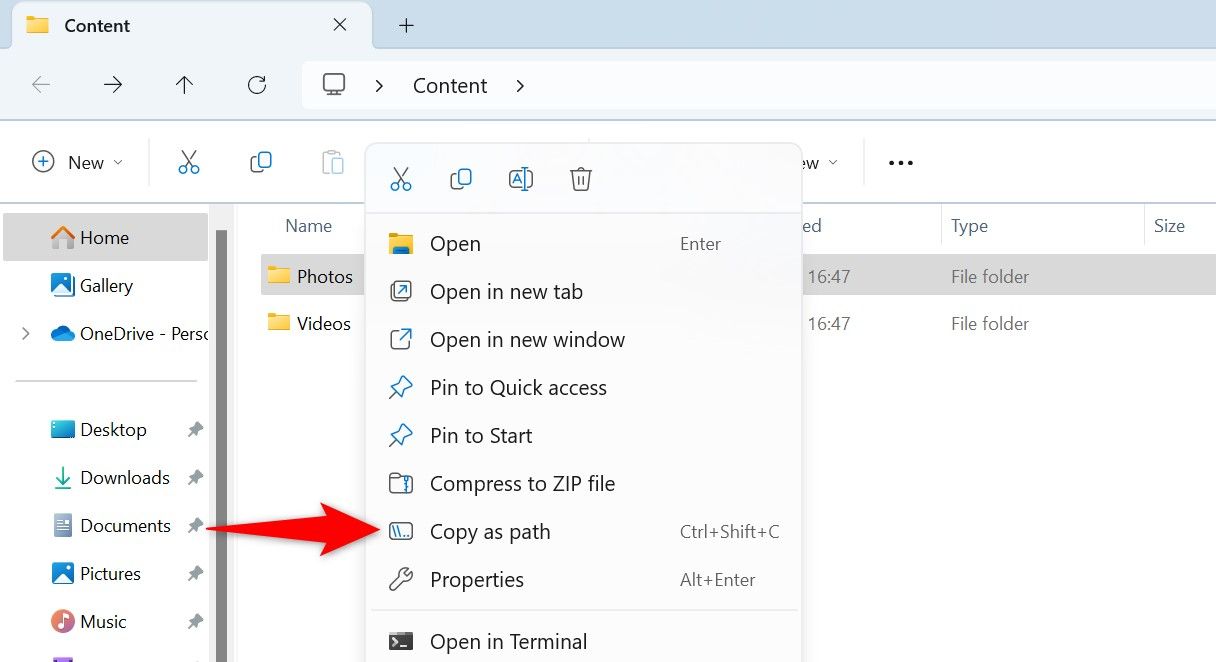
Если вы выделите несколько элементов, команда вернёт список абсолютных путей, по одному на строку, каждый заключён в кавычки.
Важно
- Если пункта «Копировать как путь» нет — проверьте версию Windows и настройки Проводника, см. раздел устранения проблем.
Через сочетание клавиш
Windows 11 начиная с обновления 22H2 добавила сочетание клавиш для быстрой копии пути.
- Откройте Проводник и выберите файл или папку.
- Нажмите Ctrl+Shift+C.
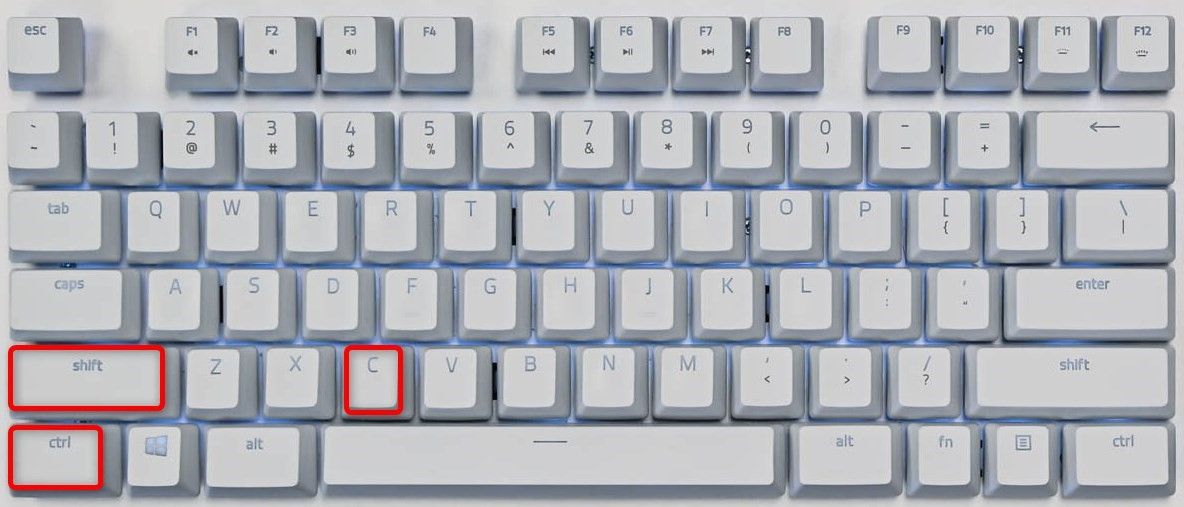
Сочетание работает и для группы выделенных элементов — каждый путь попадёт в буфер обмена как отдельная строка.
С кнопки на панели инструментов Проводника
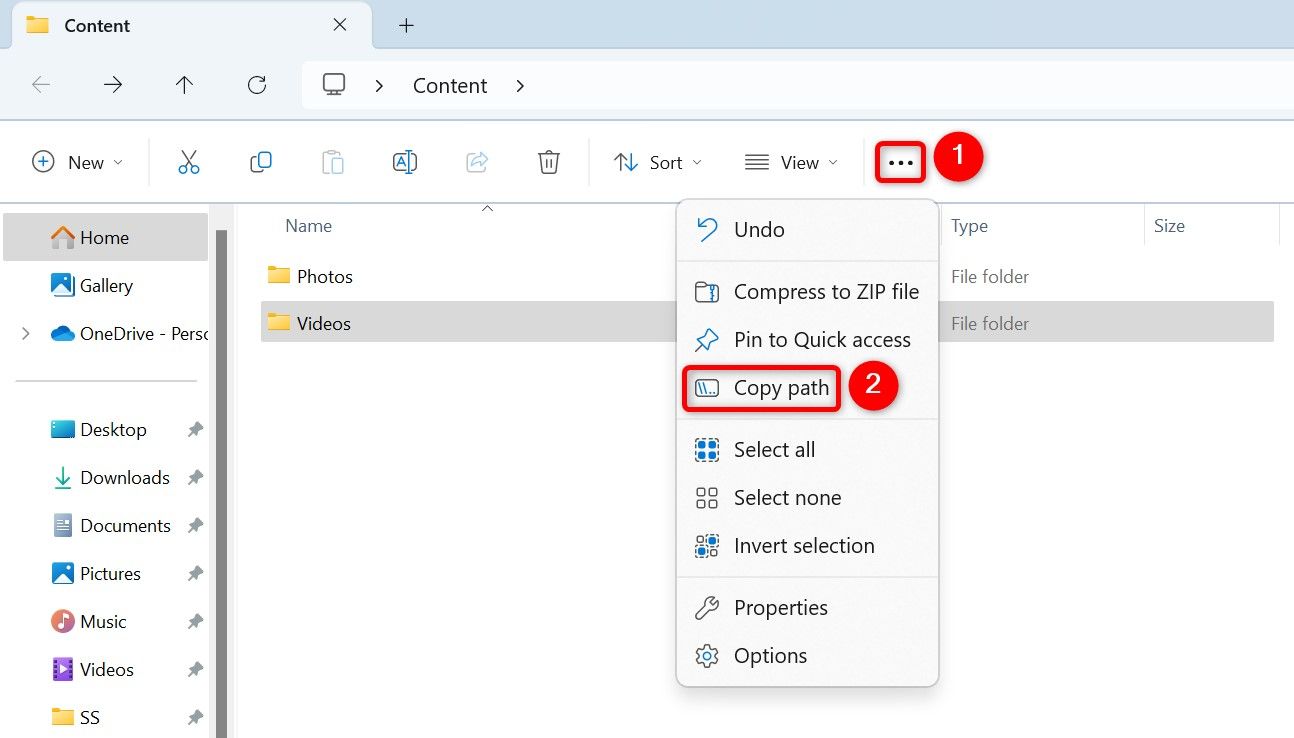
Проводник Windows 11 содержит кнопку в верхней панели — через меню из трёх точек можно выбрать копирование пути.
- Выделите файл или папку в Проводнике.
- Нажмите на три точки на панели инструментов.
- Выберите «Копировать как путь».
Как скопировать путь приложения
Есть два сценария — у вас есть ярлык на рабочем столе или приложение найдено через Поиск Windows.
Если есть ярлык:
- Щелкните правой кнопкой мыши по ярлыку и выберите Свойства.
- Перейдите на вкладку Цель.
- Выделите содержимое поля и нажмите Ctrl+C.
Если приложение найдено через Поиск:
- Откройте меню Пуск и найдите приложение.
- Щёлкните правой кнопкой по результату и выберите «Открыть расположение файла».
- В открывшемся проводнике снова щёлкните правой кнопкой по ярлыку и выберите «Открыть расположение файла», чтобы выйти к реальному исполняемому файлу.
- Выделите исполняемый файл и выберите «Копировать как путь».
Советы по вставке скопированного пути
- При вставке в текстовое поле нажмите Ctrl+V или используйте контекстное меню — Путь уже будет в двойных кавычках «».
- Для командной строки (cmd.exe): если путь содержит пробелы, кавычки нужны; поскольку буфер содержит кавычки, вставлять можно прямо.
- Для PowerShell: кавычки также допустимы, но если путь включает спецсимволы, используйте одинарные кавычки или экранирование при необходимости.
- В документах Word или в почте путь вставится как обычный текст и унаследует форматирование документа.
Примеры вставки
- В PowerShell: Set-Location «C:\Program Files\My App»
- В cmd: cd «C:\Users\Имя\Documents»
Примечание
- Если вы вставляете путь в файл .bat или в JSON-конфиг, проверьте экранирование обратных слэшей — иногда нужно заменить \ на \.
Когда метод не сработает — типичные случаи
- У вас нет пункта «Копировать как путь» в меню — возможно, это старая сборка Windows или ограничение политиками.
- Для некоторых объектов, например виртуальных папок или элементов оболочки (This PC, Сеть), команда возвращает невалидный или относительный путь.
- UWP-приложения из Microsoft Store имеют защищённую упаковку — прямой путь к исполняемому файлу приложения может быть недоступен.
Что делать
- Убедитесь, что установлены обновления Windows 11, особенно 22H2 или новее.
- Попробуйте выделить объект и использовать Ctrl+Shift+C — сочетание появилось позже и иногда работает там, где пункт меню отключён.
- Для сетевых ресурсов используйте команду «Открыть в новом окне» и посмотрите адрес в адресной строке Проводника.
Альтернативные методы
- Скопировать адрес из адресной строки Проводника — выделите и скопируйте путь, если нужен путь папки, а не отдельного файла.
- Перетащить файл в текстовый редактор с удержанием правой кнопки мыши — в некоторых редакторах путь вставится как текст.
- Использовать PowerShell: (Get-Item «имя-файла»).FullName — вернёт абсолютный путь.
- Для массовой обработки — скрипт на PowerShell или утилита, которая перечисляет и выводит пути в файл.
Чеклист для разных ролей
Для обычного пользователя
- Открыть Проводник
- Выделить файл или папку
- Нажать Ctrl+Shift+C или выбрать «Копировать как путь»
- Вставить в документ или окно ввода
Для администратора / инженера
- Использовать PowerShell для массового экспорта путей
- Проверять экранирование в скриптах
- Если пункт в меню отсутствует — проверить GPO и версии сборки
Для разработчика
- Убедиться, что пути в скриптах корректно экранированы
- Для относительных ссылок использовать путь относительно корня проекта
- При необходимости преобразовывать пути в URI
Небольшая методология — как выбирать метод
- Если нужно единоразово — используйте контекстное меню или Ctrl+Shift+C.
- Если нужно много путей — PowerShell со списком файлов или рекурсивный экспорт лучше и надёжнее.
- Если нужен путь исполняемого файла приложения — сначала переходите через «Открыть расположение файла», чтобы попасть к реальному .exe.
Факты и числа
- Сочетание Ctrl+Shift+C появилось в Windows 11 в обновлении 22H2.
- Путь, скопированный для нескольких файлов, помещается в буфер обмена как набор строк, разделённых переводами строки.
Устранение неполадок
Пункт «Копировать как путь» отсутствует
- Проверьте обновления Windows.
- Попробуйте комбинацию Ctrl+Shift+C — иногда она работает даже если пункт меню скрыт.
- Проверьте настройки контекстного меню — возможно установленные приложения добавляют свои элементы и скрывают стандартные.
- Если ПК в корпоративной сети, спросите админов о политике групп (GPO).
Путь некорректный или относительный
- Убедитесь, что вы выделили реальный файл, а не виртуальный элемент (например, библиотеку или пункт «Этот компьютер»).
- Для сетевых шар используйте UNC-путь вида \server\share\path — Проводник может показывать букву диска.
Критерии приёмки
- При копировании одного файла буфер содержит одну строку с абсолютным путём и кавычками.
- При копировании нескольких файлов каждая строка — отдельный путь, все пути заключены в кавычки.
- Вставленный путь корректно открывает файл при использовании в проводнике и корректно используется в командной строке при наличии кавычек.
Контрольные тесты
- Выделить файл с пробелами в имени и нажать Ctrl+Shift+C. Вставить в cmd — cd «…» — проверить переход.
- Выделить несколько файлов в разных папках, скопировать, вставить в Блокнот — проверить строки.
- Найти приложение через Поиск — Открыть расположение файла — скопировать путь exe — проверить запуск через полный путь.
Быстрые подсказки и известные ловушки
- Буфер содержит кавычки — не добавляйте их вручную, иначе получите двойные кавычки.
- При вставке в JSON или в файлы конфигурации заменяйте обратные слэши, если это требуется синтаксисом.
- Для работы с сетевыми шар посмотрите, отображается ли путь в виде \server\share — если нет, используйте свойства диска.
Важное
- UWP и защищённые приложения могут не раскрывать путь исполняемого файла — это нормальное поведение платформы.
Итог
Копирование пути файла, папки или приложения в Windows 11 — простая и часто используемая операция. Для разовых нужд используйте контекстное меню или сочетание клавиш Ctrl+Shift+C. Для массовых задач применяйте PowerShell и скрипты. Если стандартный пункт меню отсутствует — сначала проверьте версию Windows и политики системы.
Мы надеемся, что эти шаги, советы и чеклисты помогут вам быстро получить правильный путь и корректно его использовать.
Краткое резюме
- Быстрый метод — Правый клик → «Копировать как путь» или Ctrl+Shift+C.
- Ярлыки приложений — Свойства → Цель или «Открыть расположение файла».
- Проверяйте кавычки и экранирование при вставке в терминалы и скрипты.
- При проблемах сначала проверьте обновления Windows и политики корпоративной сети.

Похожие материалы

Несколько аккаунтов Skype: Multi Skype Launcher

Журнал для работы: повысить продуктивность

Персональные звуки уведомлений на Android

Скачивание шоу Hulu для офлайн‑просмотра

Microsoft Start: персонализированная новостная лента
