Как копировать условное форматирование в Excel
Быстрые ссылки
- Копирование форматирования с помощью Кисти форматирования
- Копирование форматирования через Paste Special (Специальная вставка)
- Копирование форматирования через Диспетчер правил условного форматирования
Если вы используете условное форматирование в Microsoft Excel для автоматического выделения ячеек по критериям, часто нужно применить одно и то же правило к другой части листа или другой вкладке книги. Вместо создания нового правила достаточно его скопировать. Ниже описаны три надёжных способа и дополнительные рекомендации по использованию, отладки и совместимости.
Копирование форматирования с помощью Кисти форматирования
Кисть форматирования — удобный инструмент Office. Он копирует форматирование из одной области и применяет к другой. При работе с условным форматированием Кисть переносит не только визуальный стиль, но и само правило.
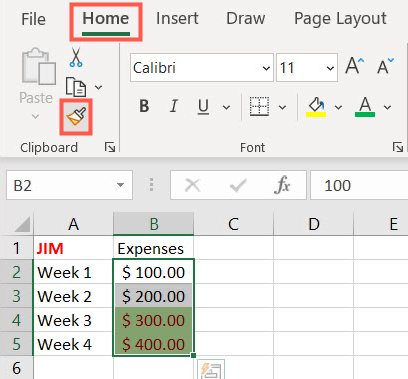
Выделите ячейки, которые содержат нужное правило условного форматирования. На вкладке Главная нажмите кнопку Кисть форматирования в блоке Буфер обмена.
Курсор изменится на значок кисти. Перетащите по диапазону, куда нужно применить правило. Держите мышь и тяните, чтобы покрыть смежные ячейки.
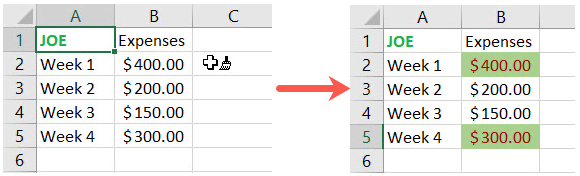
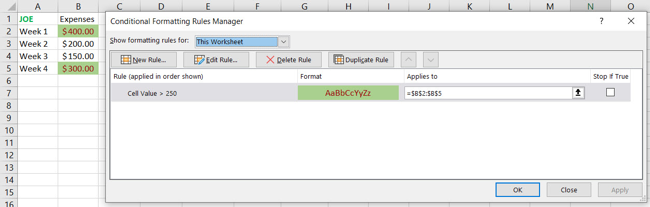
После этого правило условного форматирования будет скопировано вместе с форматированием. Проверьте это через Диспетчер правил условного форматирования: Главная → Условное форматирование → Управление правилами.
Важно: Кисть хорошо работает для смежных диапазонов и когда вы хотите быстро повторить формат на листе. Для несмежных диапазонов нажмите Кисть дважды, чтобы закрепить режим (в некоторых версиях Excel двойной щелчок удерживает инструмент активным), затем кликайте по отдельным диапазонам.
Копирование форматирования через Paste Special
Опция Специальная вставка делает больше, чем арифметику — можно вставить только Форматы. Это переносит визуальные стили и условные правила.
Выделите ячейки с нужным условным правилом и скопируйте их одним из способов:
- Правый клик → Копировать
- Кнопка Копировать на вкладке Главная
- Ctrl+C на Windows или Command+C на Mac
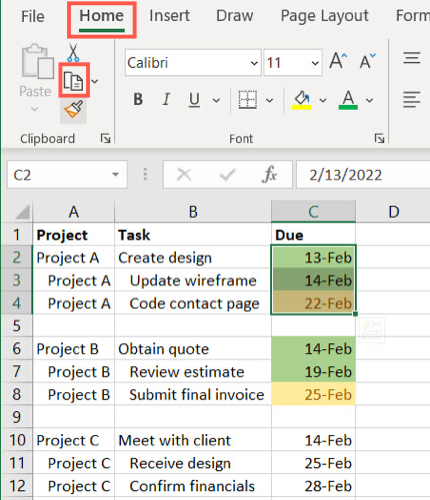
Выделите целевой диапазон. Затем примените специальную вставку Форматы:
- Правый клик → Специальная вставка → Другие параметры вставки → Форматы
- Или на вкладке Главная нажмите стрелку у кнопки Вставить → Другие параметры вставки → Форматы
- Или Вставить → Специальная вставка → отметьте опцию Форматы и нажмите ОК
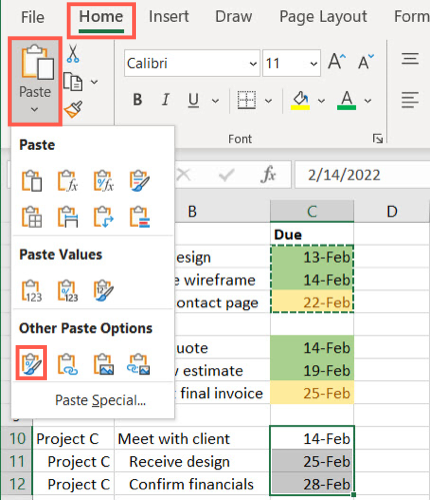
Форматирование и правило применятся к выбранному диапазону. Подтвердите через Диспетчер правил условного форматирования, что правило скопировалось, а не только стиль.
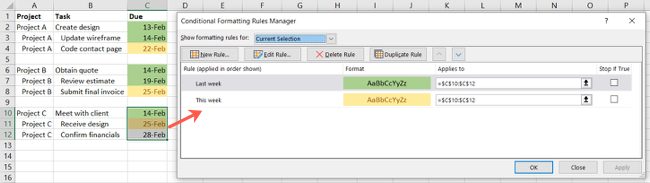
Совет: При вставке форматов формулы с относительными ссылками внутри правил могут смещаться — проверяйте область применения правила.
Копирование форматирования через Диспетчер правил условного форматирования
Диспетчер правил помогает организовать все правила на листе или в книге. Он позволяет дублировать правило и отредактировать область применения вручную.
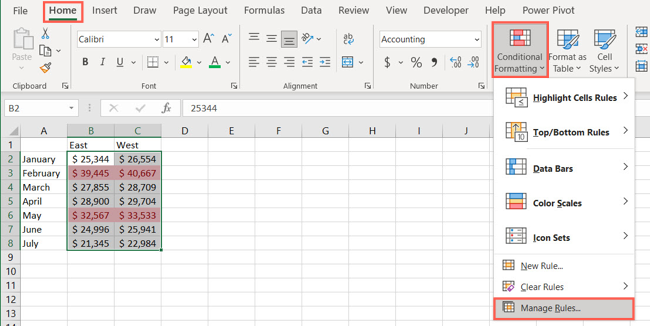
Откройте Диспетчер правил: Главная → Условное форматирование → Управление правилами.
В верхнем выпадающем списке выберите Этот лист или нужную книгу/лист, где находится исходное правило.
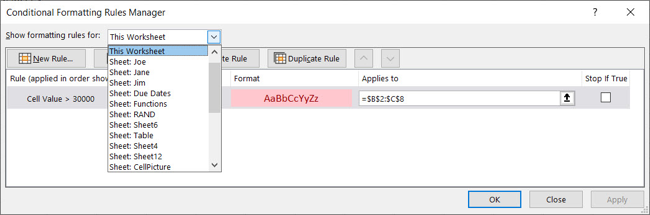
Выберите правило и нажмите Дублировать правило.
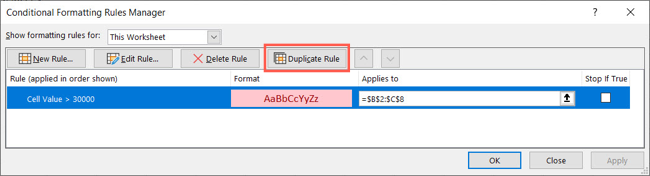
Появится точная копия. Измените поле Применяется к, указав новый диапазон или выделите целевые ячейки на листе курсором. При необходимости отредактируйте формат или критерии.
Нажмите Применить, чтобы сохранить правило, затем Закрыть.
Диспетчер удобен, когда вам нужно перенести правило между несмежными диапазонами или выполнить мелкие правки в критериях без повторного создания правила.
Дополнительные советы и предосторожности
- Проверьте относительные и абсолютные ссылки в формуле правила. Если правило использует относительные адреса (A1), при копировании они могут смещаться.
- Если правило срабатывает не там, где ожидаете, проверьте порядок правил и опцию «Прекрыть предыдущие форматы» в Диспетчере правил.
- При большом количестве правил поддержание порядка критично — используйте описательные комментарии в имени правила (если версия Excel поддерживает) или документацию рядом с листом.
Важно: Копирование правил между разными книгами иногда не переносит ссылки на VBA-макросы или внешние источники данных. В таких случаях проверяйте зависимости вручную.
Когда это не сработает
- Правила, зависящие от пользовательских функций (UDF) или макросов, при копировании не будут работать на компьютерах без тех же макросов.
- Если правило ссылается на таблицу (ListObject) с именованными столбцами, при вставке в другой лист ссылка может быть недействительной.
- Форматирование не решит проблему, если данные лежат в другой структуре (например, в Power Query) — нужно править сам источник.
Альтернативные подходы
- Создать правило с нуля и применить его к нужному диапазону — полезно, если вы хотите унифицировать критерии и не переносить устаревшие опции.
- Использовать именованные диапазоны в правилах — тогда вы будете менять область в одном месте, а правило автоматически применится везде.
- Программно дублировать правила через VBA — удобно для массовой автоматизации по книге.
Пошаговая методика для повторяемой процедуры
- Проанализируйте исходное правило в Диспетчере правил и запишите формулу/условие.
- Решите подход: Кисть — для быстрой визуальной копии; Paste Special — для точной вставки; Диспетчер — для контролируемого дублирования.
- Скопируйте и вставьте.
- Откройте Диспетчер правил и проверьте область Применяется к.
- Протестируйте правило на крайних значениях и граничных наборах данных.
- Зафиксируйте версию документа и сохраните резервную копию книги.
Чек-листы по ролям
Для повседневного пользователя:
- Убедиться, что область, куда вставляете, корректна.
- Проверить, что правило визуально применилось.
- Открыть Диспетчер правил для уверенности.
Для аналитика/администратора:
- Проверить ссылки формулы правила на абсолютность/относительность.
- Просмотреть порядок правил и конфликты.
- Убедиться в отсутствии зависимостей от внешних макросов.
Критерии приёмки
- Правило отображается в Диспетчере правил для целевого диапазона.
- Визуальные изменения соответствуют ожидаемым критериям при тестовых значениях.
- Нет ошибок из-за недостающих макросов или внешних ссылок.
Краткий глоссарий
- Условное форматирование — автоматическое изменение стиля ячейки на основе условия.
- Диспетчер правил — инструмент Excel для управления всеми правилами форматирования.
- Paste Special — Специальная вставка, позволяет вставлять только форматы, формулы и т.д.
- Кисть форматирования — инструмент для копирования форматов из одной области в другую.
Совместимость и примечания по версиям
- Методы работают в современных версиях Excel для Windows и Mac. Небольшие отличия в UI могут быть между версиями.
- На старых версиях Excel (до 2010) интерфейс Paste Special и диспетчер правил может выглядеть иначе, но логика та же.
- При копировании между Windows и Mac проверьте макросы и VBA: версии Office для Mac могут не поддерживать все макросы.
Типичные ошибки и как их исправить
- Правило не применяется — проверьте область Применяется к и формат данных (текст vs число).
- Неправильный порядок правил — в Диспетчере правил переместите правило вверх/вниз.
- Правило использует относительные ссылки и смещается — переключите ссылки на абсолютные ($A$1) или скорректируйте диапазон вручную.
Короткое объявление для команды (пример)
Мы упростили перенос условного форматирования в Excel. Используйте Кисть форматирования для быстрых переносов, или Диспетчер правил для контролируемого дублирования. Проверьте область применения и зависимости от макросов перед развёртыванием.
Социальное превью
OG title: Копирование условного форматирования в Excel
OG описание: Три надёжных способа: Кисть форматирования, Специальная вставка и Диспетчер правил — быстро и без ошибок применяйте правила по книге.
Поддерживайте порядок правил и тестируйте логику на граничных значениях — тогда копирование правил сэкономит вам много времени.

Похожие материалы

ChatGPT на смартфоне: приложения, веб, Siri и безопасность

Сохранение в PDF на Mac

Создать GIF на Samsung Galaxy

Как установить и управлять Yay на Arch Linux

Жесты редактирования текста в iOS 13