
Как читать ePub и PDF на Nook eReader
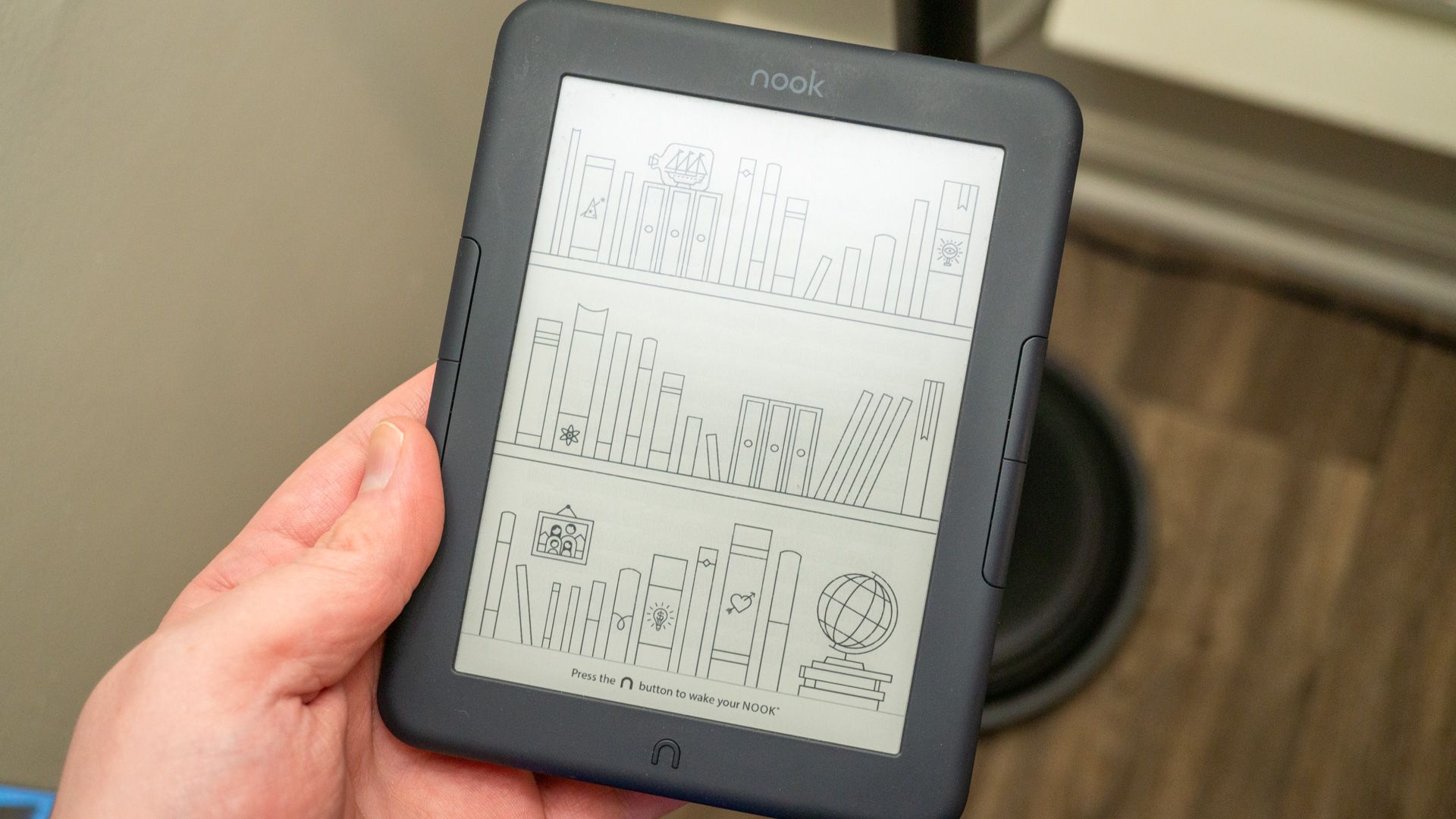
Nook eReader — не только магазин Barnes & Noble. При соблюдении форматов и ограничений вы можете читать на устройстве собственные ePub и PDF файлы. Этот гид ориентирован на модели с электронным чернилом (GlowLight, Nook Simple Touch и им подобные). Если у вас Android‑планшет Nook, книги можно загружать прямо через браузер и открывать в приложениях вроде Moon+ Reader.
Начало работы
Что нужно передать:
- USB‑кабель для подключения Nook к компьютеру или другому устройству. Новые модели (GlowLight 4 Plus, GlowLight 4e) используют USB‑C, старые — microUSB. Если у вас ноутбук с USB‑C и новый Nook, годится кабель C‑to‑C.
- Книги в форматах ePub или PDF без DRM. Книги, защищённые Adobe DRM, иногда работают при наличии Adobe Digital Editions на компьютере.
Важное
- Поддерживаются в основном ePub и PDF. MOBI (формат Kindle), plain text, HTML и некоторые другие форматы не будут работать напрямую.
- Если файл в неподдерживаемом формате, конвертируйте его в ePub с помощью Calibre.
Форматы и конвертация
Поддерживаемые и неподдерживаемые форматы:
- Поддерживаемые: ePub (DRM‑free), PDF (ограниченная поддержка).
- Частично поддерживаемые: PDF с требованием поворота страниц — требуют предобработки на компьютере.
- Неподдерживаемые: MOBI (Kindle), некоторые закрытые форматы, HTML как самостоятельный пакет.
Конвертация
- Calibre — отдельная бесплатная программа, которая конвертирует множество форматов в ePub. При конвертации проверьте метаданные (название, автор, кодировка) и структуру глав.
- Adobe Digital Editions можно использовать для управления книгами с Adobe DRM, но совместимость с Nook ограничена и зависит от версии прошивки.
Ограничения с PDF
Поддержка PDF у Nook ограничена: на некоторых новых моделях нет возможности поворачивать страницы на устройстве. Если PDF имеет широкие страницы (комиксы, схемы, инструкции), обязательно поверните их на компьютере и сохраните изменения перед копированием. Проверяйте, что все страницы повернуты одинаково.
Подсказки по вращению PDF:
- Adobe предлагает бесплатный веб‑инструмент для поворота PDF.
- На Mac используйте Preview для поворота и сохранения файла.
- Убедитесь, что повёрнуты все страницы, а не только текущая.
Копирование книги
- Включите и разблокируйте Nook.
- Подключите устройство к компьютеру через USB и при необходимости используйте переходники.
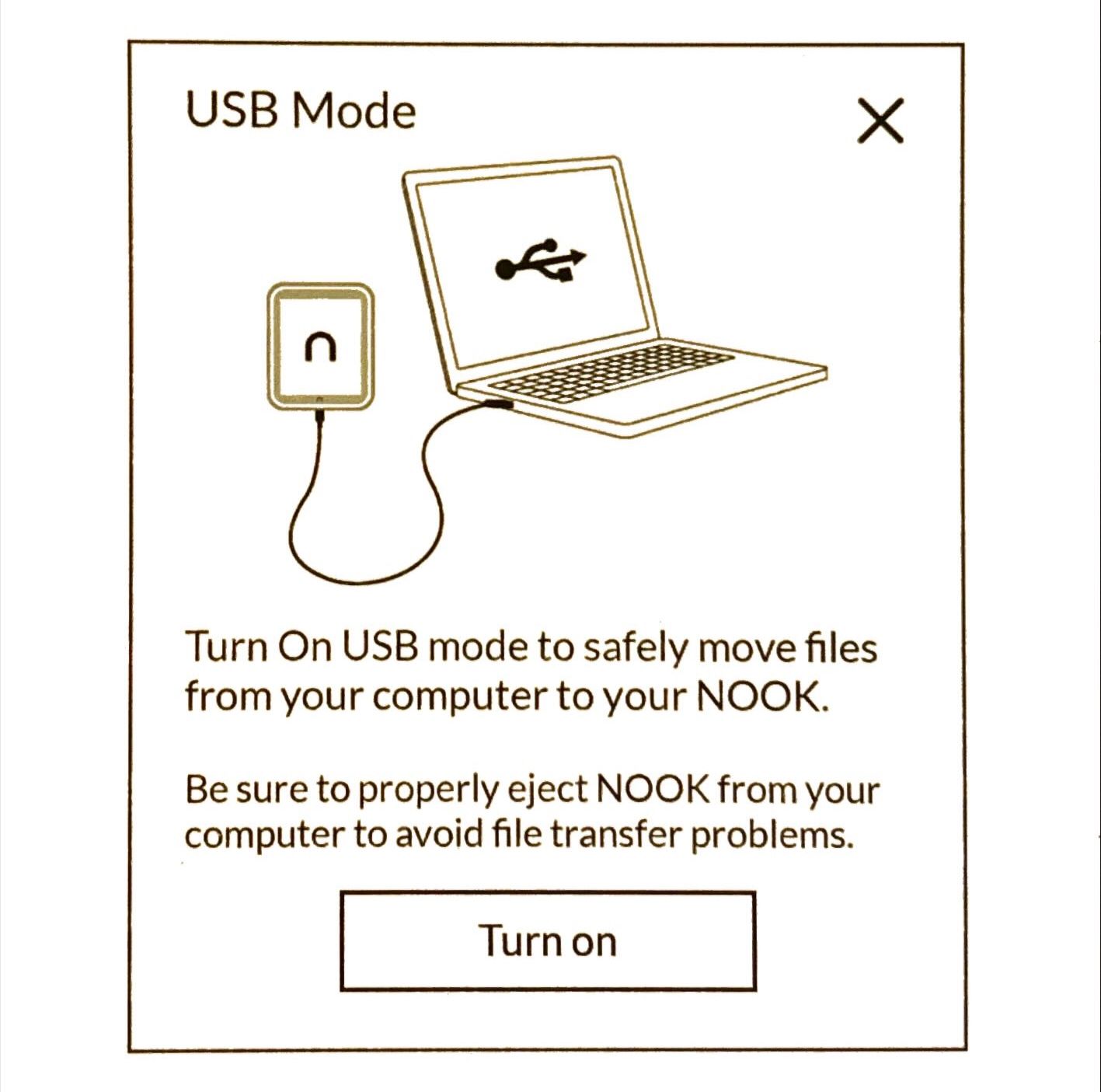
- На экране Nook появится сообщение о включении USB‑режима. Нажмите кнопку для разрешения передачи файлов.
- На компьютере Nook появится как внешний диск (часто с именем NO NAME или NOOK). В Проводнике Windows ищите его в боковой панели или на странице «Этот компьютер», на macOS — в Finder.
- Если на диске есть папка NOOK — копируйте файлы именно туда. Если папки нет — можно копировать в корень диска.
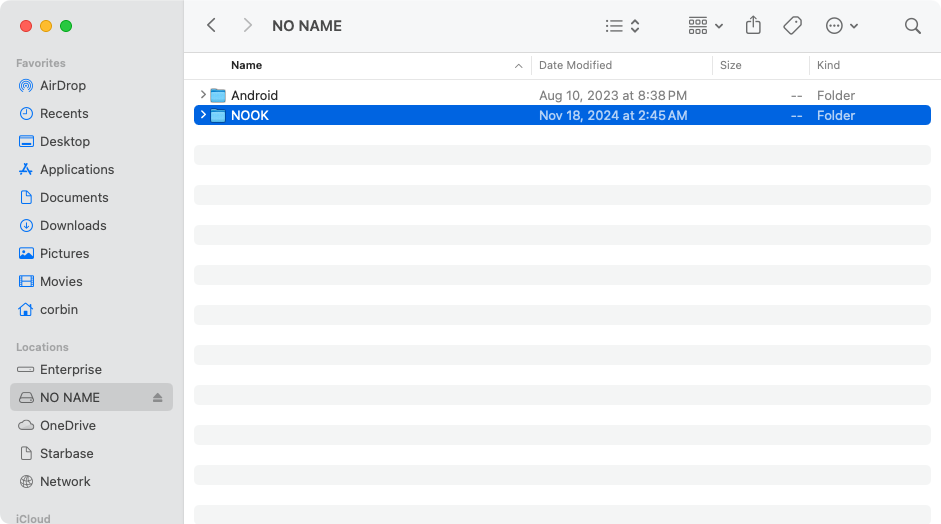
- Перетащите файлы из любой папки компьютера в корневую папку или в папку NOOK, как с обычной флешкой.
- После завершения передачи безопасно извлеките устройство (Eject) и отключите USB.
- Новые книги появятся в библиотеке Nook рядом с покупками. Нажмите на книгу, чтобы начать чтение.
Пошаговая мини‑методика (коротко)
- Подготовьте файл: проверьте формат, при необходимости конвертируйте в ePub.
- Подготовьте PDF: поверните и сохраните все страницы, если требуется.
- Подключите Nook, включите USB‑режим и скопируйте файл в папку NOOK или в корень диска.
- Извлеките устройство и откройте книгу в библиотеке.
Когда это не сработает
- Файл защищён DRM, и у вас нет ключа/поддерживающего ПО — Nook не откроет книгу.
- Формат файла — MOBI или другой неподдерживаемый формат — потребуется конвертация.
- PDF с целью просмотра в альбомной ориентации на устройствах без поворота — неудобно или не читаемо.
- Повреждённые файлы или ошибочная кодировка текста приведут к некорректному отображению.
Совет
Если книга не видна в библиотеке после копирования, проверьте: правильную папку, целостность файла, формат и наличие скрытой защиты DRM.
Альтернативные способы и инструменты
- Calibre: конвертация, редактирование метаданных, пакетная обработка. Подойдёт для подготовки больших коллекций.
- Adobe Digital Editions: управление Adobe‑защищёнными книгами (ограниченная совместимость с Nook).
- Веб‑загрузки на планшет Nook с Android: если у вас планшет, скачайте файл напрямую и откройте в приложении‑читалке.
Контрольный список по ролям
Для повседневного читателя:
- Убедиться, что файл в ePub или PDF (без DRM).
- Иметь подходящий USB‑кабель и переходник.
- Скопировать в папку NOOK или в корень диска.
Для библиотекаря/коллекционера:
- Контролировать метаданные и структуру глав при конвертации.
- Пакетная обработка в Calibre: стандарт именований, обложек и тегов.
- Хранить резервные копии оригиналов.
Для продвинутого пользователя:
- Автоматизировать конвертацию и переименование с помощью скриптов Calibre.
- Проверять совместимость Adobe DRM и вести учёт лицензий.
Краткий глоссарий
- DRM — защита цифровых прав, препятствующая свободному копированию и чтению на неподдерживаемых устройствах.
- ePub — открытый формат электронных книг, хорошо адаптируется под разные экраны.
- PDF — фиксированная разметка страниц, подходит для документов и комиксов, но не всегда удобно на ридерах.
- Calibre — бесплатный менеджер электронных книг для конвертации, организации и передачи.
Критерии приёмки
Книга считается корректно перенесённой, если:
- Файл отображается в библиотеке Nook и открывается без ошибок.
- Текст корректно читаем, а страницы не смещены и не искажены.
- Для PDF — ориентация и масштаб подходят для комфортного чтения.
Вывод
Перенос собственных ePub и PDF на Nook — простая задача при соблюдении форматов и подготовке файлов. Основные препятствия — DRM и особенности PDF. Используйте Calibre для конвертации и массовой подготовки коллекции. Если вы столкнулись с проблемами, сначала проверьте формат, целостность файла и папку назначения на устройстве.
Важно
Если вы часто работаете с большими документами (комиксы, справочники), рассмотрите планшет‑версию Nook или специализированные приложения на планшете, которые умеют масштабировать и поворачивать страницы на лету.
Краткая памятка
- Форматы: предпочитайте ePub.
- Кабель: USB‑C для новых моделей, microUSB для старых.
- Инструменты: Calibre и базовые средства для вращения PDF.

Похожие материалы

Несколько аккаунтов Skype: Multi Skype Launcher

Журнал для работы: повысить продуктивность

Персональные звуки уведомлений на Android

Скачивание шоу Hulu для офлайн‑просмотра

Microsoft Start: персонализированная новостная лента
