
Копирование и вставка без мыши или трекпада

Краткое описание
Эта инструкция показывает, как копировать и вставлять элементы без мыши или трекпада — как текст, так и файлы/папки. Подойдёт для пользователей на Windows, macOS, Linux и ChromeOS. Если вы часто работаете вслепую или предпочитаете клавиатуру — эти приёмы ускорят работу.
Быстрая инструкция шаг за шагом
- Откройте приложение или папку, где находятся объект(ы), которые хотите скопировать.
- Выделите элемент:
- Для текста: перемещайтесь по символам/строкам стрелками, удерживайте Shift и нажимайте стрелки для выделения.
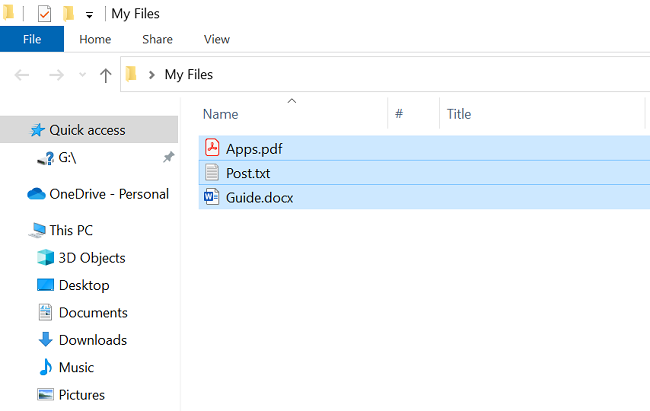
- Для всех элементов в папке: нажмите Ctrl+A (Windows/Linux/ChromeOS) или Command+A (macOS).
- Для отдельного файла в списке: используйте стрелки для навигации на файл.
- Скопируйте: Ctrl+C (Windows/Linux/ChromeOS) или Command+C (macOS).
- Вырезать (если нужно переместить): Ctrl+X или Command+X.
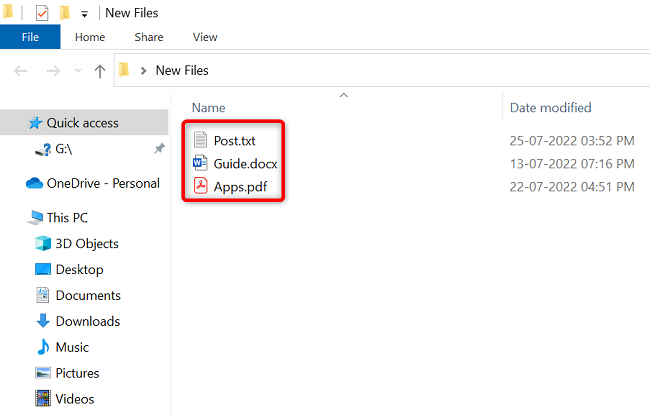
- Перейдите в целевую папку или текстовое поле (используйте Tab для перемещения между полями).
- Вставьте: Ctrl+V или Command+V.
Советы и полезные приёмы
- Вызов контекстного меню клавиатурой:
- Нажмите клавишу Menu (если есть) или Shift+F10 — откроется контекстное меню для файла или выделенного текста. Это эквивалент правой кнопки мыши.
- Для множественного выбора файлов: используйте пробел или Enter в некоторых менеджерах файлов, либо удерживайте Ctrl (Windows) и используйте стрелки + пробел для добавления в выделение.
- В терминале/консоли: используйте команды cp/mv (Unix) или copy/move (Windows CMD) для копирования файлов без GUI.
- Для быстрого перехода по интерфейсу используйте сочетания Alt+Tab (переключение окон) и Alt+UnderlinedLetter в меню приложений (Windows), или Command+Tab и меню-подсказки в macOS.
Когда это удобно и когда нет
Important: Копирование только на клавиатуре отлично подходит для быстрой навигации, клавиатурной работы и доступности. Но в графических задачах (перемещение больших деревьев папок, организация визуальных элементов) мышь даёт более точный контроль.
Кейсы, когда способ может не сработать:
- Приложение не поддерживает стандартные сочетания клавиш.
- Файл защищён правами доступа или открыт в режиме, не позволяющем копирование.
- В удалённых сессиях (иногда clipboard блокируется настройками Remote Desktop).
Альтернативные подходы
- Командная строка: для массовых операций быстрее и скриптуется (rsync, cp, mv, xcopy).
- Меню «Поделиться» и облачные клипы: в некоторых системах можно использовать синхронизированный буфер обмена.
- Графические горячие клавиши менеджеров файлов: Total Commander, Finder и другие поддерживают свои уникальные комбинации.
Ментальные модели и подсказки
- Буфер обмена — это временная «корзина» в памяти: копируете → буфер заменяется новым содержимым; вырезаете → элемент остаётся только в буфере до вставки.
- Думайте о выделении как о «маркировке» объекта: сначала марка, затем действие (копировать/вырезать/удалить).
Быстрый чек-лист по ролям
- Для начинающего пользователя (Windows/macOS): изучите Ctrl/Command+C, X, V и Ctrl/Command+A.
- Для системного администратора/разработчика: используйте терминал и скрипты (cp, mv, rsync) для массовых операций.
- Для пользователей с ограниченной подвижностью: настройте клавиши-модификаторы, утилиты автоповторов и программы-локаторы (например, клавиатурные макросы).
Короткая методология (mini SOP)
- Навигация к исходному расположению.
- Проверка прав доступа и состояния файла (не открыт на запись).
- Выделение целевых элементов.
- Копирование/вырезание.
- Навигация к целевой папке или полю.
- Вставка и проверка результата.
Устранение неполадок
- Ничего не вставляется: убедитесь, что вы действительно сделали копирование (повторите Ctrl+C/Command+C) и что целевое приложение принимает вставку.
- Вставка вставляет не тот формат: при вставке текста в редактор попробуйте «вставить без форматирования» (Ctrl+Shift+V в большинстве приложений) или вставить в блокнот, затем снова скопировать.
- Ограничения доступа: проверьте права папки и не заняты ли файлы другими программами.
Краткое резюме
Копирование и вставка без мыши — простой навык, повышающий скорость и доступность работы. Освоив выделение клавишами, сочетания Ctrl/Command+C X V и навигацию клавишей Tab, вы сможете работать эффективнее в любой ОС.
Notes: Если приложение не реагирует на стандартные сочетания, ищите в справке программы локальные комбинации или используйте контекстное меню через Shift+F10.
Критерии приёмки
- Умение выделять текст и файлы с клавиатуры.
- Успешное копирование и вставка в целевую папку или поле.
- Понимание альтернатив (терминал, специальные утилиты).

Похожие материалы

Несколько аккаунтов Skype: Multi Skype Launcher

Журнал для работы: повысить продуктивность

Персональные звуки уведомлений на Android

Скачивание шоу Hulu для офлайн‑просмотра

Microsoft Start: персонализированная новостная лента
