
Как копировать и вставлять на iPhone
Важно: все скриншоты и примеры в статье сохранены для наглядности. Если что-то не срабатывает, сначала проверьте обновления iOS и настройки Handoff и Bluetooth.
Изучение копирования и вставки на iPhone особенно полезно для тех, кто недавно перепешёл с настольного компьютера на мобильные устройства. Здесь нет клавиш Ctrl/Cmd или меню «Правка» — всё делается пальцами и системными жестами. Ниже — подробный, понятный и практичный путеводитель с приёмами, советами и сценариями применения.
Основные понятия
- Буфер обмена: временное хранилище, в которое система помещает скопированный объект. На iPhone хранится один элемент — следующий «копировать» заменит предыдущий.
- Universal Clipboard: общая функция Apple, позволяющая копировать на одном устройстве Apple и вставлять на другом при условии единой учётной записи и включённых сетевых служб.
Как копировать и вставлять текст на iPhone
Шаги одинаковы в большинстве приложений.
- Дважды коснитесь слова, чтобы выделить его. Появится контекстное меню с опциями «Вырезать», «Копировать», «Вставить» и другими.
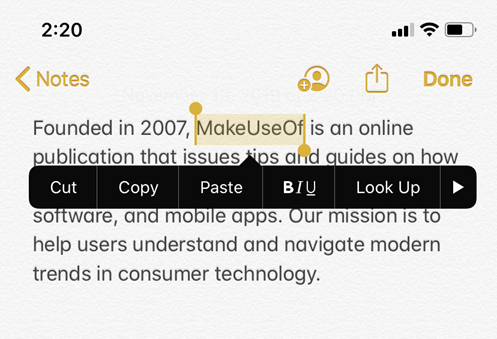
Чтобы выделить больше текста, перетащите маркеры в начале и в конце выделения. Маркеры выглядят как маленькие круги на концах выделенной области.
Быстрые последовательности касаний для разных объёмов выделения:
- Выделить слово: дважды коснуться одним пальцем.
- Выделить предложение: трижды коснуться.
- Выделить абзац: четыре раза коснуться.
- Выделить весь текст на странице: дважды коснуться в начале и опустить два пальца вниз по странице.
После выделения нажмите «Копировать». Текст окажется в буфере обмена и будет доступен для вставки.
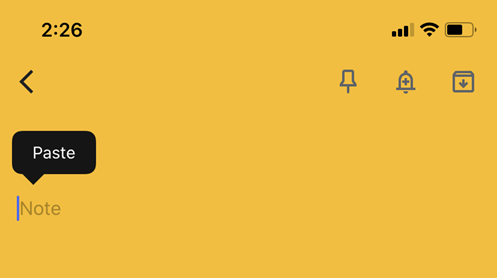
Перейдите в место вставки, коснитесь и удерживайте палец до появления меню, затем выберите «Вставить».
Совет: удержание клавиатуры, чтобы превратить её в тачпад, облегчает позиционирование курсора и выбор текста. Это полезно на небольших экранах и при работе с плотными фрагментами текста.
Жесты для редактирования текста
В iOS появились трёхпальцевые жесты, которые ускоряют операции с буфером обмена.
- Вырезать: зажать и разжать три пальца два раза подряд (двойной «щипок»).
- Копировать: сделать трёхпальцевый «щипок» (сжать три пальца вместе один раз).
- Вставить: развести три пальца в стороны (трёхпальцевое «расщепление»).
Эти жесты удобны, если вы быстро манипулируете текстом в заметках или письмах. Попробуйте потренироваться в пустом документе, чтобы освоить силу и точность манёвров.
Примечание: если жесты не работают, проверьте iOS 13+ и настройки доступности: иногда пользователь меняет параметры жестикуляции или использует сторонние аксессуары, влияющие на ввод.
Полезность Universal Clipboard
Universal Clipboard позволяет копировать на iPhone и вставлять на Mac, iPad или наоборот. Для работы потребуется:
- Вход в iCloud под одним Apple ID на всех устройствах.
- Включение Wi‑Fi на всех устройствах.
- Включение Bluetooth и нахождение устройств в пределах действия (примерно 10 м).
- Включение Handoff в настройках.
Universal Clipboard работает на iOS 10 и новее, iPadOS 13 и новее, macOS 10.12 и новее. Это удобно, если вы начнёте набирать заметку на iPhone, а закончите на Mac.
Важно: скопированный через Universal Clipboard контент хранится временно и может исчезнуть, если соединение прервётся или вы скопируете что-то новое.
Как копировать ссылки URL
URL — то, что чаще всего копируется в мобильной работе.
- Коснитесь и удерживайте ссылку, пока не появится меню, затем выберите «Копировать».
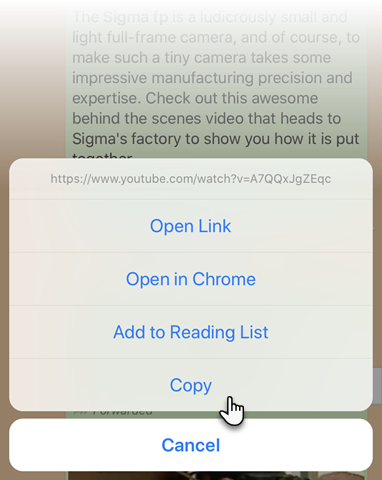
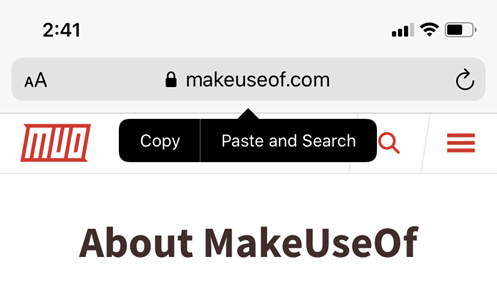
Как быстро скопировать адрес страницы в Safari
- Удерживайте адресную строку — в появившемся меню выберите «Копировать».
- Дважды коснитесь адресной строки, чтобы отобразить полный URL, затем используйте «Копировать».
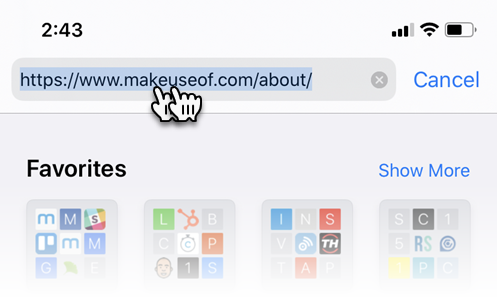
Подсказка: если вы вставляете URL в адресную строку Safari, используйте «Вставить и перейти», чтобы сразу открыть страницу.
Как копировать текстовое сообщение
В приложении «Сообщения» и мессенджерах:
- Откройте разговор.
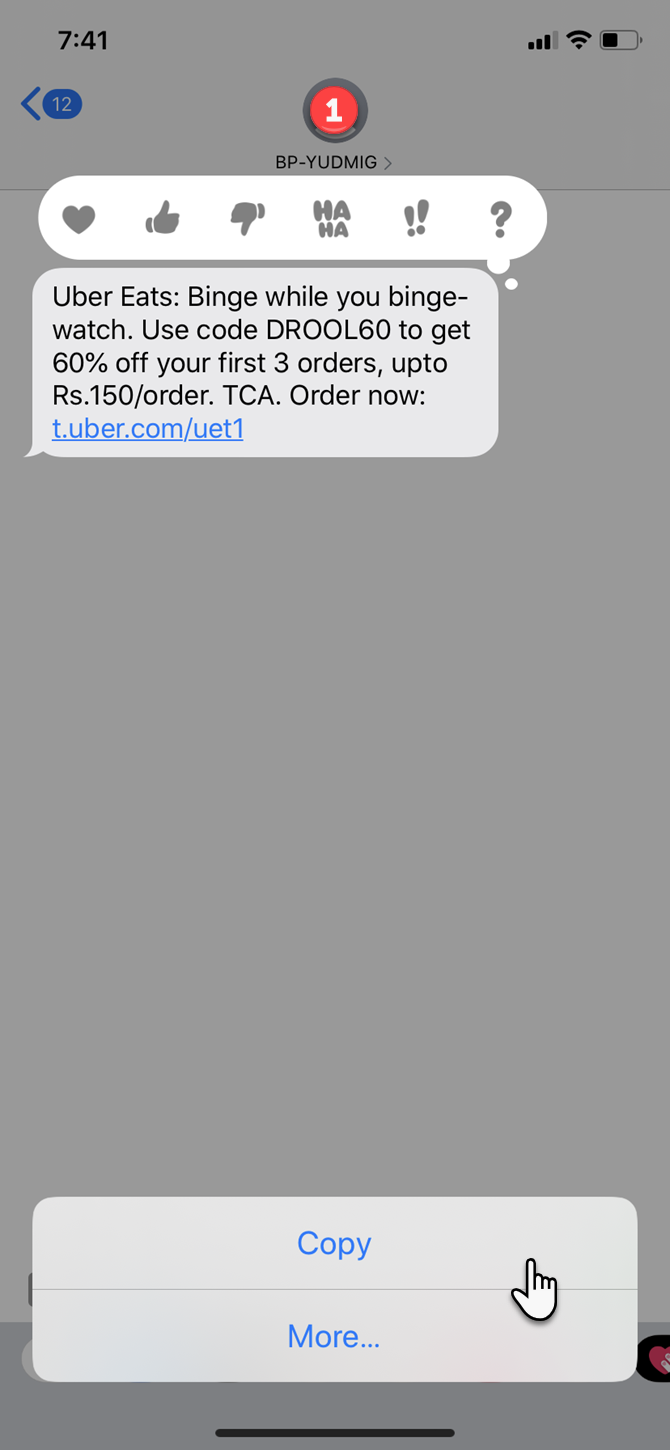
- Коснитесь и удерживайте сообщение.
- В появившемся меню выберите «Копировать».
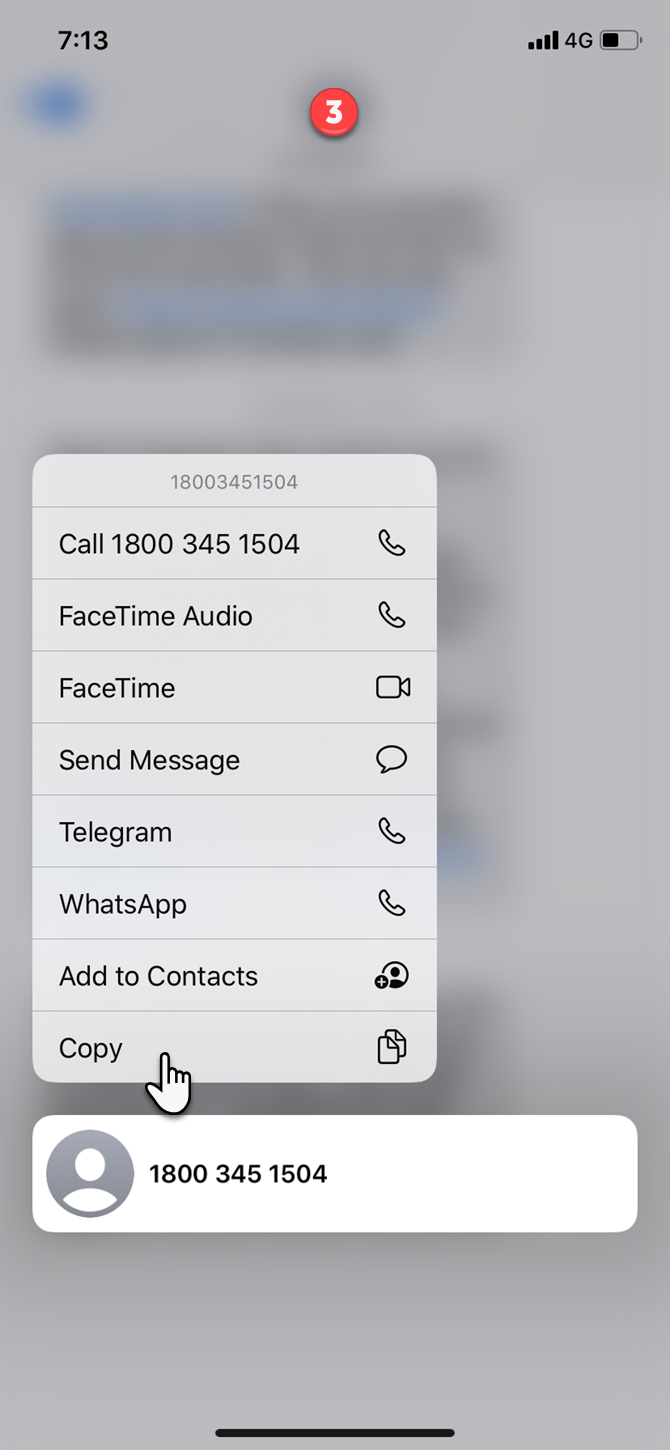
Иногда вместо простого «Копировать» появятся дополнительные действия: предпросмотр ссылки, быстрый набор номера и другие динамические опции.

Как копировать и вставлять изображения
Коснитесь и удерживайте изображение, пока не появится меню с опцией «Копировать». Вставляйте в чат, письмо или заметку как обычный объект.
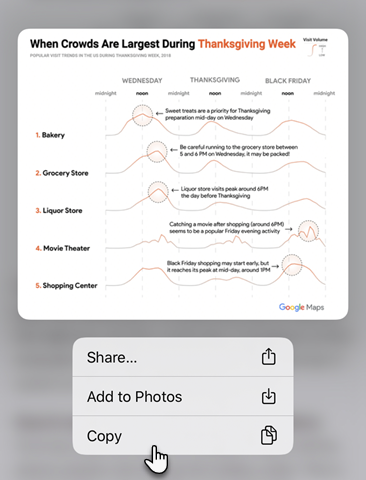
Поведение зависит от приложения: например, в Twitter иногда доступна только опция «Сохранить», а не «Копировать». В таких случаях откройте изображение в Safari и попробуйте скопировать оттуда.
Копирование эмодзи и специальных символов
Эмодзи можно копировать обычным способом и многократно вставлять туда, где нужно. Специальные символы (©, ™, валютные знаки, декоративные шрифты для соцсетей) удобно брать с сайтов или специализированных подборок и вставлять в сообщения.
Совет: если часто используете редкие символы, сохраните их в заметке или используйте приложение-буфер обмена.
Улучшение копирования с помощью менеджеров буфера обмена
Стандартный буфер iOS хранит только один элемент. Менеджеры буфера обмена (clipboard managers) позволяют сохранять историю клипов, снапшоты и шаблоны для повторного использования.
Что обычно умеет менеджер буфера:
- Хранить несколько записей и синхронизировать их через iCloud.
- Группировать клипы по тегам или проектам.
- Давать быстрый доступ из виджета или через клавиатуру.
Важно: из соображений приватности не все менеджеры безопасно работают с паролями и конфиденциальной информацией. Проверяйте политику конфиденциальности приложения и разрешения.
Альтернатива копированию — использование функции «Поделиться»
Иногда не нужно копировать элемент вручную: кнопка «Поделиться» позволяет отправить ссылку, изображение или текст напрямую в другое приложение, письмо или соцсеть. Share Sheet (лист обмена) часто быстрее и удобнее для пересылки контента.
Руководство по устранению неполадок
Если «Копировать/Вставить» не работает, последовательно проверьте:
- Перезагрузите приложение и/или iPhone.
- Обновите iOS до последней версии.
- Отключите сторонние клавиатуры и попробуйте снова.
- Проверьте, не заблокировано ли приложение для редактирования (например, защищённые зоны в банковских приложениях).
- Для Universal Clipboard: проверьте вход в один Apple ID, включённый Wi‑Fi и Bluetooth, и расстояние между устройствами.
Если проблема остаётся, сделайте резервную копию и обратитесь в поддержку Apple.
Модель принятия решения при выборе метода копирования
flowchart TD
  A[Что нужно скопировать?] -->|Небольшой текст| B[Выделить > Копировать]
  A -->|Большой объём текста| C[Использовать выделение маркерами]
  A -->|Изображение| D[Удержать > Копировать]
  A -->|Ссылка| E[Удержать ссылку > Копировать]
  A -->|Много разных клипов| F[Установить менеджер буфера обмена]
  B --> G[Вставить там где нужно]
  C --> G
  D --> G
  E --> G
  F --> G
Эта простая блок-схема поможет выбрать метод, исходя из типа контента.
Практический чек-лист перед важной вставкой
- Убедитесь, что курсор стоит в нужном месте.
- Проверьте, что скопированный фрагмент полностью помещён в буфер (дважды вставьте в заметки для проверки).
- Для конфиденциальных данных используйте временные заметки и очищайте историю буфера (если используете менеджер).
- Если планируете продолжить работу на другом устройстве, активируйте Universal Clipboard.
Критерии приёмки
Чтобы считать операцию копирования и вставки выполненной успешно, проверьте:
- Вставленный текст/ссылка/изображение полностью совпадает с оригиналом.
- Форматирование сохраняется там, где это ожидаемо (в простом тексте форматирование не сохраняется).
- При использовании Universal Clipboard содержимое доступно на целевом устройстве.
Когда копирование не подойдёт
- Передача больших файлов или коллекций изображений лучше через «Поделиться», облако или AirDrop.
- Пароли и банковские реквизиты не следует хранить в менеджерах буфера без шифрования.
- Сложные форматированные документы удобнее перемещать через облачные сервисы или экспорт в файл.
Быстрые советы для продвинутых пользователей
- Используйте трёхпальцевые жесты, чтобы сократить число касаний.
- Добавьте виджет менеджера буфера для быстрого доступа к часто используемым клипам.
- Если часто пересылаете шаблонные ответы — храните их в заметках или в менеджере буфера как шаблоны.
Локальная совместимость и заметки по версии ОС
Функции трёхпальцевых жестов и Universal Clipboard начали появляться в более поздних версиях iOS. Для корректной работы рекомендуется iOS 13 и новее для жестов и iOS 10+ (вкупе с новыми macOS/iPadOS версиями) для Universal Clipboard. Если у вас более старая версия iOS, часть описанных приёмов может быть недоступна.
Итог
Копирование и вставка на iPhone — базовый навык, который становится более гибким с практикой: освоив простые касания, трёхпальцевые жесты и возможности Universal Clipboard, вы заметно ускорите мобильную работу. Для частых и сложных сценариев стоит рассмотреть менеджер буфера, но внимательно относитесь к конфиденциальным данным.
Ключевые проверки перед использованием в рабочих процессах: корректность вставленного содержимого, соответствие форматирования и безопасность хранения клипов.

Похожие материалы

Несколько аккаунтов Skype: Multi Skype Launcher

Журнал для работы: повысить продуктивность

Персональные звуки уведомлений на Android

Скачивание шоу Hulu для офлайн‑просмотра

Microsoft Start: персонализированная новостная лента
