
Копирование и вставка на Chromebook — простое руководство
Важно: сочетания клавиш в документах, приложениях и на веб‑страницах одинаковы, но некоторые сайты или DRM-защищённые файлы могут блокировать копирование.
Быстрые ссылки
- Копирование и вставка текста
- Копирование и вставка файлов и папок
- Копирование и вставка ссылок и медиа
- Доступ к последним пяти элементам в буфере обмена
- Как реализована функция копирования и вставки в Chrome OS
Краткое содержание
- Для текста: выделяете → Ctrl + C → курсор в место вставки → Ctrl + V. Для вставки без форматирования — Ctrl + Shift + V.
- Для файлов и папок: выделяете → Ctrl + C или Ctrl + X → переходите в папку назначения → Ctrl + V.
- Для истории буфера обмена: Search + V открывает последние пять элементов.
Как копировать и вставлять текст
Текст — самое частое, что копируют. Ниже — все рабочие варианты: с клавиатуры, тачпада и экрана.
С помощью клавиатуры и тачпада
- Выделите текст мышью, тачпадом или двойным/тройным кликом (одно слово / абзац).
- Нажмите Ctrl + C чтобы скопировать или Ctrl + X чтобы вырезать. Также можно открыть контекстное меню правым кликом и выбрать «Копировать» / «Вырезать».
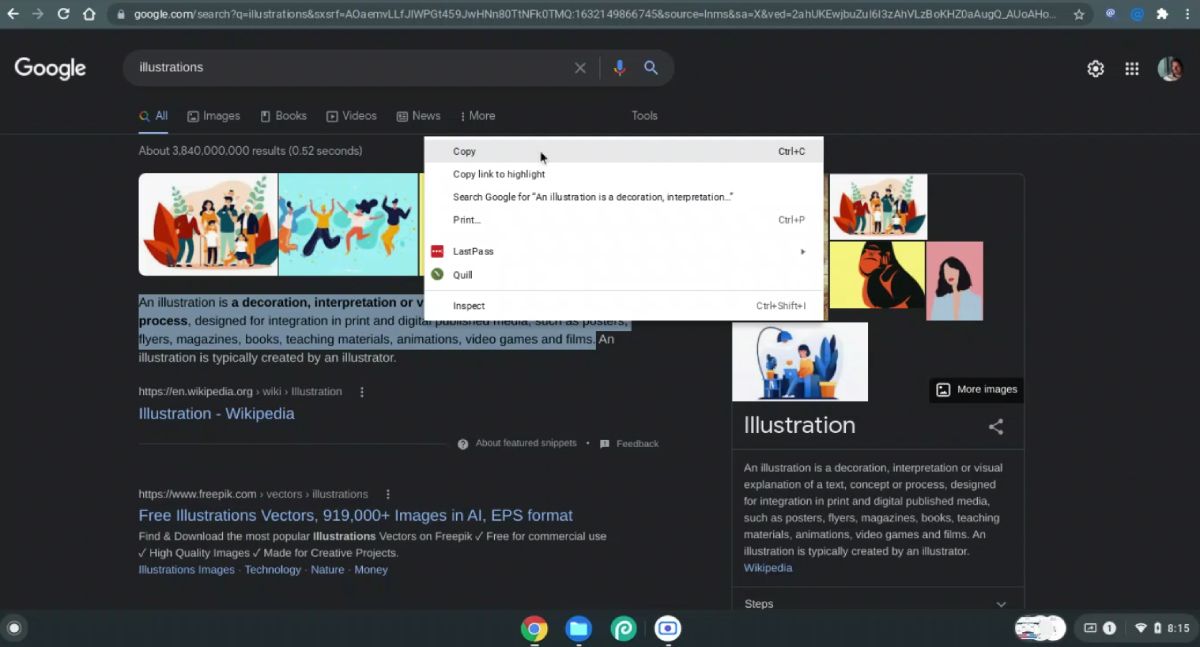
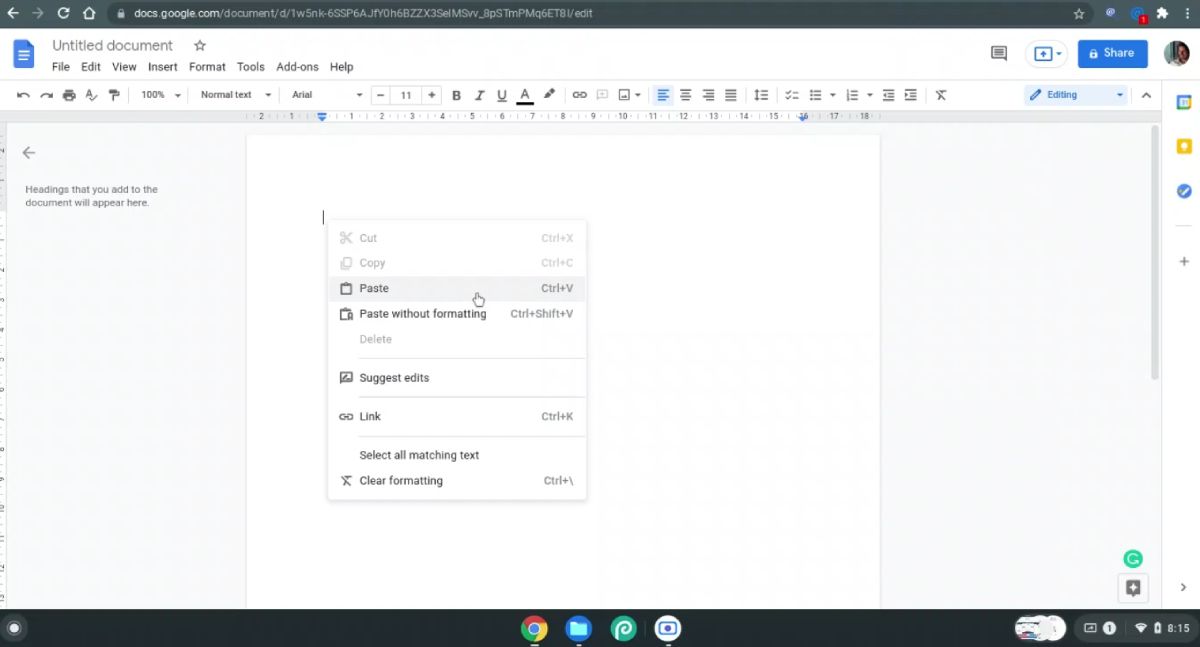
- Поставьте курсор туда, где нужно вставить, и нажмите Ctrl + V. Чтобы вставить без форматирования, нажмите Ctrl + Shift + V или в контекстном меню выберите «Вставить как обычный текст».
На сенсорном экране
- Долгое нажатие или двойной тап по тексту → отметьте нужную область.
- Долгое нажатие по выделению → выберите «Копировать».
- В месте назначения — долгое нажатие → «Вставить».
Пользуйтесь этим методом в браузере, приложениях и в текстовых полях системных настроек.
Копирование и вставка файлов и папок
Chrome OS умеет работать с файлами так же просто, как и настольные системы. Ниже — стандартные способы.
С помощью клавиатуры
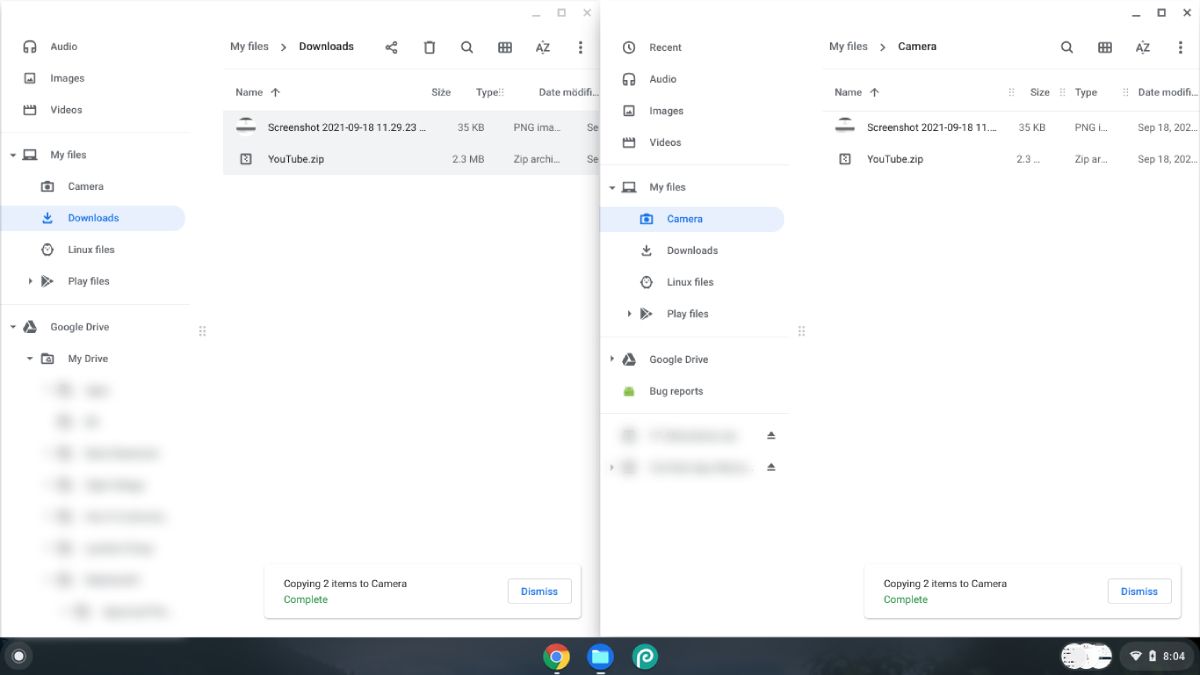
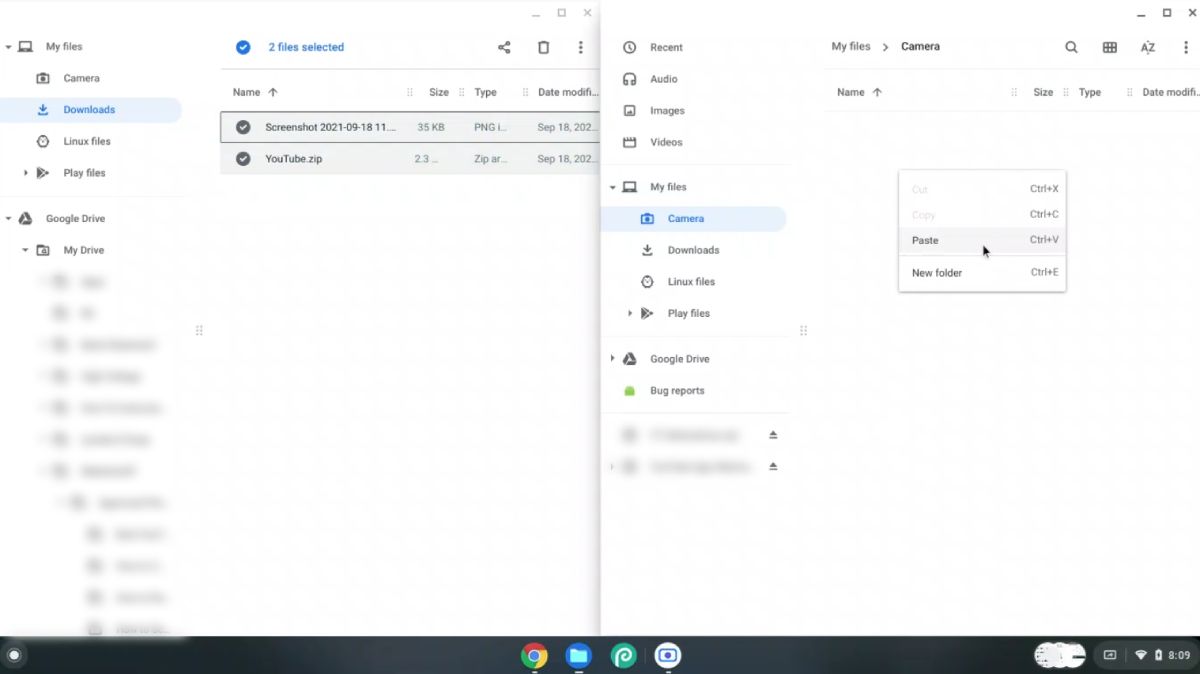
- Откройте приложение «Файлы» и кликните по файлу или папке. Чтобы выделить все — Ctrl + A. Для выбора нескольких файлов удерживайте Ctrl и кликайте по элементам; для диапазона — Shift + клик.
- Нажмите Ctrl + C для копирования или Ctrl + X для перемещения.
- Перейдите в нужную папку и нажмите Ctrl + V.
Если нужно скопировать только имя файла: выберите файл и нажмите Ctrl + Enter — имя станет выделено, затем скопируйте текст как обычно.
С помощью тачпада или мыши
- Правый клик по файлу → «Копировать» или «Вырезать».
- Перейдите в папку назначения → правый клик в свободном месте → «Вставить».
На сенсорном экране
- Долгое нажатие по файлу → выберите «Копировать» или «Вырезать».
- В папке назначения — долгое нажатие в свободном месте → «Вставить».
Совет: при большом объёме файлов используйте Google Диск — загрузите в облако и поделитесь ссылкой вместо передачи копией.
Копирование и вставка ссылок и медиа
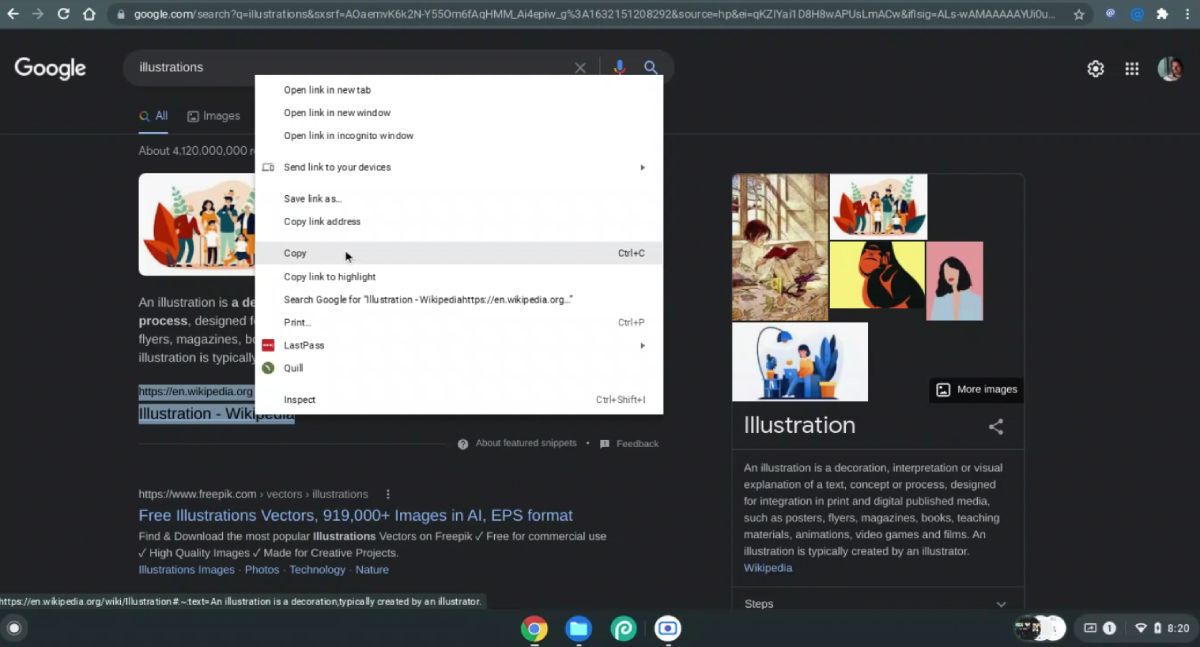
Правый клик по ссылке даёт отдельные полезные опции:
- «Копировать адрес ссылки» — копирует URL.
- «Копировать» — копирует выделенный текст ссылки.
- «Копировать ссылку на выделение» — создаёт URL, указывающий на место текста на странице (если сайт поддерживает).
Для изображений и видео:
- «Копировать изображение» — вставляет изображение в совместимое приложение.
- «Копировать адрес изображения» — копирует URL изображения.
История буфера обмена: последние пять элементов
Нажмите Search + V (клавиша Search на клавиатуре Chromebook, иногда обозначена как лупа). Откроется список из последних пяти элементов, которые вы копировали. Выберите нужный элемент — он вставится в текущее поле.
Примечание: история хранит только текстовые и ссылочные элементы; изображения и файлы обычно вставляются через стандартные операции «Копировать/Вставить» в приложениях.
Когда копирование не работает (частые причины)
- Веб‑страница или PDF имеет защиту от копирования (DRM). В таких случаях браузер или просмотрщик блокирует команды копирования.
- Приложение не поддерживает вставку формата, который вы пытаетесь использовать.
- Вы пытаетесь вставить большое количество данных (например, гигабайты файлов) — для этого лучше использовать перенос через Диск или USB.
- Ошибка приложения: перезапустите приложение или Chromebook.
Альтернативные подходы
- Используйте Google Диск для передачи больших файлов. Загрузите файл → поделитесь ссылкой.
- Для совместной работы используйте Документы Google — вставка происходит в реальном времени.
- Если сайт блокирует копирование, попробуйте «Сохранить страницу» или сделать снимок экрана; для текста можно использовать распознавание текста (OCR).
Короткий набор правил и эвристик
- Правило 1 (меньше шагов) — сначала подумайте, проще ли отправить ссылку или файл, чем копировать содержимое.
- Правило 2 (безопасность) — не копируйте и не вставляйте пароли в открытые поля; используйте менеджер паролей.
- Правило 3 (форматирование) — чтобы избежать лишнего форматирования, вставляйте как plain text (Ctrl + Shift + V).
Чек‑листы по ролям
Студент:
- Быстро копировать выдержки из статей.
- Вставлять без форматирования в конспекты.
- Использовать Search + V для доступа к недавним цитатам.
Дизайнер:
- Копировать файлы макетов в проектные папки.
- Использовать Google Диск для совместного доступа.
- Проверять авторские права перед копированием изображений.
Системный администратор / IT‑специалист:
- Переносить большие бэкапы через USB или облако, а не через «Копировать/Вставить» в файловом менеджере.
- Настраивать права доступа к папкам для предотвращения ненужного копирования.
SOP: быстрое руководство для повседневных задач
- Открыть местоположение (файлы/страница).
- Выделить элемент(ы).
- Нажать Ctrl + C (или Ctrl + X для перемещения).
- Перейти в папку/поле назначения.
- Нажать Ctrl + V.
- Проверить результат.
Мини‑чеклист для тестирования (приёмка)
- Выделение текста работает в браузере и в приложении.
- Вставка без форматирования даёт ожидаемый результат.
- История буфера обмена показывает последние пять элементов.
- Копирование файла большого размера предлагает альтернативу (Диск/USB).
Безопасность и конфиденциальность
- Не храните пароли и чувствительные данные в общем буфере обмена на устройстве с множеством пользователей.
- При работе с персональными данными следуйте корпоративной политике и требованиям локального законодательства о защите данных.
- Очистите историю буфера обмена при передаче устройства другому человеку.
Краткая памятка: сочетания клавиш (чиз‑шит)
- Копировать: Ctrl + C
- Вырезать: Ctrl + X
- Вставить: Ctrl + V
- Вставить без форматирования: Ctrl + Shift + V
- Выделить всё: Ctrl + A
- История буфера обмена: Search + V
- Переименовать файл (выделить имя): Ctrl + Enter
Модель принятия решения: копировать или делиться?
- Небольшой фрагмент текста → копировать.
- Большой набор файлов → загрузить на Google Диск и поделиться.
- Если нужен доступ в реальном времени → использовать Документы/Sheets.
Когда стоит использовать облако вместо копирования
- Файлы > 100 МБ или при множестве файлов.
- Когда нужно дать право редактирования другим.
- Чтобы сохранить историю изменений и доступ с разных устройств.
Слова и термины (глоссарий, 1‑строчная справка)
- Буфер обмена — временное хранилище для скопированных данных.
- Search — клавиша на Chromebook, часто с изображением лупы.
- DRM — технология защиты контента, которая может блокировать копирование.
Часто задаваемые вопросы
Как посмотреть историю буфера обмена?
Нажмите Search + V — откроется меню с последними пятью элементами.
Как вставить текст без форматирования?
Нажмите Ctrl + Shift + V или используйте в контекстном меню «Вставить как обычный текст».
Короткое объявление (100–200 слов)
Chromebook упрощает базовые операции: копирование и вставка выполняются привычными сочетаниями клавиш. Чтобы скопировать текст, выделите его и нажмите Ctrl + C, затем Ctrl + V в месте вставки. Для файлов и папок процесс аналогичен: выберите элементы, Ctrl + C → перейдите в папку назначения → Ctrl + V. Нужна история буфера обмена? Нажмите Search + V и выберите один из последних пяти элементов. Для больших объёмов данных или совместной работы используйте Google Диск. Если сайт или файл защищён DRM, копирование может быть ограничено. Следуйте простым правилам безопасности: не оставляйте конфиденциальные данные в общем буфере обмена и очищайте его перед передачей устройства.
Итог
Копирование и вставка на Chromebook интуитивны и быстры. Запомните базовые сочетания клавиш, пользуйтесь Search + V для доступа к истории и переходите на облачные сервисы при работе с большими или общими файлами.
Ключевые выводы:
- Простые сочетания клавиш покрывают большинство сценариев.
- Для совместного доступа используйте Google Диск.
- История буфера обмена хранит пять последних элементов.
- Защищённый контент и большие объёмы требуют альтернативных решений.
FAQ
Можно ли отключить историю буфера обмена?
В текущих версиях Chrome OS нет глобального переключателя для отключения истории буфера обмена; её можно очистить вручную или перезагрузить устройство.
Копируются ли форматы (стили, изображения) при вставке в Документы Google?
Да: при обычной вставке сохраняется форматирование. Чтобы вставить как plain text, используйте Ctrl + Shift + V.

Похожие материалы

Несколько аккаунтов Skype: Multi Skype Launcher

Журнал для работы: повысить продуктивность

Персональные звуки уведомлений на Android

Скачивание шоу Hulu для офлайн‑просмотра

Microsoft Start: персонализированная новостная лента
