
Как копировать и вставлять на Android
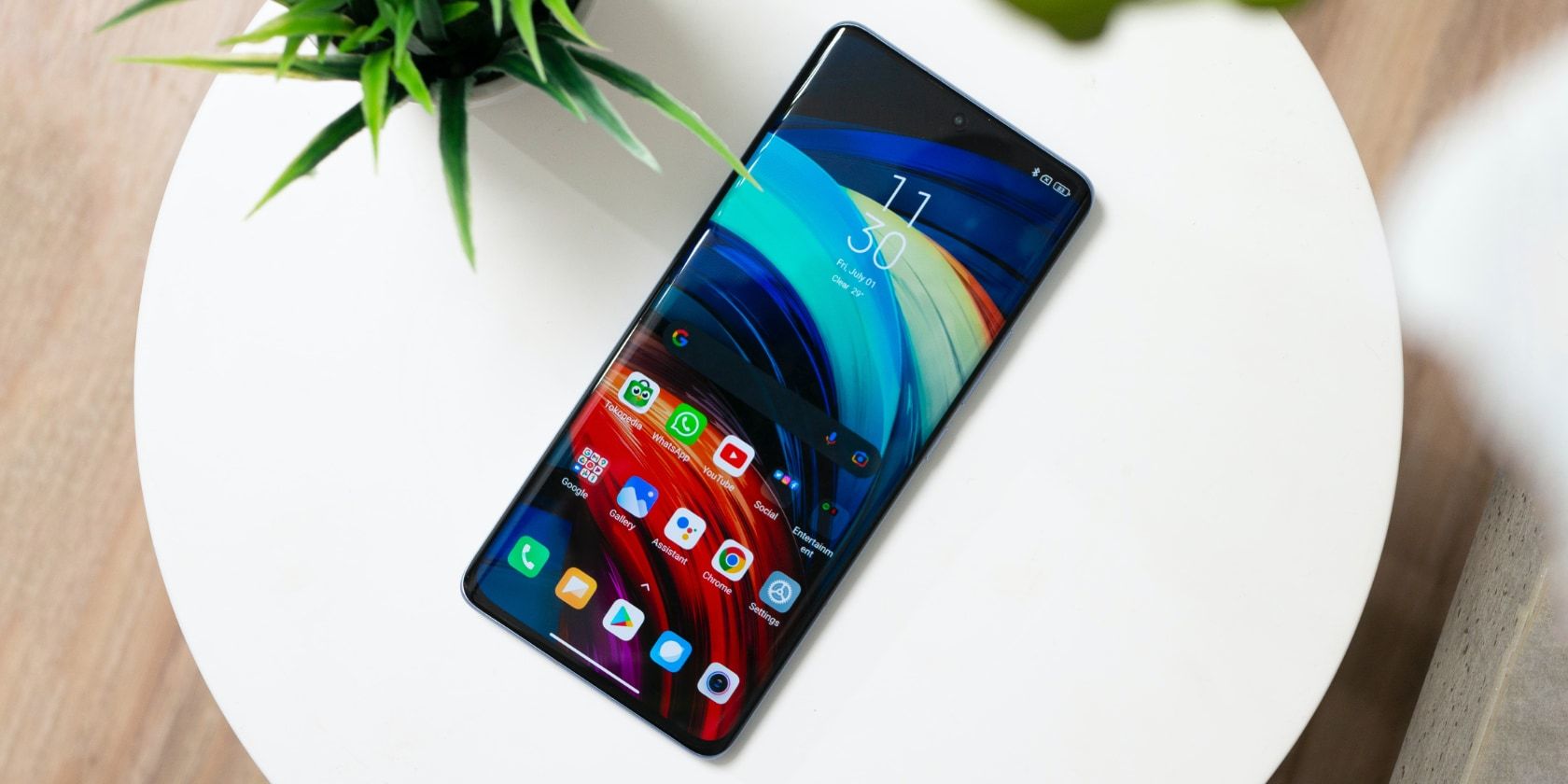
Копирование и вставка — базовые операции, которые экономят время при работе с текстом, ссылками, контактами и иногда изображениями. Ниже — понятные инструкции, советы и решения проблем для повседневного использования на устройствах Android.
Что такое буфер обмена
Буфер обмена — это временное хранилище на устройстве, куда помещается скопированный контент, пока вы не вставите его в другое место.
Как копировать и вставлять текст на Android
Копировать и вставить текст на Android просто. Основные шаги:
- Откройте текст, который хотите скопировать (сообщение, статью, заметку).
- Нажмите и удерживайте любое слово в тексте, пока не появится инструмент выделения.
- Перетащите маркеры выделения, чтобы охватить нужный фрагмент.
- В появившемся меню выберите «Копировать». Для полного выделения выберите «Выделить всё».
- Перейдите в приложение или поле ввода, куда нужно вставить текст.
- Нажмите и удерживайте поле ввода и выберите «Вставить».
Советы по точности выделения:
- Увеличьте экран (приближайте), если нужно точно выбрать фрагмент.
- Двойной тап по слову выделяет слово; тройной тап часто выделяет абзац в некоторых приложениях.
Как копировать и вставлять веб‑ссылки (URL)
При серфинге вы можете быстро поделиться страницей:
- Откройте страницу в браузере.
- Нажмите и удерживайте адрес в адресной строке, пока не появится меню.
- Выберите «Копировать» или используйте кнопку копирования рядом с адресной строкой.
- В мессенджере или почтовом клиенте нажмите и удерживайте поле ввода и выберите «Вставить».
- Нажмите «Отправить» или откройте вставленную ссылку.
Альтернативы копированию URL:
- Используйте функцию «Поделиться» в браузере, чтобы отправить ссылку напрямую в приложение.
- Скопируйте QR‑код страницы (через расширения), если получатель находится рядом.
Как копировать и вставлять изображения на Android
Копирование изображений на Android работает не во всех приложениях и не всегда одинаково. Браузеры и отдельные мессенджеры чаще всего поддерживают эту функцию.
Пример работы в браузере (например, Chrome):
- Откройте страницу с нужным изображением.
- Длительно нажмите на изображение.
- Выберите «Копировать изображение», если такая опция есть.
- Перейдите в приложение, где можно вставить картинку (чат, редактор) и нажмите «Вставить».
Когда вставка изображения не работает:
- Приложение может не поддерживать вставку изображений из буфера обмена.
- Формат изображения или политика конфиденциальности сайта может блокировать прямое копирование.
Решения, если вставка не доступна:
- Скачайте изображение и поделитесь им через «Поделиться» или загрузите в чат.
- Сделайте скриншот и отправьте изображение.
- Используйте облако (Google Drive/Диск) и поделитесь ссылкой.
Быстрая шпаргалка (Cheat sheet)
- Копировать текст: нажать и удерживать → «Копировать».
- Вставить: нажать и удерживать поле ввода → «Вставить».
- Копировать весь текст: дважды нажать → «Выделить всё» → «Копировать».
- Копировать ссылку: нажать и удерживать URL → «Копировать» или кнопка «Поделиться».
- Копировать изображение: длительное нажатие на изображение → «Копировать изображение» (если доступно).
Когда копирование может не сработать
- Системные ограничения: некоторые поля ввода защищены и не принимают вставку (например, банковские приложения).
- Приложение не поддерживает вставку изображений или формат буфера обмена.
- Ограничения прав доступа: сайт может блокировать копирование контента (JavaScript/DRM).
- Проблемы с клавиатурой или сторонними менеджерами буфера обмена.
Если возникли проблемы:
- Попробуйте другой браузер или приложение.
- Перезапустите приложение или устройство.
- Используйте альтернативное действие: «Поделиться», загрузка, скриншот.
Альтернативные подходы и полезные инструменты
- Менеджеры буфера обмена (и их осторожное использование): приложения, которые хранят историю копирования и позволяют вставлять старые фрагменты. Они удобны, но потенциально рискуют конфиденциальностью, если хранят чувствительные данные.
- Расширения для браузера: облегчают копирование нескольких ссылок или изображений сразу.
- Облачные заметки (Google Keep, OneNote): сохраняют фрагменты и синхронизируют между устройствами.
Ментальная модель: как думать о копировании на Android
Представьте буфер обмена как временную «карточку» на столе. Вы положили на неё текст — он там до тех пор, пока вы не положите новую карточку. Некоторые приложения позволяют вам вложить карточку в папку (историю), а некоторые — только взять и вставить.
Критерии приёмки (как проверить, что всё работает)
- Текст корректно вставляется в целевое поле без лишных символов.
- Ссылки вставляются как кликабельные URL, если это поддерживается полем.
- Изображение вставляется и отображается в нужном приложении, либо файл загружается/отправляется при альтернативном методе.
Советы по безопасности и приватности
- Не копируйте пароли и конфиденциальные данные в менеджеры буфера обмена.
- Очищайте буфер обмена, если вставляете чувствительную информацию.
- Будьте осторожны с приложениями менеджеров буфера обмена — проверьте права и политику конфиденциальности.
Роль‑ориентированные чек‑листы
Обычный пользователь:
- Знает базовые комбинации копирования/вставки.
- Использует «Поделиться» при необходимости.
SMM‑специалист:
- Использует менеджер буфера для шаблонов.
- Проверяет форматирование перед публикацией.
Разработчик/тестировщик:
- Проверяет поля ввода на поддержку вставки.
- Тестирует поведение при длинных и бинарных данных.
Частые вопросы
Как очистить буфер обмена на Android?
В большинстве устройств достаточно копировать пустую строку или использовать настройки клавиатуры/приложения менеджера буфера обмена, чтобы удалить историю.
Можно ли копировать несколько элементов одновременно?
Стандартный буфер обмена хранит последнее скопированное. Для истории используйте менеджер буфера обмена или специальные приложения.
Почему вставленный текст теряет форматирование?
Некоторые поля ввода принимают только обычный текст (plain text). Форматирование HTML или стиль могут быть отброшены.
Краткое резюме
Копирование и вставка на Android — простой навык, который экономит время. Для текста и URL эта операция надёжна. С изображениями может потребоваться обходной путь: скачивание или «Поделиться». Используйте менеджеры буфера обмена осознанно и следите за приватностью.

Похожие материалы

Несколько аккаунтов Skype: Multi Skype Launcher

Журнал для работы: повысить продуктивность

Персональные звуки уведомлений на Android

Скачивание шоу Hulu для офлайн‑просмотра

Microsoft Start: персонализированная новостная лента
